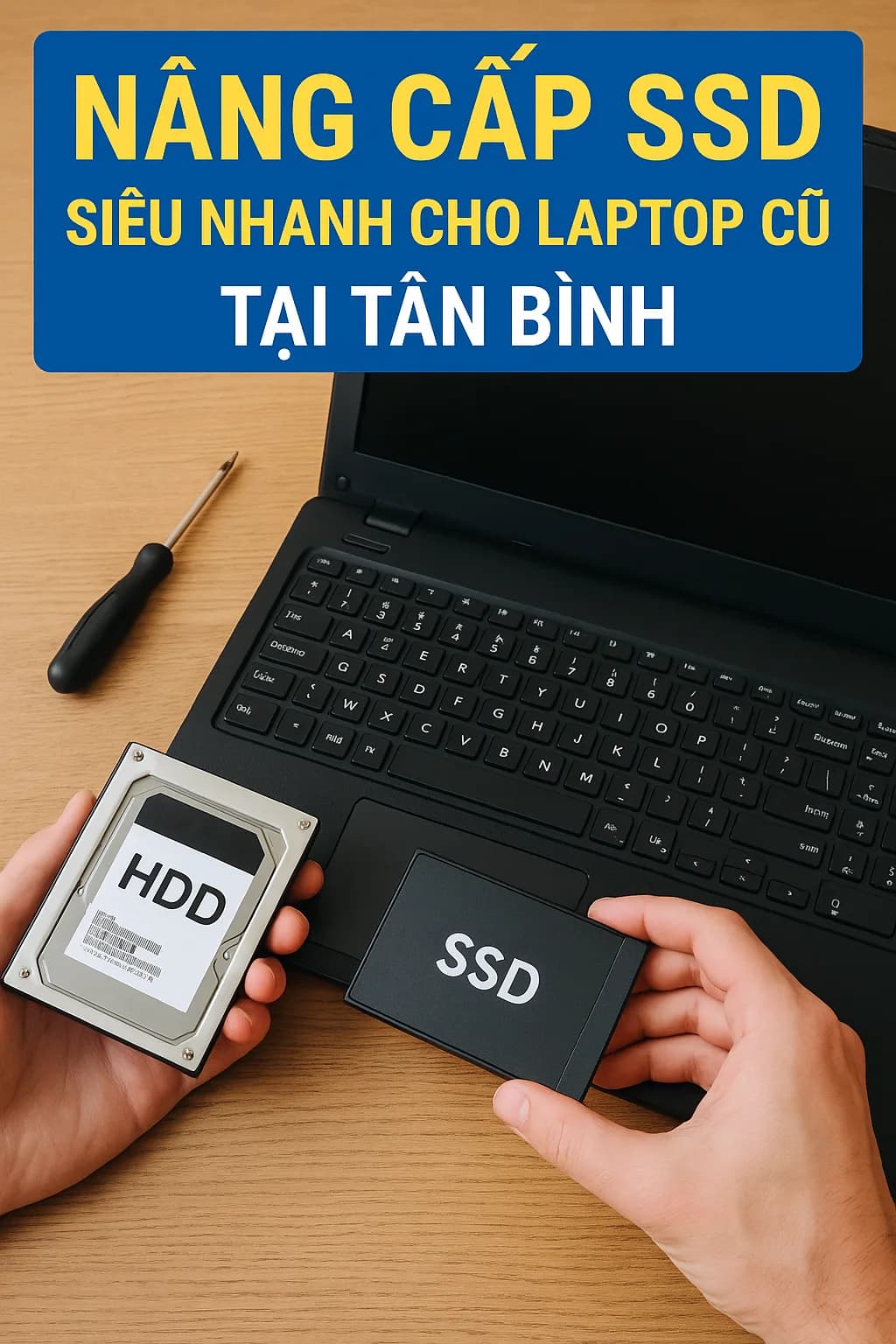
Thay ổ cứng HDD sang SSD laptop cũ tại Tân Bình để máy chạy nhanh hơn
Laptop cũ còn dùng ổ cứng HDD thường khởi động chậm, mở phần mềm lâu, dễ treo khi cập nhật Windows hoặc xử lý nhiều tab trình duyệt. Nếu CPU, RAM và mainboard vẫn còn ổn, thay HDD sang SSD là một trong những cách nâng cấp thực tế nhất để cải thiện tốc độ sử dụng hằng ngày.
Máy Tính Giá Sỉ hỗ trợ thay ổ cứng HDD sang SSD laptop cũ tại Tân Bình cho máy học tập, văn phòng, kế toán, bán hàng và làm việc online. Kỹ thuật viên sẽ kiểm tra tình trạng ổ cũ, chuẩn ổ máy hỗ trợ, nhu cầu giữ dữ liệu và phương án cài Windows hoặc clone hệ thống trước khi thực hiện.
Nếu laptop đang có lỗi nguồn, nóng, sập nguồn hoặc không nhận ổ, bạn nên kiểm tra tổng thể trước khi nâng cấp. Có thể xem thêm dịch vụ sửa laptop Tân Bình.
Khi nào laptop cũ nên thay HDD sang SSD?
- Máy khởi động Windows rất lâu, mở ứng dụng chậm.
- Ổ cứng HDD phát tiếng kêu, truy xuất ì ạch hoặc báo lỗi sức khỏe ổ.
- Máy thường xuyên báo ổ đĩa hoạt động quá tải trong Task Manager.
- Bạn muốn giữ laptop cũ để học tập, làm việc văn phòng hoặc bán hàng thêm một thời gian.
- Ổ cũ dung lượng thấp, phân vùng lộn xộn hoặc Windows đã chạy nặng.
- Laptop vẫn còn màn hình, pin, bàn phím và mainboard hoạt động ổn.
SSD không biến laptop cũ thành máy cấu hình cao, nhưng thường giúp máy phản hồi nhanh hơn rõ rệt khi khởi động, mở phần mềm, lưu file và cập nhật hệ thống.
Chọn SSD cho laptop cũ: SATA hay NVMe?
Không phải laptop cũ nào cũng dùng được SSD NVMe. Nhiều máy đời cũ chỉ có khay 2.5 inch SATA, một số máy có thêm khe M.2 SATA hoặc M.2 NVMe. Trước khi mua SSD, cần kiểm tra model máy và chuẩn khe cắm.
SSD SATA 2.5 inch
Đây là lựa chọn phổ biến cho laptop cũ đang dùng HDD 2.5 inch. SSD SATA có thể thay trực tiếp vào vị trí ổ cũ, phù hợp cho nhu cầu văn phòng, học tập và sử dụng cơ bản.
SSD M.2 SATA hoặc NVMe
Một số laptop có khe M.2 để lắp SSD nhỏ gọn. Cần phân biệt M.2 SATA và M.2 NVMe vì hình dáng gần giống nhưng chuẩn hoạt động khác nhau. Lắp sai chuẩn có thể khiến máy không nhận ổ.
Dung lượng SSD nên chọn
Nếu chỉ dùng Windows, Office và dữ liệu nhẹ, dung lượng vừa phải có thể đủ. Nếu lưu nhiều hình ảnh, file kế toán, dữ liệu học tập hoặc phần mềm nặng, nên chọn dung lượng dư hơn để tránh đầy ổ C sau thời gian ngắn.
Quy trình thay HDD sang SSD tại Máy Tính Giá Sỉ
1. Kiểm tra tình trạng laptop: cấu hình, ổ cũ, RAM, pin, nhiệt độ và khả năng nâng cấp. 2. Xác định chuẩn ổ lưu trữ: SATA 2.5 inch, M.2 SATA hoặc M.2 NVMe. 3. Tư vấn dung lượng SSD phù hợp với nhu cầu sử dụng và dữ liệu cần lưu. 4. Sao lưu hoặc clone dữ liệu nếu khách muốn giữ Windows, phần mềm và file cũ. 5. Lắp SSD, cài Windows mới hoặc clone hệ thống tùy tình trạng ổ cũ. 6. Test khởi động, nhận ổ, dung lượng, tốc độ cơ bản và bàn giao máy.
Nên clone dữ liệu hay cài Windows mới?
Clone dữ liệu phù hợp khi ổ HDD cũ còn đọc tốt, Windows đang ổn và khách muốn giữ phần mềm, thiết lập, dữ liệu cũ. Tuy nhiên, nếu Windows đã lỗi, máy nhiều rác hệ thống hoặc ổ cũ có dấu hiệu hư, cài mới có thể giúp máy sạch và ổn định hơn.
Trước khi thao tác, khách nên báo rõ dữ liệu quan trọng nằm ở đâu: Desktop, Documents, ổ D, dữ liệu kế toán, hình ảnh, file học tập hoặc phần mềm chuyên dụng. Nếu cần cài lại hệ điều hành, có thể tham khảo thêm cài Win tận nơi quận Tân Bình.
Chi phí thay SSD laptop cũ phụ thuộc vào yếu tố nào?
Chi phí phụ thuộc vào chuẩn SSD, dung lượng, tình trạng ổ cũ, nhu cầu clone dữ liệu, cài Windows và độ khó tháo lắp của từng dòng laptop. Với máy cũ, cần kiểm tra thêm RAM và nhiệt độ vì nếu RAM quá thấp hoặc máy quá nóng, thay SSD chỉ cải thiện một phần.
Máy Tính Giá Sỉ sẽ kiểm tra và báo phương án trước khi làm. Nếu laptop quá cũ hoặc hư nhiều hạng mục, kỹ thuật viên sẽ tư vấn để bạn cân nhắc có nên nâng cấp hay không.
Thay SSD có làm mất dữ liệu không?
Thay SSD có thể giữ dữ liệu nếu ổ cũ còn đọc tốt và được sao lưu hoặc clone đúng cách. Nếu ổ HDD cũ đã lỗi, phát tiếng kêu hoặc đọc chậm bất thường, việc sao chép dữ liệu có thể cần kiểm tra riêng và không nên thao tác vội.
Để an toàn, bạn nên có một bản sao lưu dữ liệu quan trọng ra ổ ngoài hoặc cloud trước khi nâng cấp. Nếu máy đang báo lỗi ổ cứng, không nên tiếp tục cài đặt hoặc copy dữ liệu lớn vào ổ cũ.
Bảo hành và lưu ý sau khi thay SSD
Sau khi thay SSD, khách nên kiểm tra máy khởi động ổn, nhận đúng dung lượng, dữ liệu cần thiết còn đầy đủ và Windows hoạt động bình thường. SSD thay mới sẽ có thông tin bảo hành theo linh kiện.
Người dùng nên giữ dung lượng trống hợp lý, tránh để ổ C đầy sát mức tối đa và sao lưu dữ liệu quan trọng định kỳ. Với laptop cũ, cũng nên vệ sinh tản nhiệt nếu máy nóng để SSD và linh kiện khác hoạt động ổn định hơn.
Khi nào không nên đầu tư nâng SSD cho laptop cũ?
Nếu laptop đã hư mainboard, màn hình lỗi nặng, pin phồng, bàn phím hư nhiều, RAM không nâng được và CPU quá yếu so với nhu cầu, thay SSD có thể không còn đáng đầu tư. Khi đó nên tính tổng chi phí sửa/nâng cấp trước.
Nếu bạn muốn đổi máy hoặc không còn nhu cầu sửa, có thể tham khảo dịch vụ thu mua laptop cũ Tân Bình.
FAQ về thay HDD sang SSD laptop cũ tại Tân Bình
Thay HDD sang SSD có giúp laptop cũ nhanh hơn không?
Có, nếu máy đang dùng HDD và các linh kiện chính còn ổn. SSD giúp khởi động, mở ứng dụng và truy xuất dữ liệu nhanh hơn.
Thay SSD có mất dữ liệu không?
Không nhất thiết. Dữ liệu có thể được sao lưu hoặc clone nếu ổ cũ còn đọc tốt. Với ổ HDD lỗi, cần kiểm tra khả năng đọc dữ liệu trước.
Laptop cũ nào cũng lắp được SSD không?
Phần lớn laptop dùng HDD 2.5 inch có thể chuyển sang SSD SATA. Một số máy có khe M.2 cần kiểm tra chuẩn SATA hay NVMe trước khi lắp.
Có cần cài lại Windows sau khi thay SSD không?
Tùy tình trạng máy. Có thể clone Windows cũ hoặc cài mới nếu hệ điều hành đang lỗi, nhiều rác hoặc ổ cũ không ổn định.
Nên chọn SSD dung lượng bao nhiêu?
Dung lượng phụ thuộc nhu cầu lưu trữ. Người dùng văn phòng cơ bản có thể chọn dung lượng vừa phải, còn người lưu nhiều dữ liệu nên chọn SSD lớn hơn để tránh đầy ổ.