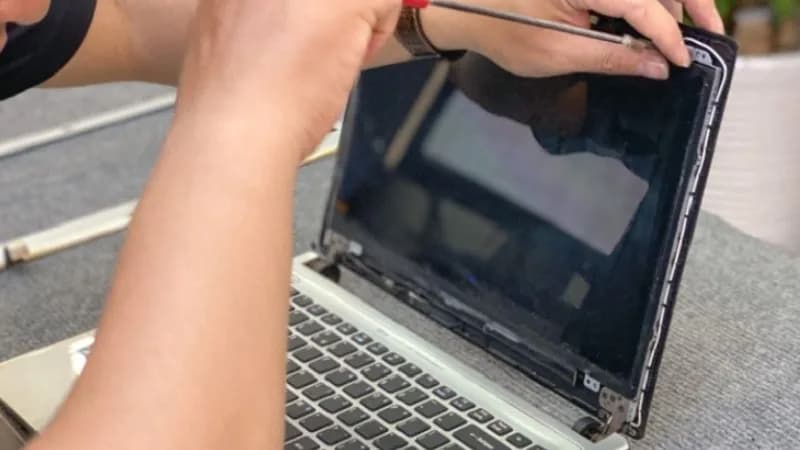
Thay màn hình mới nhưng laptop vẫn không lên hình: nguyên nhân và cách kiểm tra
Thay màn hình mới nhưng laptop vẫn không lên hình không phải lúc nào cũng do màn hình mới bị lỗi. Laptop có thể không hiển thị vì cáp màn hình lỏng hoặc sai chuẩn, đèn nền không được cấp nguồn, mainboard lỗi đường tín hiệu, GPU gặp sự cố, BIOS/driver xuất sai màn hình hoặc linh kiện thay chưa đúng mã.
Với lỗi này, MTGS khuyến nghị kiểm tra theo từng bước thay vì tiếp tục thay màn hình lần nữa. Cần xác định máy có lên nguồn không, có xuất hình qua màn ngoài không, màn có đèn nền không, cáp eDP/LVDS có đúng chuẩn không và mainboard có cấp nguồn cho màn hình hay không.
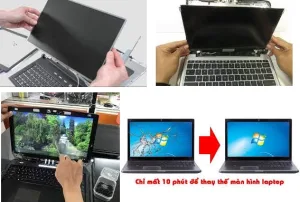
Không nên vội thay màn lần nữa khi chưa kiểm tra cáp, nguồn màn và tín hiệu từ mainboard.
Dấu hiệu thường gặp sau khi thay màn hình mới
Một số máy bật nguồn, quạt quay, đèn báo sáng nhưng màn hình chính vẫn đen hoàn toàn. Có máy lên đèn nền nhưng không có hình, có máy chỉ hiển thị khi cắm màn hình ngoài, hoặc màn hình mới chớp tắt, sọc, sai màu, không nhận đúng độ phân giải.
Mỗi dấu hiệu dẫn đến hướng kiểm tra khác nhau. Nếu màn ngoài có hình, khả năng lỗi nằm ở màn trong, cáp hoặc nguồn màn. Nếu cả màn trong và màn ngoài đều không có hình, cần kiểm tra RAM, BIOS, GPU, mainboard và tình trạng máy khởi động thực sự.
Nguyên nhân 1: Cáp màn hình lỏng, gãy hoặc sai chuẩn
Cáp màn hình là đường truyền tín hiệu và nguồn giữa mainboard với panel. Sau khi tháo lắp, cáp có thể chưa cắm sát, chân socket bị lệch, cáp gãy ở khu vực bản lề hoặc dùng sai chuẩn so với màn mới. Laptop dùng chuẩn 30 pin, 40 pin, eDP hoặc LVDS khác nhau, không thể thay tùy ý.
Nếu laptop bị đen màn nhưng vẫn xuất được màn ngoài, kỹ thuật viên thường kiểm tra cáp đầu tiên. Việc kiểm tra cần tháo máy đúng cách, ngắt pin và quan sát socket để tránh làm cong chân cáp hoặc chạm nguồn màn hình.

Cần phân biệt máy không lên nguồn, không xuất hình hay chỉ màn trong không hiển thị.
Nguyên nhân 2: Màn hình thay chưa đúng mã hoặc chưa tương thích
Nhiều mẫu laptop nhìn giống nhau nhưng dùng panel khác chuẩn, khác độ phân giải, khác tần số quét hoặc khác loại cáp. Với một số dòng máy, nếu panel không đúng mã hoặc không tương thích, máy có thể không nhận màn, lên đèn nhưng không có hình hoặc hiển thị sai.
Trước khi kết luận main lỗi, cần đối chiếu mã màn hình gốc, chuẩn cáp, độ phân giải, kích thước, vị trí tai bắt ốc và thông số panel mới. Nếu còn màn cũ, ảnh mã panel hoặc hóa đơn linh kiện, bạn nên cung cấp cho kỹ thuật viên để kiểm tra nhanh hơn.
Nguyên nhân 3: Lỗi đèn nền, nguồn màn hoặc mạch trên mainboard
Có trường hợp panel mới tốt nhưng mainboard không cấp đủ nguồn cho màn hình hoặc đèn nền. Khi đó màn có thể tối đen, chỉ thấy hình rất mờ khi soi đèn, hoặc chớp tắt liên tục. Lỗi này thường liên quan mạch cấp nguồn màn, cầu chì, IC, socket hoặc đường tín hiệu trên main.
Đây là phần không nên tự đo nếu không có dụng cụ và kinh nghiệm. Kỹ thuật viên cần dùng đồng hồ đo, sơ đồ hoặc kinh nghiệm theo dòng máy để xác định đường nguồn nào bị mất, tránh thay màn hình lặp lại mà không xử lý gốc lỗi.
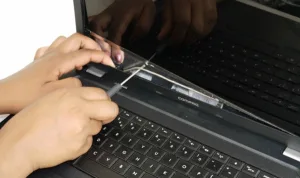
Lỗi không lên hình có thể nằm ở đường tín hiệu, nguồn màn hoặc mainboard.
Nguyên nhân 4: GPU, RAM, BIOS hoặc hệ điều hành gặp lỗi
Nếu laptop không xuất hình cả màn trong lẫn màn ngoài, không nên chỉ tập trung vào màn hình. Máy có thể lỗi RAM, BIOS, GPU, chip đồ họa, nguồn cấp main hoặc không boot được. Với laptop có card rời, lỗi GPU có thể khiến máy sáng đèn nhưng không có tín hiệu hiển thị.
Nếu máy vẫn xuất được màn ngoài nhưng Windows không nhận đúng màn trong, cần kiểm tra driver đồ họa, chế độ hiển thị, phím chuyển màn hình và thiết lập độ phân giải. Tuy nhiên, lỗi driver thường chỉ xét sau khi đã chắc chắn cáp và panel đúng chuẩn.
Cách kiểm tra an toàn trước khi mang máy đi sửa
Bạn có thể thử cắm màn hình ngoài qua HDMI hoặc VGA nếu máy hỗ trợ, quan sát máy có vào Windows không, nghe âm thanh khởi động, kiểm tra đèn Caps Lock, thử tăng giảm độ sáng và ghi lại thời điểm lỗi xuất hiện. Nếu có dữ liệu quan trọng, hãy nói rõ với kỹ thuật viên trước khi sửa.
Không nên tiếp tục tháo lắp nhiều lần nếu máy có pin liền, socket màn nhỏ, cáp đi qua bản lề hoặc từng bị vào nước. Việc cắm rút khi chưa ngắt pin có thể làm chạm đường nguồn màn và khiến lỗi nặng hơn.
MTGS xử lý lỗi thay màn hình mới nhưng vẫn không lên hình như thế nào?
MTGS tiếp nhận máy, hỏi rõ triệu chứng, kiểm tra tình trạng khởi động, thử màn ngoài, kiểm tra cáp, panel, nguồn màn, RAM, BIOS và mainboard theo từng bước. Nếu cần thay cáp, đổi panel đúng mã hoặc sửa mạch nguồn màn, kỹ thuật viên sẽ tư vấn hướng xử lý trước khi thực hiện.
Nếu máy đang có lỗi phần cứng khác, bạn có thể tham khảo dịch vụ sửa laptop Tân Bình. Nếu lỗi liên quan hệ điều hành hoặc driver sau khi đã có hình, xem thêm cài Win tận nơi quận Tân Bình. Nếu máy quá cũ, lỗi nặng và chi phí không còn hợp lý, bạn có thể cân nhắc thu mua laptop cũ tại Tân Bình.
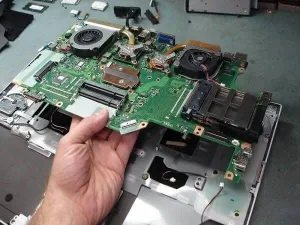
Khi cáp và panel không phải nguyên nhân, cần kiểm tra mạch nguồn màn và mainboard.
Câu hỏi thường gặp về laptop thay màn hình mới vẫn không lên hình
Thay màn hình mới rồi vẫn đen màn có phải màn mới lỗi không?
Không nhất thiết. Nguyên nhân có thể là cáp màn hình, panel chưa đúng mã, nguồn màn, mainboard, GPU, RAM hoặc BIOS. Cần kiểm tra từng bước trước khi đổi màn lần nữa.
Cắm màn hình ngoài có hình thì lỗi nằm ở đâu?
Nếu màn ngoài có hình, máy thường vẫn khởi động được. Khi đó cần ưu tiên kiểm tra màn trong, cáp màn, socket, nguồn đèn nền và độ tương thích của panel mới.
Có nên tự tháo lại màn hình để kiểm tra không?
Không nên nếu bạn chưa quen tháo laptop hoặc máy dùng pin liền. Cắm rút cáp màn khi chưa ngắt nguồn có thể làm chạm mạch và khiến lỗi nặng hơn.