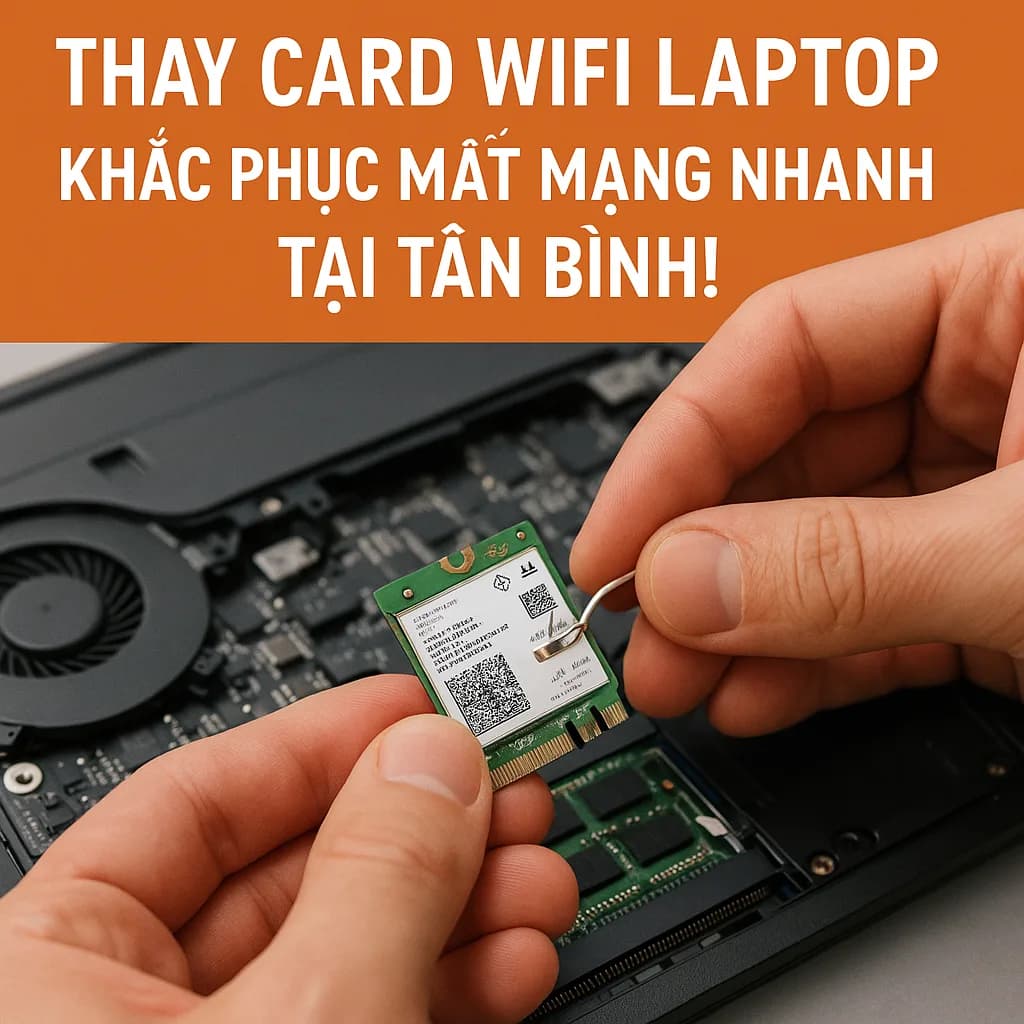
Thay card WiFi laptop bị rớt mạng tại Tân Bình khi kết nối chập chờn
Laptop bị rớt WiFi liên tục, bắt sóng yếu hơn điện thoại, không thấy mạng, báo lỗi driver hoặc mất cả Bluetooth là những dấu hiệu cần kiểm tra card WiFi. Tuy nhiên, không phải trường hợp nào cũng phải thay card ngay; lỗi có thể đến từ driver, Windows, anten, router hoặc cài đặt nguồn tiết kiệm điện.
Máy Tính Giá Sỉ hỗ trợ kiểm tra và thay card WiFi laptop tại Tân Bình cho các dòng máy văn phòng, laptop học online, laptop gaming và máy làm việc từ xa. Kỹ thuật viên sẽ kiểm tra card WiFi, anten, driver, tình trạng Bluetooth và môi trường kết nối trước khi tư vấn thay card hoặc xử lý phần mềm.
Nếu laptop đang gặp thêm lỗi nguồn, pin, màn hình hoặc chạy chậm, bạn có thể xem thêm dịch vụ sửa laptop Tân Bình để kiểm tra tổng thể.
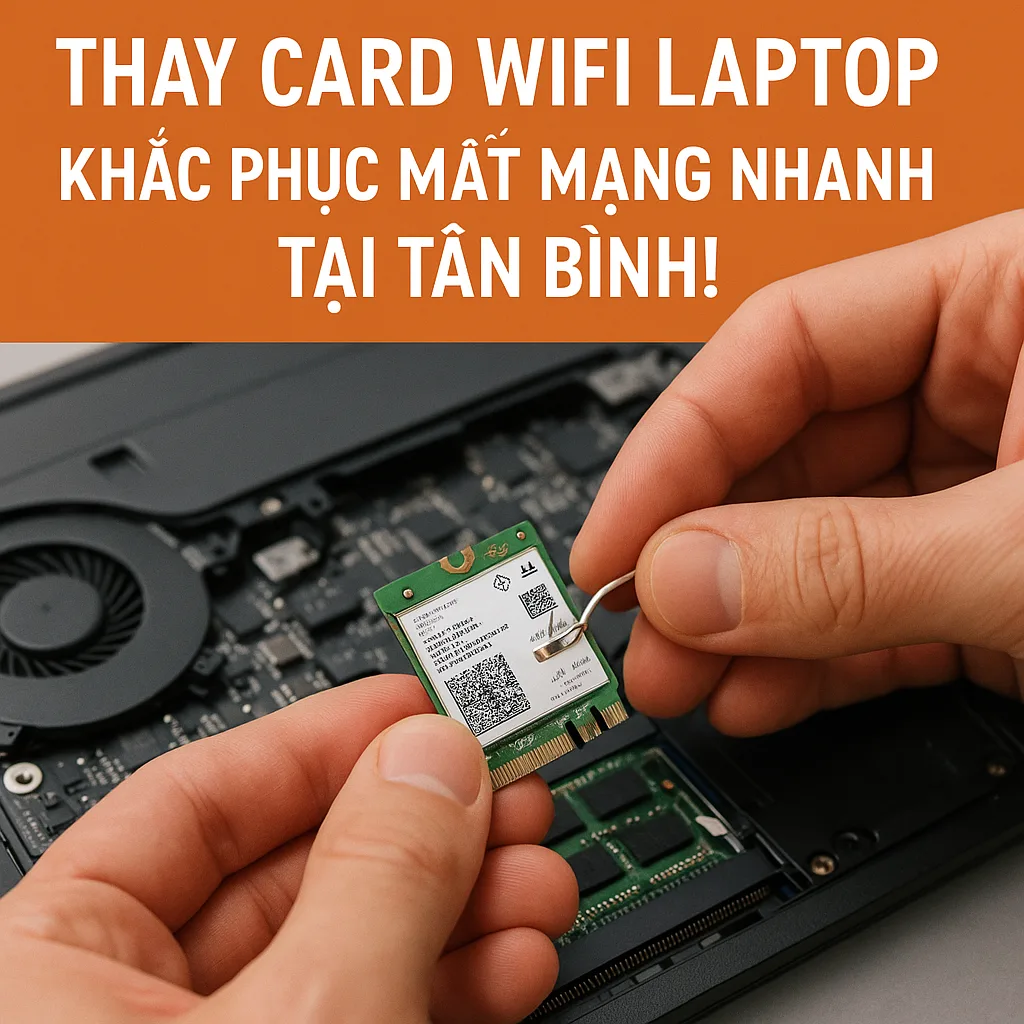
Dấu hiệu card WiFi laptop có thể bị lỗi
- Laptop đang dùng thì mất WiFi, phải tắt mở lại mới kết nối được.
- Máy bắt sóng yếu hơn điện thoại dù đặt cùng vị trí.
- Không tìm thấy mạng WiFi hoặc danh sách mạng lúc có lúc không.
- Device Manager báo lỗi Code 10, Code 43 hoặc card WiFi biến mất.
- Bluetooth cũng mất hoặc hoạt động chập chờn cùng lúc với WiFi.
- Máy chỉ ổn định khi dùng USB WiFi rời, còn card trong máy thì lỗi.
Nếu lỗi chỉ xảy ra với một mạng WiFi duy nhất, cần kiểm tra thêm router, băng tần 2.4GHz/5GHz, khoảng cách và nhiễu sóng trước khi kết luận card WiFi hư.
Nguyên nhân laptop bị rớt mạng không chỉ do card WiFi
WiFi chập chờn là lỗi dễ nhầm. Nếu thay card vội khi nguyên nhân nằm ở driver hoặc anten, máy vẫn có thể rớt mạng sau khi thay.
Driver WiFi hoặc Windows lỗi
Sau khi cập nhật Windows, cài lại hệ điều hành hoặc dùng driver không đúng, card WiFi có thể mất ổn định. Trường hợp này nên gỡ và cài lại driver đúng phiên bản trước khi thay linh kiện. Nếu cần xử lý hệ điều hành, có thể tham khảo cài Win tận nơi quận Tân Bình.
Anten WiFi lỏng hoặc đứt
Anten WiFi thường đi trong viền màn hình hoặc thân máy. Nếu anten lỏng, đứt hoặc tiếp xúc kém, máy sẽ bắt sóng yếu dù card WiFi còn hoạt động.
Card WiFi xuống cấp hoặc không tương thích
Card WiFi có thể lỗi sau thời gian dài sử dụng, từng bị ẩm, từng tháo lắp hoặc không tương thích tốt với Windows/driver mới. Khi đó thay card đúng chuẩn có thể giúp kết nối ổn định hơn.
Quy trình kiểm tra và thay card WiFi laptop
1. Ghi nhận lỗi: rớt mạng, không thấy WiFi, sóng yếu, lỗi Bluetooth hoặc báo mã lỗi trong Device Manager. 2. Kiểm tra driver, thiết lập nguồn, Windows và thử kết nối với nhiều mạng khác nhau. 3. Kiểm tra card WiFi, anten, chuẩn khe cắm và khả năng tương thích với máy. 4. Test bằng thiết bị mạng khác hoặc USB WiFi để so sánh nếu cần. 5. Tư vấn sửa driver, gắn lại anten, thay card WiFi hoặc nâng cấp chuẩn WiFi phù hợp. 6. Test lại sau xử lý: bắt sóng, tốc độ, độ ổn định và Bluetooth nếu card hỗ trợ.
Nên thay card WiFi chuẩn N, AC hay AX?
Card WiFi laptop có nhiều chuẩn khác nhau. Chuẩn N thường gặp ở máy cũ, chuẩn AC hỗ trợ 5GHz tốt hơn, còn chuẩn AX tương ứng WiFi 6 trên nhiều máy đời mới. Việc nâng cấp chuẩn WiFi cần kiểm tra khe cắm, anten và khả năng tương thích BIOS/Windows.
Máy văn phòng và học online
Nhu cầu học online, họp trực tuyến, dùng trình duyệt và phần mềm văn phòng cần kết nối ổn định hơn là thông số quá cao. Card tương thích tốt với máy thường quan trọng hơn chọn loại quá dư.
Laptop gaming hoặc làm việc online liên tục
Laptop chơi game, livestream, họp online dài giờ hoặc truyền file nội bộ có thể cần card WiFi ổn định hơn, hỗ trợ băng tần 5GHz hoặc WiFi 6 nếu router tương thích.
Bluetooth đi kèm card WiFi
Nhiều card WiFi laptop tích hợp Bluetooth. Nếu Bluetooth cũng lỗi, cần kiểm tra cả driver và phần cứng trước khi thay để giữ đầy đủ chức năng.
Chi phí thay card WiFi laptop phụ thuộc vào yếu tố nào?
Chi phí phụ thuộc vào chuẩn card, dòng máy, khe cắm, anten, yêu cầu Bluetooth và việc có cần xử lý driver/Windows hay không. Một số laptop mỏng nhẹ hoặc đời đặc thù có giới hạn tương thích, cần kiểm tra trước khi chọn linh kiện.
Máy Tính Giá Sỉ sẽ kiểm tra tình trạng thực tế rồi báo phương án. Nếu lỗi nằm ở router, driver hoặc anten, kỹ thuật viên sẽ tư vấn xử lý đúng lỗi thay vì thay card không cần thiết.
Bảo hành và kiểm tra sau khi thay card WiFi
Sau khi thay card WiFi, cần kiểm tra máy nhận đúng thiết bị, kết nối được mạng 2.4GHz/5GHz nếu hỗ trợ, tốc độ ổn định, không tự ngắt khi dùng lâu và Bluetooth hoạt động nếu có. Thông tin bảo hành sẽ tùy theo loại card và tình trạng máy.
Nếu máy vẫn rớt mạng ở một vị trí cụ thể, nên kiểm tra thêm router, khoảng cách, nhiễu sóng và băng tần WiFi. Không phải mọi lỗi mạng đều nằm trong laptop.
Khi nào nên sửa máy hoặc cân nhắc phương án khác?
Nếu laptop bị mất WiFi do mainboard, nước vào, oxy hóa hoặc lỗi nguồn cấp cho card, việc thay card WiFi có thể chưa đủ. Khi đó cần kiểm tra sâu hơn phần cứng của máy.
Với laptop quá cũ, hư nhiều hạng mục hoặc không còn đáp ứng nhu cầu làm việc, bạn có thể tham khảo dịch vụ thu mua laptop cũ Tân Bình để cân nhắc phương án nâng cấp hoặc đổi máy.
FAQ về thay card WiFi laptop bị rớt mạng tại Tân Bình
Laptop rớt WiFi liên tục có chắc hư card WiFi không?
Không chắc. Nguyên nhân có thể do driver, Windows, router, anten hoặc card WiFi. Cần kiểm tra trước khi thay.
Thay card WiFi có ảnh hưởng dữ liệu không?
Thay card WiFi không can thiệp vào ổ cứng nên thông thường không làm mất dữ liệu. Nếu cần cài lại Windows hoặc driver, nên sao lưu dữ liệu quan trọng trước.
Có nâng cấp card WiFi lên WiFi 6 được không?
Có thể với một số máy nếu khe cắm, anten, BIOS và hệ điều hành tương thích. Cần kiểm tra model laptop trước khi tư vấn.
Vì sao Bluetooth cũng lỗi khi WiFi lỗi?
Nhiều card WiFi laptop tích hợp Bluetooth. Khi card, driver hoặc anten gặp vấn đề, cả WiFi và Bluetooth có thể bị ảnh hưởng.
Máy bắt sóng yếu hơn điện thoại là do đâu?
Có thể do anten laptop yếu, card WiFi lỗi, driver chưa đúng hoặc vị trí đặt máy bị nhiễu sóng. Cần thử nhiều mạng và kiểm tra phần cứng để xác định.