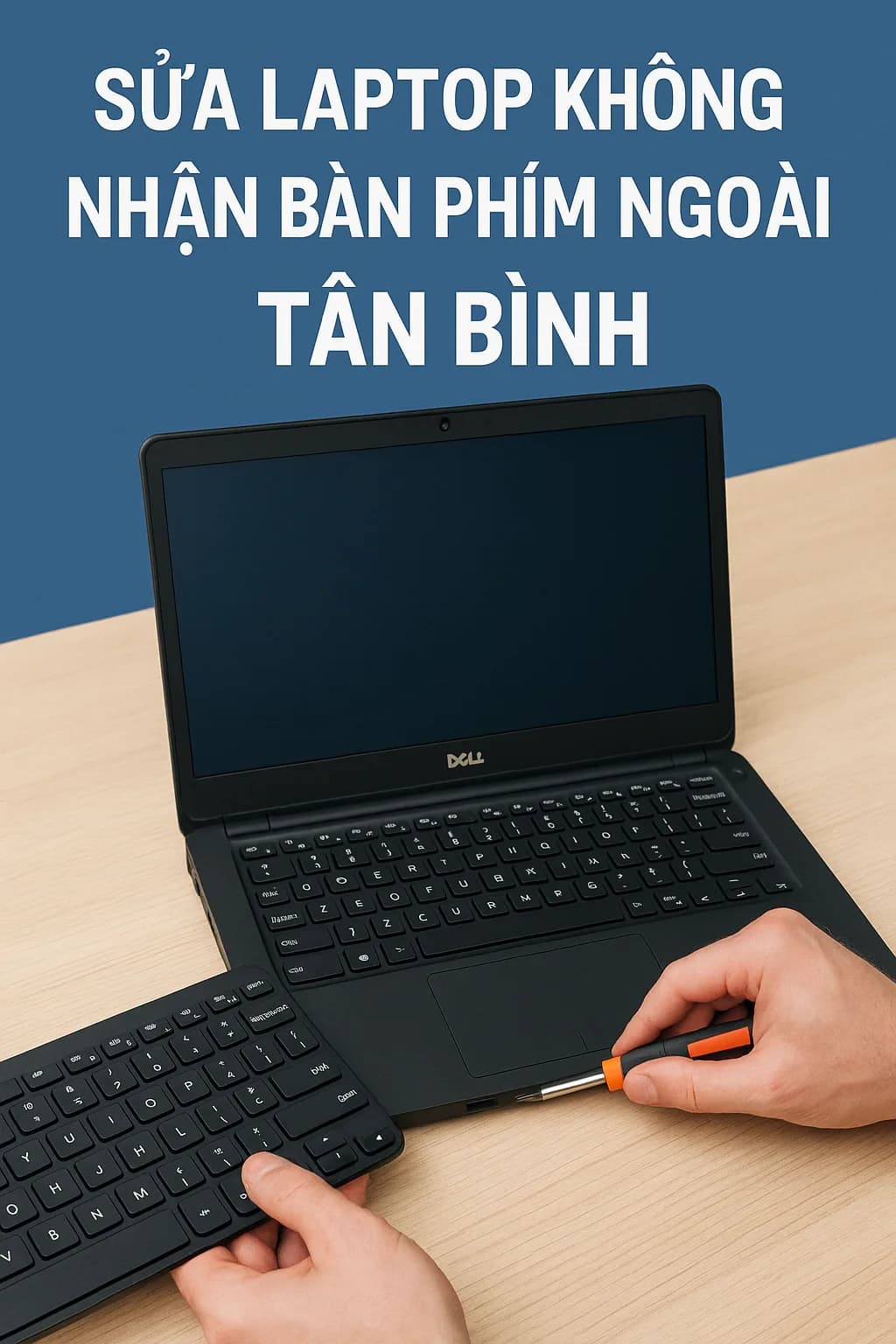
Sửa laptop lỗi không nhận bàn phím ngoài Tân Bình: kiểm tra từ bàn phím, cổng USB đến driver
Laptop không nhận bàn phím ngoài có thể do bàn phím rời hỏng, cổng USB lỏng, driver HID/USB lỗi, Windows chặn thiết bị, xung đột phần mềm hoặc mạch USB trên mainboard gặp vấn đề. Nếu chỉ cài lại driver mà không test cổng và thiết bị thật, lỗi rất dễ quay lại.
Máy Tính Giá Sỉ nhận sửa laptop lỗi không nhận bàn phím ngoài tại Tân Bình theo hướng kiểm tra từng bước: thử bàn phím trên máy khác, test nhiều cổng USB, kiểm tra Device Manager, driver chipset/USB, nguồn cấp cổng, bụi bẩn và tình trạng chân cắm. Khách được báo nguyên nhân và chi phí trước khi sửa.
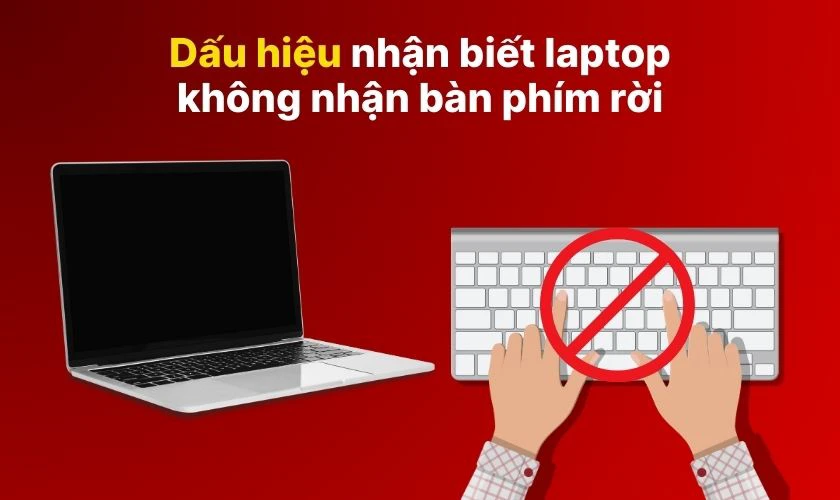
Dấu hiệu laptop không nhận bàn phím ngoài
Lỗi này không chỉ đơn giản là “cắm không chạy”. Dấu hiệu cụ thể sẽ giúp kỹ thuật viên phân biệt lỗi bàn phím, lỗi cổng USB, lỗi driver hay lỗi hệ điều hành.
Cắm bàn phím không sáng đèn, không gõ được
Nếu bàn phím không sáng đèn ở tất cả cổng USB, cần thử bàn phím trên máy khác. Nếu bàn phím vẫn hoạt động ở máy khác, laptop có thể lỗi cổng USB, driver USB, nguồn cấp cổng hoặc chính sách chặn thiết bị ngoại vi.
Chuột USB nhận nhưng bàn phím ngoài không nhận
Trường hợp chuột, USB lưu trữ vẫn nhận nhưng bàn phím không nhận thường liên quan driver HID Keyboard, xung đột thiết bị, bộ gõ, phần mềm bảo mật hoặc bàn phím cần nguồn/chuẩn kết nối riêng.
Bàn phím nhận lúc được lúc không
Nếu gõ được một lúc rồi mất kết nối, nguyên nhân có thể là cổng USB lỏng, dây bàn phím đứt ngầm, hub USB thiếu nguồn, Windows tắt nguồn cổng USB để tiết kiệm điện hoặc mainboard có lỗi đường USB.
Nguyên nhân thường gặp
Để sửa đúng, cần tách rõ lỗi thiết bị ngoại vi và lỗi trên laptop. Nhiều khách đổi bàn phím mới nhưng vẫn không nhận vì nguyên nhân nằm ở cổng USB hoặc driver chipset.
Bàn phím rời, dây hoặc hub USB bị lỗi
Bàn phím rời có thể hỏng dây, chập mạch, đầu USB oxi hóa hoặc cần hub cấp nguồn tốt hơn. Nếu dùng hub rẻ, cắm nhiều thiết bị cùng lúc, bàn phím có thể chập chờn dù laptop không hỏng.
Cổng USB laptop lỏng, gãy chân hoặc bụi bẩn
Cắm rút thường xuyên làm cổng USB mòn, lỏng hoặc gãy chân tiếp xúc. Bụi bẩn, ẩm hoặc va đập cũng có thể khiến bàn phím ngoài không nhận. Trường hợp này cần kiểm tra vật lý cổng, không chỉ sửa phần mềm.
Driver USB, chipset hoặc Windows bị lỗi
Windows update, driver chipset lỗi, HID Keyboard Device bị disable, power management tắt cổng USB hoặc phần mềm bảo mật chặn thiết bị mới đều có thể gây lỗi. Kỹ thuật viên sẽ kiểm tra Device Manager và log lỗi trước khi cài lại driver.
Khách có thể tự kiểm tra gì trước khi mang máy đi sửa?
Một vài bước an toàn có thể giúp xác định sơ bộ lỗi. Nếu cổng USB bị lỏng, gãy hoặc có dấu hiệu chập, nên dừng cắm rút nhiều lần để tránh làm hỏng thêm chân cổng hoặc mạch USB.
- Thử bàn phím ngoài trên một máy tính khác.
- Thử nhiều cổng USB trên laptop, không dùng hub trước khi test.
- Thử chuột USB hoặc USB lưu trữ trên cùng cổng đang lỗi.
- Khởi động lại laptop và kiểm tra bàn phím trong BIOS nếu biết thao tác.
- Mở Device Manager xem có dấu chấm than ở mục Keyboard hoặc Universal Serial Bus controllers.
- Không tự tháo máy nếu cổng USB lỏng, nóng hoặc có dấu hiệu chập.
Nếu lỗi xảy ra sau khi cập nhật Windows hoặc cài phần mềm, khách có thể cần kiểm tra hệ điều hành. Với các lỗi Windows rộng hơn, xem thêm dịch vụ cài Win tận nơi quận Tân Bình.
Quy trình sửa lỗi không nhận bàn phím ngoài tại Máy Tính Giá Sỉ
Quy trình được làm theo thứ tự từ thiết bị ngoài đến phần cứng laptop để tránh sửa sai hướng. Nếu chỉ lỗi cấu hình Windows, khách không phải thay cổng USB. Nếu cổng USB hỏng, cài lại driver cũng không giải quyết triệt để.
Test bàn phím, cổng USB và thiết bị thay thế
Kỹ thuật viên thử bàn phím trên máy khác, thử bàn phím khác trên laptop, kiểm tra từng cổng USB, hub nếu có và phản hồi của Windows khi cắm thiết bị.
Kiểm tra driver, Device Manager và quyền thiết bị
Máy được kiểm tra driver USB, chipset, HID Keyboard, power management, Windows update và phần mềm bảo mật. Nếu cần cài lại driver, kỹ thuật viên ưu tiên nguồn chính thức của hãng.
Kiểm tra cổng USB và mainboard nếu nghi phần cứng
Nếu cổng lỏng, chập chờn hoặc không cấp nguồn, kỹ thuật viên sẽ kiểm tra chân cổng, vệ sinh, hàn sửa hoặc thay cụm cổng khi phù hợp. Với lỗi đường USB trên main, cần báo rõ thời gian và chi phí trước khi làm.
Khi nào cần sửa cổng USB hoặc mainboard?
Nếu tất cả bàn phím ngoài đều không nhận ở một cổng cụ thể, cổng đó có thể đã lỗi. Nếu nhiều cổng USB cùng mất, không nhận thiết bị nào hoặc nhận chập chờn sau va đập, vô nước, cần kiểm tra sâu hơn đường USB và nguồn cấp trên mainboard.
Ngược lại, nếu chỉ một bàn phím rời không nhận nhưng bàn phím khác vẫn dùng tốt, khách nên kiểm tra hoặc thay bàn phím rời trước. Máy Tính Giá Sỉ sẽ tư vấn hướng tiết kiệm theo tình trạng thật, không mặc định thay linh kiện khi chưa cần.
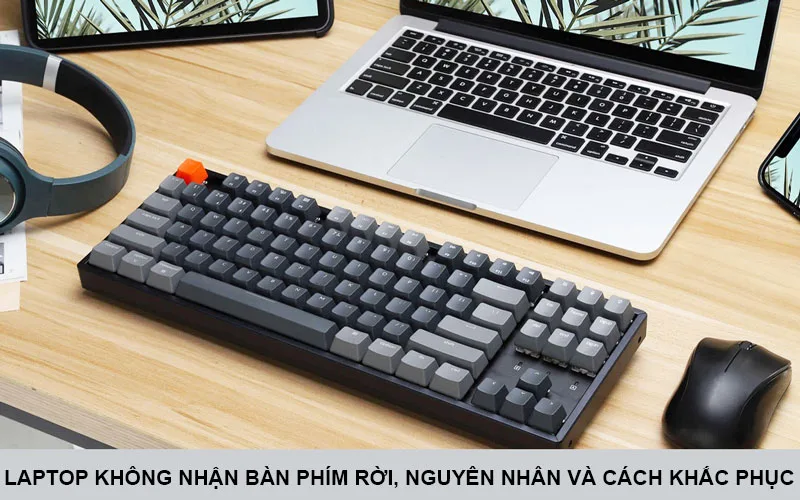
Chi phí sửa laptop không nhận bàn phím ngoài
Chi phí phụ thuộc vào nguyên nhân: chỉnh driver, sửa Windows, vệ sinh cổng, thay cổng USB, sửa mạch USB hoặc thay bàn phím rời là các mức việc khác nhau. Máy Tính Giá Sỉ kiểm tra và báo giá trước khi sửa, khách đồng ý mới tiến hành.
Nếu laptop còn nhiều lỗi khác như bàn phím trong cũng liệt, máy chậm, cổng USB khác hỏng hoặc hệ điều hành lỗi, khách có thể xem thêm trang sửa laptop Tân Bình để chọn đúng nhóm dịch vụ. Trường hợp máy đã cũ và sửa nhiều hạng mục không còn kinh tế, có thể tham khảo thu mua laptop cũ Tân Bình.
Bảo hành và lưu ý sau khi sửa
Sau khi sửa, khách nên test lại bàn phím ngoài ở tất cả cổng đã báo lỗi, thử gõ trong Word, trình duyệt và phần mềm đang dùng. Nếu dùng bàn phím cơ, hub USB hoặc nhiều thiết bị ngoại vi, nên dùng hub có chất lượng ổn và tránh kéo căng dây ở cổng USB.
Với lỗi phần mềm, khách nên hạn chế cài driver từ nguồn không rõ. Với lỗi cổng USB, nên tránh cắm rút mạnh, không dùng thiết bị có đầu cắm biến dạng và giữ khu vực cổng khô sạch.
Câu hỏi thường gặp về lỗi laptop không nhận bàn phím ngoài
Chuột USB nhận nhưng bàn phím ngoài không nhận là lỗi gì?
Có thể do bàn phím rời hỏng, driver HID Keyboard lỗi, phần mềm chặn thiết bị hoặc bàn phím cần nguồn ổn định hơn. Cần thử bàn phím trên máy khác và kiểm tra Device Manager.
Cắm bàn phím ngoài không sáng đèn có phải hỏng cổng USB không?
Không chắc. Nếu thiết bị khác vẫn nhận ở cùng cổng, có thể bàn phím hỏng. Nếu nhiều thiết bị đều không nhận, cần kiểm tra cổng USB, driver hoặc mainboard.
Có cần cài lại Windows để sửa lỗi này không?
Không phải lúc nào cũng cần. Nhiều trường hợp chỉ cần sửa driver, chỉnh power management hoặc xử lý cổng USB. Chỉ nên cài lại Windows khi hệ điều hành lỗi nặng hoặc xung đột khó xử lý.
Laptop không nhận bàn phím Bluetooth có giống bàn phím USB không?
Không hoàn toàn giống. Bàn phím Bluetooth còn liên quan Bluetooth driver, pin bàn phím, pairing, dịch vụ Bluetooth của Windows và khoảng cách kết nối. Cần kiểm tra theo nhóm lỗi riêng.