
Sửa laptop không nhận webcam tại Tân Bình: kiểm tra driver, quyền camera và cáp kết nối
Laptop không nhận webcam thường gây gián đoạn khi học online, họp Zoom, Google Meet, Teams hoặc gọi video. Lỗi này không phải lúc nào cũng do camera hỏng. Nguyên nhân có thể đến từ quyền truy cập camera trong Windows, driver, phím tắt tắt camera, BIOS, phần mềm xung đột, antivirus, cáp webcam lỏng hoặc module camera bị lỗi.
Máy Tính Giá Sỉ hỗ trợ kiểm tra và sửa laptop không nhận webcam tại Tân Bình ở showroom 121 Thành Mỹ, Phường Tân Hòa. Kỹ thuật sẽ kiểm tra phần mềm trước, test camera trong nhiều ứng dụng, rà driver và quyền camera, sau đó mới kiểm tra cáp hoặc thay webcam nếu thật sự cần.

Dấu hiệu laptop đang lỗi webcam
Trước khi kết luận webcam hỏng, bạn nên xem lỗi xuất hiện trong một ứng dụng hay tất cả ứng dụng. Đây là chi tiết rất quan trọng khi chẩn đoán.
- Zoom, Google Meet, Teams hoặc Zalo không tìm thấy camera.
- Ứng dụng Camera của Windows báo lỗi hoặc chỉ hiện màn hình đen.
- Webcam nhận trong ứng dụng này nhưng không nhận trong ứng dụng khác.
- Đèn camera không sáng khi mở ứng dụng gọi video.
- Camera bị khóa do quyền riêng tư trong Windows hoặc do antivirus.
- Hình ảnh webcam nhòe, nhiễu, chập chờn hoặc lúc có lúc không.
- Máy từng rơi, va đập, thay màn hình hoặc sửa bản lề trước khi mất webcam.
- Device Manager không thấy camera hoặc báo lỗi driver.
Nếu webcam mất sau khi cập nhật Windows, cài phần mềm họp online hoặc thay màn hình, hãy báo rõ với kỹ thuật để kiểm tra đúng hướng.
Nguyên nhân laptop không nhận webcam
Lỗi webcam thường nằm ở hai nhóm chính: phần mềm/cấu hình và phần cứng/cáp kết nối. Kiểm tra phần mềm trước giúp tránh thay camera không cần thiết.
Quyền truy cập camera bị tắt
Windows có mục Privacy & Security cho phép tắt camera toàn hệ thống hoặc tắt theo từng ứng dụng. Nhiều máy không lỗi phần cứng, chỉ bị tắt quyền camera cho Zoom, Meet hoặc ứng dụng Camera.
Driver webcam lỗi hoặc bị mất
Sau cập nhật Windows, cài lại hệ điều hành hoặc dùng driver không đúng, webcam có thể biến mất khỏi Device Manager hoặc báo lỗi. Trường hợp này cần gỡ/cài lại driver đúng dòng máy, không dùng driver trôi nổi.
Phím tắt, BIOS hoặc phần mềm bảo mật khóa camera
Một số laptop có phím tắt tắt camera, công tắc che camera, phần mềm hãng hoặc antivirus kiểm soát webcam. Nếu không kiểm tra các mục này, rất dễ nhầm thành hỏng camera.
Cáp webcam lỏng, đứt hoặc module camera hỏng
Webcam thường nằm trên cụm màn hình và kết nối qua cáp đi qua bản lề. Máy từng rơi, gập mở nhiều, thay màn hình hoặc sửa bản lề có thể làm cáp webcam lỏng/đứt. Nếu module camera hỏng, cần thay đúng loại theo model.
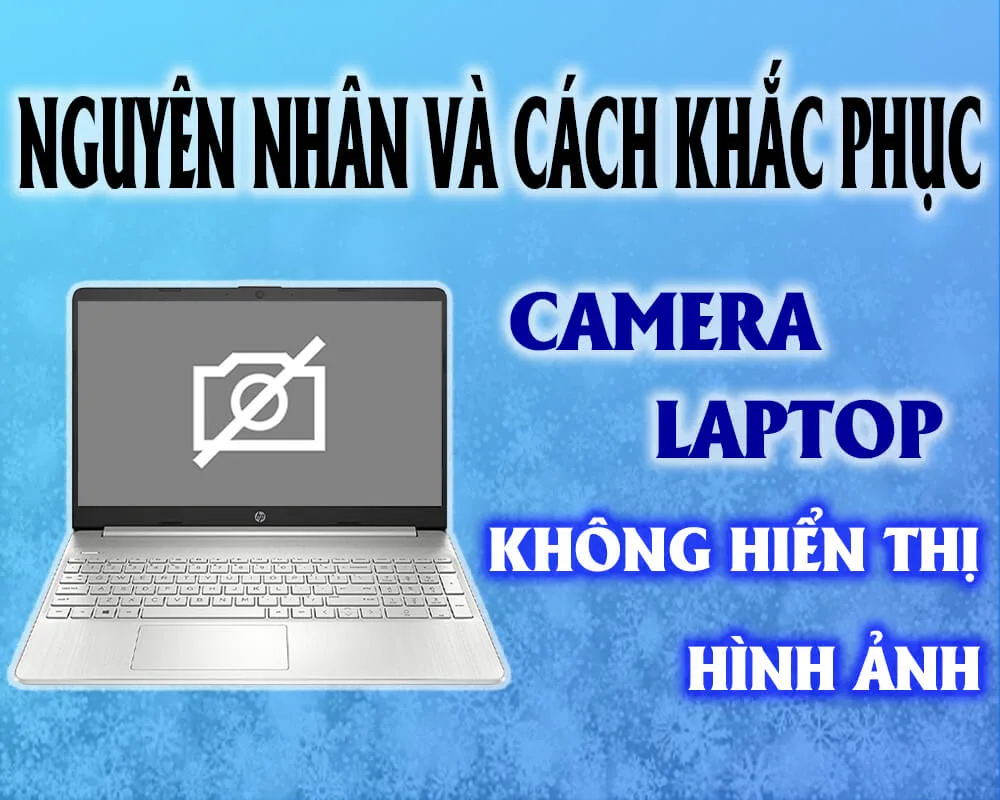
Bảng chẩn đoán nhanh lỗi webcam laptop
| Tình trạng | Khả năng cần kiểm tra | Hướng xử lý phù hợp |
|---|---|---|
| Camera không nhận trong mọi ứng dụng | Driver, quyền camera, Device Manager, phần cứng | Kiểm tra phần mềm trước, sau đó kiểm tra cáp/module |
| Chỉ Zoom/Meet không nhận camera | Quyền ứng dụng, chọn sai thiết bị, trình duyệt | Cấp quyền, chọn đúng camera, kiểm tra trình duyệt |
| Camera hiện màn hình đen | Driver, quyền riêng tư, module camera, cáp | Test bằng ứng dụng Camera và môi trường khác |
| Webcam lúc có lúc không | Cáp qua bản lề lỏng, driver chập chờn | Kiểm tra cáp màn hình/webcam và driver |
| Mất webcam sau khi thay màn hình/bản lề | Cáp webcam, socket, lắp ráp cụm màn hình | Kiểm tra lại cụm màn hình và kết nối webcam |
Quy trình sửa laptop không nhận webcam tại MTGS
Quy trình kiểm tra webcam cần đi từ phần mềm đến phần cứng, tránh thay module camera khi chỉ lỗi quyền hoặc driver.
1. Tiếp nhận tình trạng: hỏi lỗi xảy ra ở ứng dụng nào, sau cập nhật Windows, cài phần mềm hay sửa màn hình/bản lề không. 2. Kiểm tra quyền camera: Privacy & Security, quyền từng ứng dụng, trình duyệt và phần mềm bảo mật. 3. Kiểm tra driver: Device Manager, driver camera, driver chipset, Windows update và driver hãng. 4. Test nhiều ứng dụng: Camera Windows, Zoom/Meet/Teams/Zalo hoặc trình duyệt để phân biệt lỗi ứng dụng. 5. Kiểm tra phím tắt/BIOS: xác định camera có bị khóa bằng phím chức năng, phần mềm hãng hoặc BIOS không. 6. Kiểm tra phần cứng: cáp webcam, cụm màn hình, socket, module camera khi phần mềm không phải nguyên nhân. 7. Báo phương án: sửa driver/quyền, xử lý cáp hoặc thay webcam đúng model nếu cần.
Giá sửa laptop không nhận webcam tham khảo
Chi phí phụ thuộc vào nguyên nhân và dòng máy. Kỹ thuật sẽ báo sau khi kiểm tra thực tế.
| Hạng mục | Giá tham khảo | Ghi chú |
|---|---|---|
| Kiểm tra lỗi webcam | Báo sau khi tiếp nhận | Tùy mức độ test phần mềm/phần cứng |
| Sửa quyền camera, driver, ứng dụng họp online | Từ 150.000đ | Áp dụng khi webcam không hỏng phần cứng |
| Kiểm tra cáp webcam/cụm màn hình | Báo sau khi kiểm tra | Phù hợp lỗi lúc nhận lúc không hoặc sau sửa màn hình |
| Thay webcam laptop | Báo theo model | Cần đúng loại camera và thiết kế cụm màn hình |
| Sửa lỗi main/cáp liên quan camera | Báo theo tình trạng | Cần đo kiểm trực tiếp nếu lỗi phức tạp |
Khi nào cần thay webcam, khi nào chỉ cần sửa phần mềm?
Nếu camera bị tắt quyền, lỗi driver hoặc chọn sai thiết bị trong ứng dụng, bạn không cần thay webcam. Ngược lại, nếu module camera hỏng hoặc cáp đứt, sửa phần mềm sẽ không đủ.
- Chỉ cần xử lý phần mềm: camera nhận trong Windows nhưng Zoom/Meet không nhận, hoặc lỗi sau cập nhật driver.
- Cần kiểm tra quyền/cấu hình: ứng dụng báo không có quyền camera, trình duyệt không cho phép truy cập camera.
- Cần kiểm tra cáp: webcam lúc nhận lúc không, lỗi sau thay màn hình/bản lề hoặc khi gập mở màn hình.
- Cần thay webcam: driver/quyền/cáp đều ổn nhưng module camera không hoạt động, hình ảnh lỗi nặng.
Tham khảo thêm dịch vụ sửa laptop Tân Bình. Nếu lỗi liên quan Windows hoặc driver, xem cài Win tận nơi quận Tân Bình. Nếu máy quá cũ và nhiều lỗi cùng lúc, có thể cân nhắc thu mua laptop cũ Tân Bình.
Thông tin liên hệ sửa webcam laptop tại Tân Bình
Khi mang máy đến, bạn nên nói rõ webcam lỗi trên ứng dụng nào, máy dùng Windows phiên bản nào, có từng thay màn hình hoặc sửa bản lề không. Nếu cần họp online gấp, có thể mang theo tài khoản/ứng dụng thường dùng để kỹ thuật test đúng tình huống.
- Showroom: 121 Thành Mỹ, Phường Tân Hòa, TP.HCM
- CSKH/Zalo: 0924.21.21.21
- Kinh doanh: Kim - 096.4444.286
- Email: Ttvtechnologies@gmail.com
- Công ty: CÔNG TY TNHH GIẢI PHÁP VÀ CÔNG NGHỆ TOÀN TÂM VIỆT - TTV
- MST: 0318293728
Trụ sở 40/9 Nguyễn Giản Thanh, Phường Hòa Hưng, Quận 10 là địa chỉ đăng ký, không tiếp khách. Khách cần sửa laptop vui lòng đến showroom 121 Thành Mỹ để được hỗ trợ thuận tiện hơn.
Câu hỏi thường gặp về laptop không nhận webcam
Laptop không nhận webcam có phải thay camera không?
Không phải lúc nào cũng cần thay. Nhiều trường hợp chỉ do quyền camera, driver, ứng dụng họp online hoặc phím tắt tắt camera.
Webcam không nhận trong Zoom nhưng ứng dụng Camera vẫn mở được là lỗi gì?
Thường là lỗi quyền truy cập, chọn sai thiết bị trong Zoom hoặc trình duyệt chưa được cấp quyền camera. Nên kiểm tra cấu hình ứng dụng trước.
Sửa webcam laptop có mất dữ liệu không?
Thông thường sửa driver, cáp hoặc thay webcam không ảnh hưởng dữ liệu. Nếu cần cài lại Windows, kỹ thuật sẽ trao đổi trước.
Mất webcam sau khi thay màn hình là do đâu?
Có thể do cáp webcam lỏng, socket chưa gắn đúng hoặc module camera trong cụm màn hình bị ảnh hưởng. Cần kiểm tra lại cụm màn hình.
Có nên dùng webcam rời thay webcam laptop bị lỗi không?
Có thể dùng tạm nếu cần họp gấp. Tuy nhiên nếu laptop cần di chuyển thường xuyên, nên kiểm tra webcam tích hợp để dùng ổn định hơn.