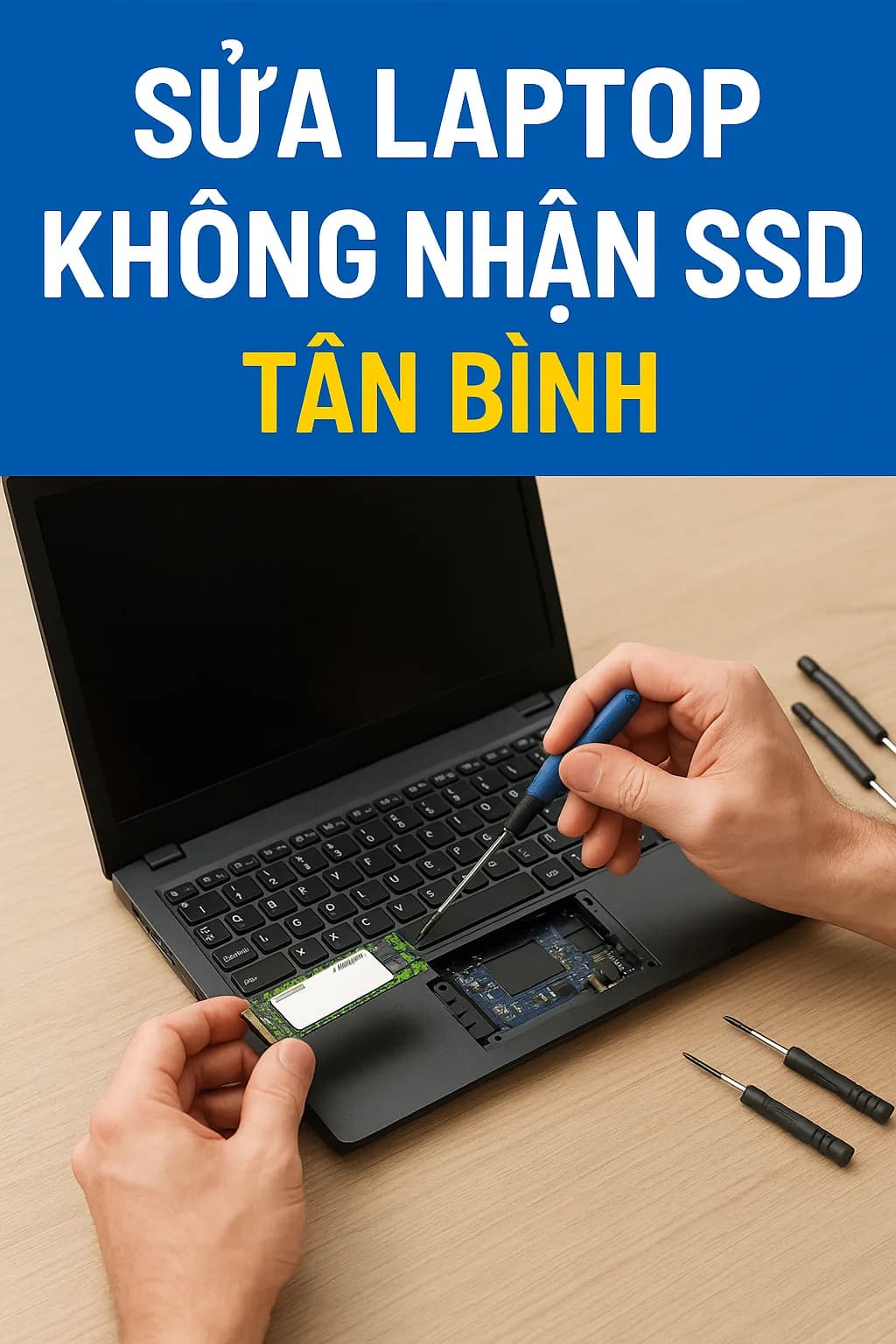
Sửa laptop không nhận ổ SSD ở Tân Bình: kiểm tra đúng nguyên nhân trước khi thay ổ
Laptop không nhận ổ SSD có thể khiến máy báo “No Bootable Device”, không vào Windows, BIOS không thấy ổ, máy treo khi khởi động hoặc SSD lúc nhận lúc mất. Đây là lỗi cần kiểm tra cẩn thận vì nguyên nhân không chỉ nằm ở ổ SSD. Có thể do khe cắm M.2/SATA, cáp ổ, BIOS, chế độ boot, firmware SSD, Windows lỗi, mainboard hoặc chính SSD đã xuống cấp.
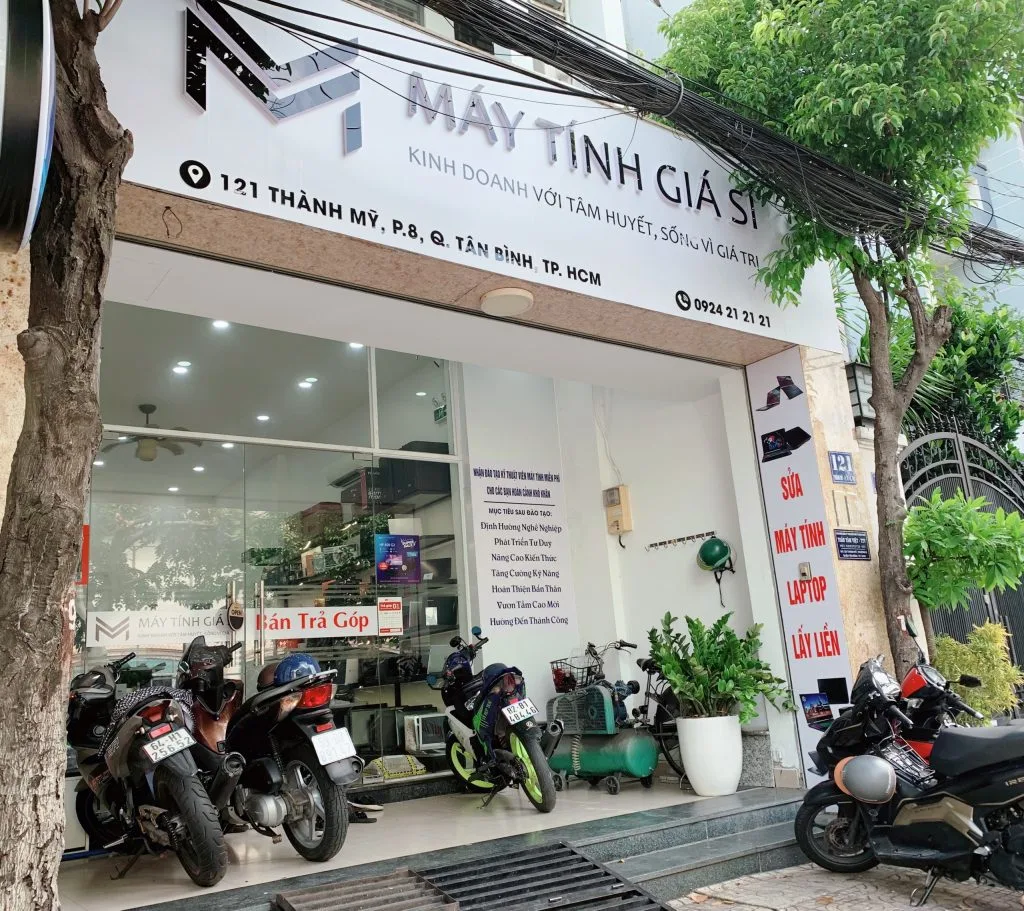
Máy Tính Giá Sỉ hỗ trợ kiểm tra và sửa laptop không nhận ổ SSD ở Tân Bình tại showroom 121 Thành Mỹ, Phường Tân Hòa. Kỹ thuật sẽ test ổ trên thiết bị khác, kiểm tra khe/cáp, BIOS, tình trạng sức khỏe SSD và dữ liệu quan trọng trước khi tư vấn sửa, thay, nâng cấp hoặc cứu dữ liệu.
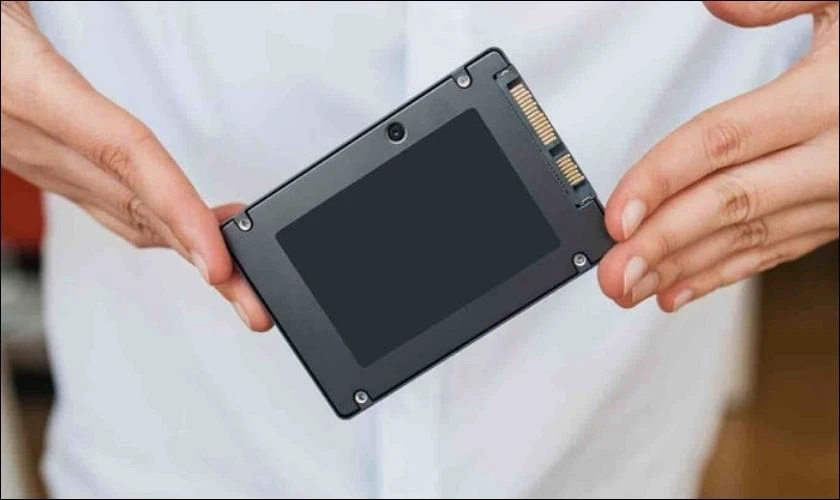
Dấu hiệu laptop đang lỗi SSD hoặc không nhận ổ
Bạn nên ghi lại thông báo lỗi trên màn hình và tình huống máy bắt đầu không nhận ổ. Những thông tin này giúp kỹ thuật phân biệt lỗi ổ, lỗi Windows hay lỗi mainboard.
- BIOS không hiển thị tên ổ SSD.
- Máy báo “No Bootable Device”, “No Boot Device Found” hoặc vào thẳng BIOS.
- Windows treo logo, tự repair, màn hình xanh hoặc khởi động rất lâu.
- SSD lúc nhận lúc không, khởi động lại nhiều lần mới vào được.
- Máy nhận ổ khi gắn box ngoài nhưng không nhận trong laptop, hoặc ngược lại.
- Ổ SSD mới lắp nhưng không hiện trong BIOS/Windows Setup.
- Máy từng va đập, vào nước, chập nguồn hoặc mất điện đột ngột trước khi lỗi.
- Có dữ liệu quan trọng trong ổ nhưng máy không vào được Windows.
Nếu ổ chứa dữ liệu quan trọng, bạn không nên cài lại Windows, format, tạo phân vùng mới hoặc chạy phần mềm sửa lỗi lung tung. Những thao tác đó có thể làm giảm khả năng cứu dữ liệu.
Nguyên nhân laptop không nhận ổ SSD
Cùng là lỗi không nhận SSD nhưng hướng xử lý có thể rất khác nhau. Cần test cả ổ, khe cắm, cáp, BIOS và hệ điều hành.
SSD lỗi, bad block hoặc hết tuổi thọ ghi
SSD có thể xuống cấp theo thời gian, lỗi controller, lỗi firmware hoặc mất ổn định khi đọc ghi. Dấu hiệu thường là máy lúc nhận lúc không, treo khi khởi động, copy file chậm bất thường hoặc ổ biến mất sau một thời gian dùng.
Khe cắm, cáp SATA hoặc socket M.2 tiếp xúc kém
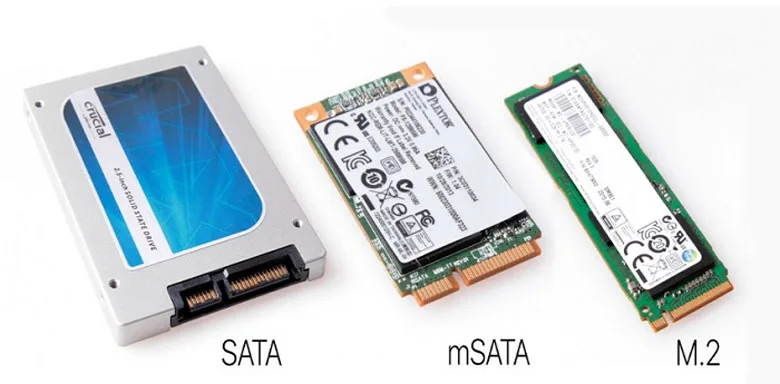
Với ổ SATA 2.5 inch, lỗi có thể nằm ở cáp hoặc socket. Với SSD M.2, cần kiểm tra chuẩn M.2 SATA/NVMe, chân tiếp xúc, ốc cố định và khe main. Lắp sai chuẩn cũng khiến máy không nhận ổ dù SSD còn tốt.
BIOS, chế độ boot hoặc Windows lỗi
Một số máy không nhận ổ sau khi đổi chế độ UEFI/Legacy, RAID/AHCI, cập nhật BIOS hoặc clone Windows sai chuẩn boot. Trường hợp này có thể cần chỉnh BIOS, repair boot hoặc cài lại Windows hợp lệ sau khi đã bảo toàn dữ liệu.
Mainboard lỗi đường giao tiếp ổ cứng
Nếu SSD test trên máy khác vẫn tốt nhưng laptop không nhận nhiều ổ khác nhau, cần kiểm tra đường SATA/NVMe, nguồn cấp ổ và mainboard. Đây là nhóm lỗi cần đo kiểm trực tiếp.
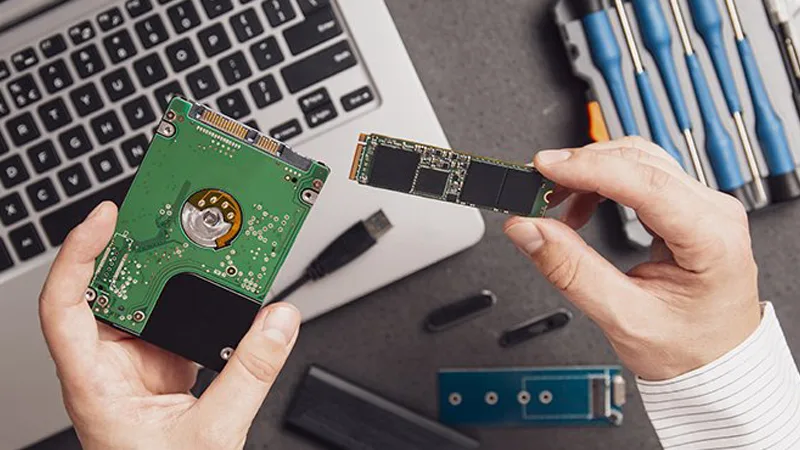
Bảng chẩn đoán nhanh lỗi SSD laptop
| Tình trạng | Khả năng cần kiểm tra | Hướng xử lý phù hợp |
|---|---|---|
| BIOS không thấy SSD | SSD, khe M.2/SATA, cáp, mainboard | Test ổ trên thiết bị khác, kiểm tra khe/cáp |
| BIOS thấy SSD nhưng không vào Windows | Bootloader, Windows, phân vùng, dữ liệu | Repair boot, sao lưu dữ liệu, cài lại nếu cần |
| SSD lúc nhận lúc không | Ổ xuống cấp, tiếp xúc kém, nhiệt, firmware | Kiểm tra sức khỏe SSD và chân tiếp xúc |
| Ổ mới lắp không nhận | Sai chuẩn M.2 SATA/NVMe, BIOS, khe cắm | Kiểm tra chuẩn máy hỗ trợ trước khi thay ổ khác |
| Cần dữ liệu trong SSD lỗi | Ổ lỗi logic/vật lý, controller, phân vùng | Ngưng ghi dữ liệu, ưu tiên cứu dữ liệu trước |
Quy trình kiểm tra và sửa laptop không nhận SSD tại MTGS
Với lỗi SSD, thao tác vội có thể ảnh hưởng dữ liệu. Quy trình cần ưu tiên xác định ổ còn nhận ở mức nào và dữ liệu có quan trọng không.
1. Tiếp nhận tình trạng: hỏi máy báo lỗi gì, ổ có dữ liệu quan trọng không, máy từng va đập/vào nước/cài lại Windows không. 2. Kiểm tra BIOS: xem máy có nhận tên ổ, dung lượng, chế độ boot và chuẩn SATA/NVMe không. 3. Test ổ độc lập: kiểm tra SSD bằng box, máy test hoặc công cụ phù hợp để xác định ổ còn hoạt động không. 4. Kiểm tra khe/cáp: soi chân cắm, cáp SATA, socket M.2, ốc giữ ổ và dấu hiệu oxy hóa/chập. 5. Kiểm tra sức khỏe SSD: đọc thông tin SMART khi có thể, đánh giá khả năng tiếp tục sử dụng. 6. Đề xuất hướng xử lý: sửa boot, sao lưu/cứu dữ liệu, thay SSD, nâng cấp dung lượng hoặc kiểm tra main. 7. Test sau xử lý: kiểm tra nhận ổ, tốc độ đọc ghi, khởi động Windows, độ ổn định và dữ liệu cần giữ.
Giá sửa laptop không nhận SSD tham khảo
Chi phí phụ thuộc vào nguyên nhân lỗi, dữ liệu cần giữ và loại SSD. Kỹ thuật sẽ báo sau khi kiểm tra.
| Hạng mục | Giá tham khảo | Ghi chú |
|---|---|---|
| Kiểm tra lỗi không nhận SSD | Báo sau khi tiếp nhận | Tùy mức độ test ổ/khe/main |
| Sửa boot, xử lý Windows không khởi động | Từ 150.000đ | Áp dụng khi BIOS vẫn nhận ổ |
| Vệ sinh, xử lý tiếp xúc khe/cáp SSD | Báo sau khi kiểm tra | Tùy dòng máy và vị trí ổ |
| Thay hoặc nâng cấp SSD | Báo theo dung lượng/chuẩn ổ | SATA, M.2 SATA, M.2 NVMe có giá khác nhau |
| Cứu dữ liệu SSD lỗi | Báo theo tình trạng dữ liệu | Cần đánh giá riêng, không ghi thêm dữ liệu vào ổ |
| Sửa main không nhận ổ | Báo theo tình trạng main | Cần đo kiểm trực tiếp |
Khi nào nên sửa, thay SSD hoặc ưu tiên cứu dữ liệu?
Quyết định sửa hay thay phụ thuộc vào tình trạng ổ và giá trị dữ liệu bên trong. Nếu dữ liệu quan trọng, hãy ưu tiên cứu dữ liệu trước khi cài lại hoặc thay ổ.
- Nên sửa boot/phần mềm: BIOS còn nhận SSD, dữ liệu còn truy cập được, lỗi chủ yếu nằm ở Windows hoặc phân vùng boot.
- Nên xử lý khe/cáp: SSD test ngoài vẫn tốt nhưng laptop lúc nhận lúc không hoặc chỉ lỗi khi gắn trong máy.
- Nên thay SSD: ổ báo sức khỏe kém, lỗi lặp lại, treo khi đọc ghi hoặc không còn ổn định.
- Nên cứu dữ liệu trước: ổ chứa dữ liệu quan trọng, máy không vào Windows, phân vùng lỗi hoặc ổ lúc nhận lúc mất.
- Nên kiểm tra main: nhiều SSD khác nhau đều không nhận trên cùng laptop.
Tham khảo thêm dịch vụ sửa laptop Tân Bình. Nếu cần cài lại hệ điều hành sau khi xử lý ổ, xem cài Win tận nơi quận Tân Bình. Trường hợp máy quá cũ hoặc lỗi nhiều hạng mục, có thể cân nhắc thu mua laptop cũ Tân Bình.
Thông tin liên hệ sửa SSD laptop tại Tân Bình
Khi mang máy đến, bạn nên báo rõ ổ có dữ liệu quan trọng không và máy bắt đầu lỗi sau sự kiện nào: cập nhật Windows, va đập, thay ổ, clone ổ, vào nước hay mất điện đột ngột.
- Showroom: 121 Thành Mỹ, Phường Tân Hòa, TP.HCM
- CSKH/Zalo: 0924.21.21.21
- Kinh doanh: Kim - 096.4444.286
- Email: Ttvtechnologies@gmail.com
- Công ty: CÔNG TY TNHH GIẢI PHÁP VÀ CÔNG NGHỆ TOÀN TÂM VIỆT - TTV
- MST: 0318293728
Trụ sở 40/9 Nguyễn Giản Thanh, Phường Hòa Hưng, Quận 10 là địa chỉ đăng ký, không tiếp khách. Khách cần sửa laptop vui lòng đến showroom 121 Thành Mỹ để được hỗ trợ thuận tiện hơn.
Câu hỏi thường gặp về laptop không nhận SSD
Laptop không nhận SSD có chắc là ổ hỏng không?
Không chắc. Có thể do BIOS, chế độ boot, khe cắm, cáp, Windows hoặc mainboard. Cần test SSD trên thiết bị khác và kiểm tra laptop trước khi kết luận.
BIOS nhận SSD nhưng Windows không vào được thì sao?
Trường hợp này thường liên quan bootloader, Windows, phân vùng hoặc dữ liệu. Nên kiểm tra và sao lưu dữ liệu trước khi cài lại.
SSD lỗi có cứu dữ liệu được không?
Có thể trong một số trường hợp, tùy mức độ lỗi. Nếu dữ liệu quan trọng, không nên format, cài lại hoặc ghi thêm dữ liệu vào ổ.
Ổ SSD mới lắp nhưng laptop không nhận là vì sao?
Có thể do sai chuẩn M.2 SATA/NVMe, BIOS chưa cấu hình đúng, khe cắm lỗi hoặc ổ không tương thích với dòng máy.
Thay SSD có làm mất dữ liệu không?
Thay ổ mới không tự làm mất dữ liệu trên ổ cũ, nhưng cần sao lưu hoặc chuyển dữ liệu nếu muốn giữ lại Windows/file cũ. Kỹ thuật sẽ trao đổi trước khi thực hiện.