
Sửa laptop hỏng khe cắm USB tại Tân Bình: kiểm tra đúng lỗi trước khi thay cổng
Laptop không nhận chuột, bàn phím, USB, điện thoại hoặc ổ cứng ngoài chưa chắc đã hỏng khe cắm USB. Nguyên nhân có thể đến từ driver, Windows, thiết bị ngoại vi, bụi bẩn, oxy hóa chân tiếp xúc, gãy lưỡi nhựa trong cổng, lỏng chân hàn, chập nguồn USB hoặc lỗi mạch trên mainboard.
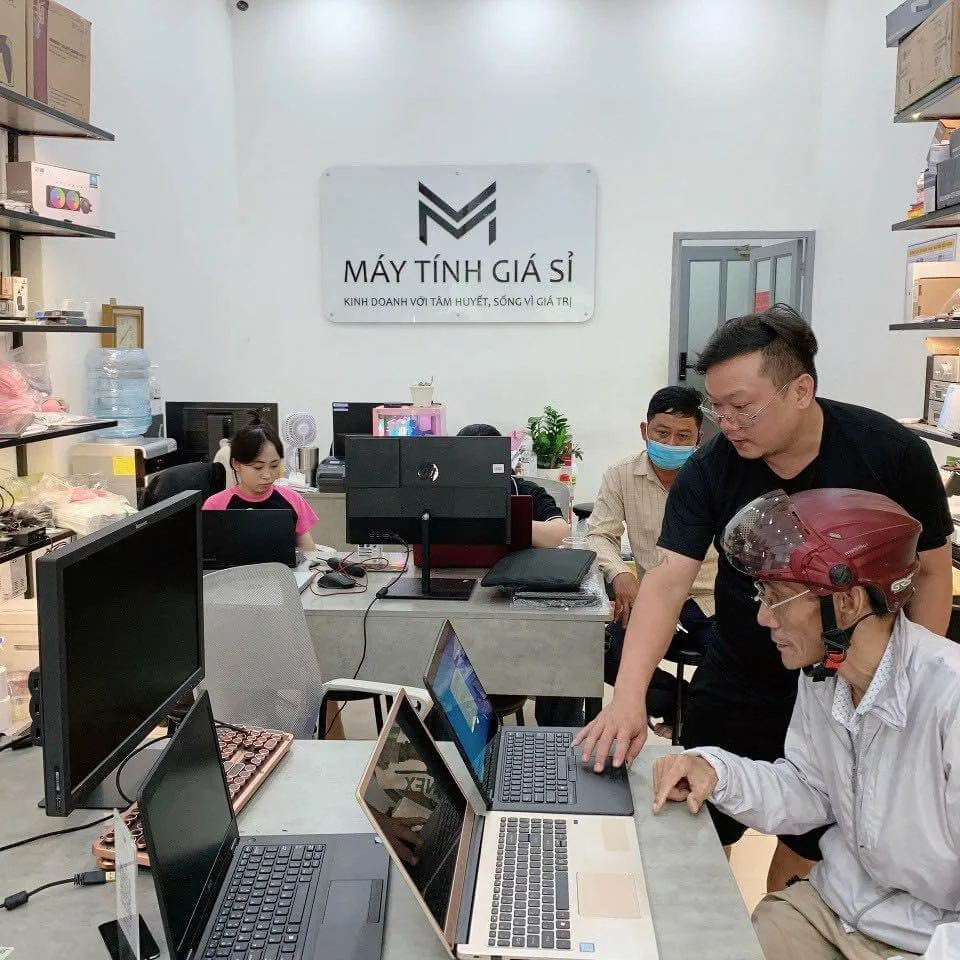
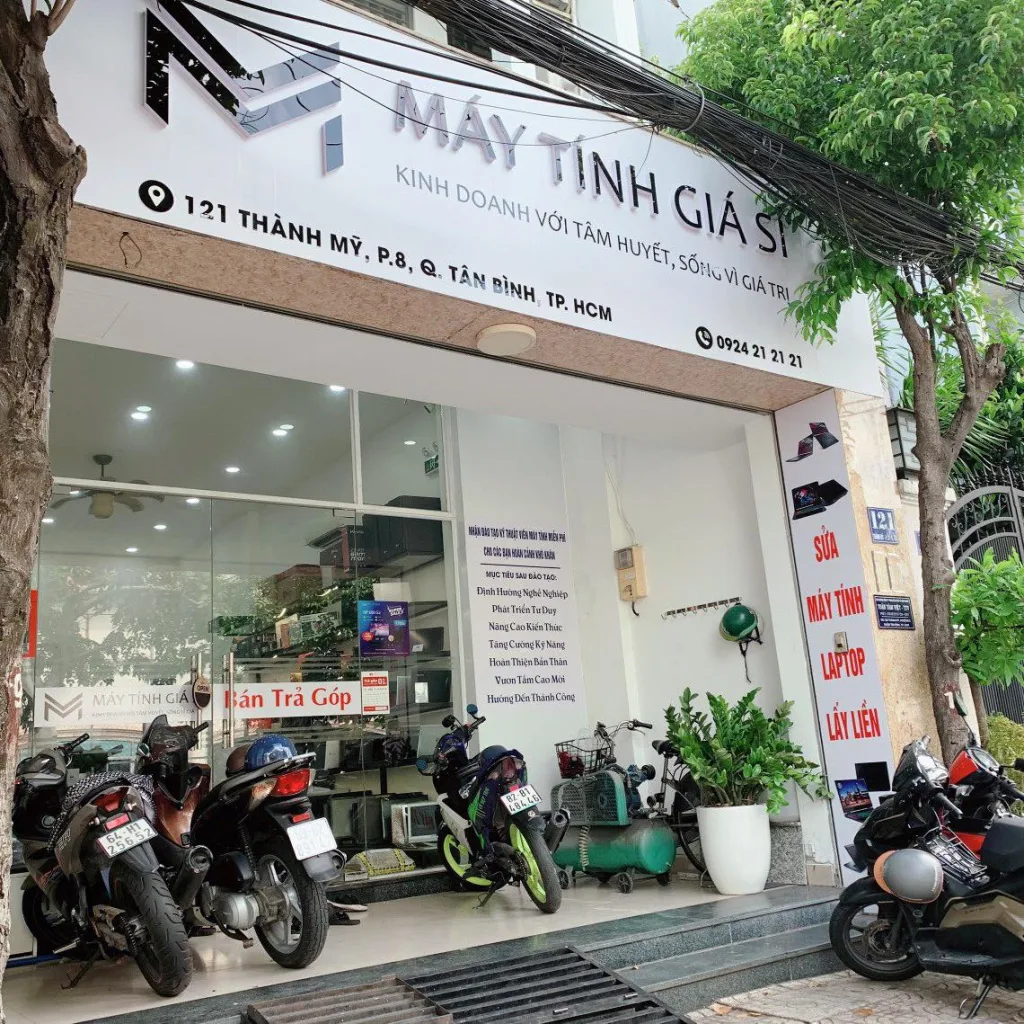
Máy Tính Giá Sỉ hỗ trợ kiểm tra và sửa laptop hỏng khe cắm USB tại Tân Bình ở showroom 121 Thành Mỹ, Phường Tân Hòa. Kỹ thuật sẽ test từng cổng USB, kiểm tra thiết bị ngoại vi, driver, nguồn 5V, chân cổng và mainboard trước khi tư vấn sửa, vệ sinh, hàn lại chân cổng hoặc thay cổng USB mới.
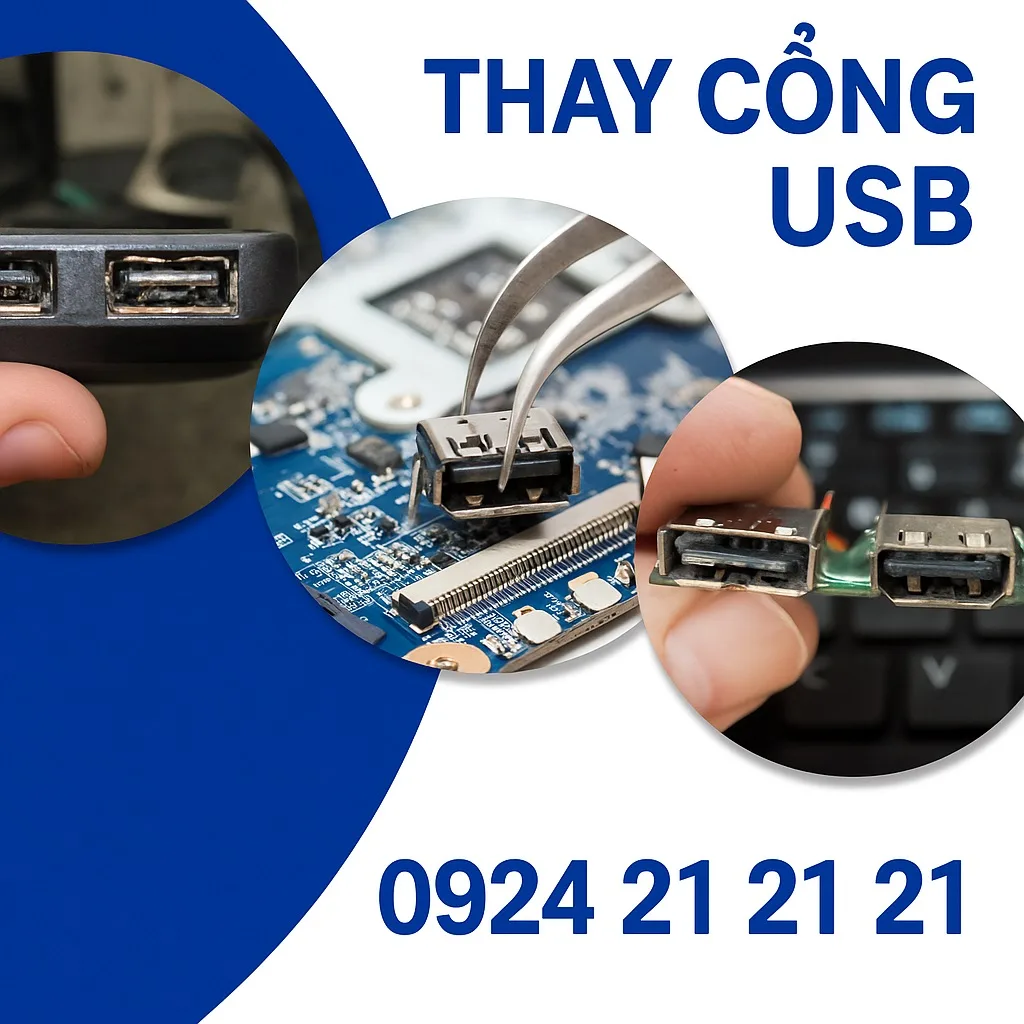
Dấu hiệu laptop bị lỗi khe cắm USB
Bạn nên quan sát lỗi xảy ra với một cổng hay tất cả các cổng, thiết bị nào không nhận, có từng va chạm hoặc cắm nhầm thiết bị không. Những chi tiết này giúp khoanh vùng nguyên nhân nhanh hơn.
- Cắm chuột, bàn phím, USB hoặc ổ cứng ngoài nhưng laptop không nhận.
- Cổng USB lúc nhận lúc không, phải lắc nhẹ hoặc cắm ở góc nghiêng mới nhận.
- USB báo lỗi “device not recognized” hoặc ngắt kết nối liên tục.
- Một cổng USB không nhận, các cổng còn lại vẫn hoạt động bình thường.
- Tất cả cổng USB đều không nhận sau khi cập nhật Windows hoặc cài driver.
- Cổng USB bị gãy lưỡi nhựa, cong chân, lỏng, cháy đen hoặc có mùi khét.
- Cắm thiết bị vào là laptop đơ, tự tắt hoặc nóng bất thường khu vực cổng.
Nếu cổng USB có dấu hiệu chập, nóng, cháy hoặc làm máy tắt nguồn, bạn nên ngưng cắm thử nhiều lần. Việc thử lại liên tục có thể làm lỗi lan sang mạch nguồn USB hoặc mainboard.
Nguyên nhân laptop không nhận USB
Không nên thay cổng USB ngay khi máy không nhận thiết bị. Kỹ thuật cần tách lỗi phần mềm, thiết bị ngoại vi và lỗi phần cứng cổng USB.
Driver, Windows hoặc thiết bị ngoại vi lỗi
Nếu tất cả cổng USB cùng không nhận, nguyên nhân có thể do driver chipset/USB, Windows lỗi, thiết bị ngoại vi hỏng hoặc cổng bị tắt trong Device Manager/BIOS. Trường hợp này cần kiểm tra phần mềm trước khi can thiệp phần cứng.
Bụi bẩn, oxy hóa hoặc tiếp xúc kém
Cổng USB dùng lâu có thể bám bụi, oxy hóa hoặc bị lỏng nhẹ. Dấu hiệu thường là lúc nhận lúc không, cắm phải giữ tay hoặc chỉ nhận một số thiết bị. Cần vệ sinh đúng cách và kiểm tra chân tiếp xúc.
Gãy lưỡi nhựa, cong chân hoặc lỏng chân hàn
Cắm rút mạnh tay, cắm sai chiều, dùng thiết bị quá nặng hoặc va đập có thể làm gãy lưỡi nhựa trong cổng, cong chân tiếp xúc hoặc bong chân hàn khỏi main. Khi đó có thể cần hàn lại hoặc thay cổng USB đúng loại.
Chập nguồn USB hoặc lỗi mainboard
Một số cổng USB cấp nguồn 5V cho thiết bị ngoài. Nếu cắm thiết bị lỗi, dây chập hoặc ổ cứng ngoài ăn dòng cao, mạch bảo vệ USB có thể bị ảnh hưởng. Lúc này cần đo kiểm mainboard, không nên chỉ thay cổng theo cảm tính.
Bảng chẩn đoán nhanh lỗi cổng USB laptop
| Tình trạng | Khả năng cần kiểm tra | Hướng xử lý phù hợp |
|---|---|---|
| Chỉ một cổng USB không nhận | Cổng hỏng, chân lỏng, bụi/oxy hóa | Vệ sinh, kiểm tra chân, hàn lại hoặc thay cổng |
| Tất cả cổng USB không nhận | Driver, Windows, BIOS, chipset, main | Kiểm tra phần mềm trước, sau đó đo main nếu cần |
| Cắm USB là máy đơ hoặc tắt | Chập nguồn USB, thiết bị ngoại vi lỗi, main | Ngưng cắm thử, kiểm tra nguồn USB và mainboard |
| Cổng USB bị gãy hoặc cong chân | Hư vật lý cổng USB | Thay cổng đúng loại, kiểm tra đường mạch liên quan |
| Ổ cứng ngoài không nhận nhưng chuột nhận | Thiếu nguồn, cáp ổ cứng, cổng yếu | Test thiết bị khác, kiểm tra nguồn cấp và cổng USB |
Quy trình sửa khe cắm USB laptop tại MTGS
Với lỗi USB, kiểm tra đúng trình tự giúp tránh thay cổng không cần thiết và hạn chế rủi ro ảnh hưởng mainboard.
1. Tiếp nhận lỗi: hỏi cổng nào không nhận, lỗi với thiết bị nào, có từng va đập/chập/cháy không. 2. Test thiết bị ngoại vi: thử chuột, bàn phím, USB, ổ cứng ngoài và cáp khác để loại trừ thiết bị hỏng. 3. Kiểm tra phần mềm: Device Manager, driver chipset/USB, Windows, BIOS nếu nhiều cổng cùng lỗi. 4. Kiểm tra cổng vật lý: soi chân cổng, lưỡi nhựa, độ lỏng, bụi bẩn, oxy hóa và dấu hiệu cháy. 5. Đo nguồn USB khi cần: kiểm tra nguồn 5V, chạm chập và đường mạch liên quan trên main. 6. Báo phương án: vệ sinh, hàn lại chân cổng, thay cổng USB hoặc sửa mạch liên quan. 7. Test sau sửa: thử nhiều thiết bị USB, truyền dữ liệu, cấp nguồn và độ ổn định sau khi gập/mở hoặc di chuyển máy.
Giá sửa laptop hỏng khe cắm USB tham khảo
Chi phí phụ thuộc vào dòng máy, vị trí cổng USB, mức độ tháo lắp và lỗi có lan sang mainboard hay không. Kỹ thuật sẽ báo giá sau khi kiểm tra thực tế.
| Hạng mục | Giá tham khảo | Ghi chú |
|---|---|---|
| Kiểm tra lỗi không nhận USB | Báo sau khi tiếp nhận | Tùy mức độ test phần mềm/phần cứng |
| Vệ sinh, xử lý tiếp xúc cổng USB | Từ 150.000đ | Phù hợp lỗi bụi, oxy hóa, tiếp xúc kém nhẹ |
| Hàn lại chân cổng USB | Báo sau khi kiểm tra | Tùy mức độ bong chân và vị trí trên main |
| Thay cổng USB laptop | Báo theo loại cổng và model | USB-A, USB-C, cổng rời hay hàn main có giá khác nhau |
| Sửa mạch nguồn USB/mainboard | Báo theo tình trạng | Cần đo kiểm trực tiếp nếu có dấu hiệu chập/cháy |
Khi nào nên thay cổng USB, khi nào chỉ cần sửa?
Không phải cứ không nhận USB là phải thay cổng. Việc thay hay sửa phụ thuộc vào tình trạng vật lý và kết quả đo kiểm.
- Chỉ cần kiểm tra phần mềm: tất cả cổng cùng lỗi sau khi cập nhật Windows, cài driver hoặc cài lại hệ điều hành.
- Có thể vệ sinh/xử lý tiếp xúc: cổng lúc nhận lúc không, bụi bẩn, oxy hóa nhẹ, chưa gãy chân.
- Cần hàn hoặc thay cổng: cổng lỏng, gãy lưỡi nhựa, cong chân, bong chân hàn hoặc hư vật lý rõ.
- Cần kiểm tra main: cắm USB làm máy tắt, cổng nóng, cháy đen, chập nguồn hoặc nhiều cổng chết cùng lúc.
Tham khảo thêm dịch vụ sửa laptop Tân Bình. Nếu lỗi liên quan driver hoặc Windows, bạn có thể xem cài Win tận nơi quận Tân Bình. Nếu máy quá cũ, lỗi main nhiều hạng mục, có thể cân nhắc thu mua laptop cũ Tân Bình.
Thông tin liên hệ sửa cổng USB laptop tại Tân Bình
Khi mang máy đến, bạn nên mang theo thiết bị USB đang lỗi nếu có, ví dụ chuột, bàn phím, USB lưu trữ, dây điện thoại hoặc ổ cứng ngoài. Điều này giúp kỹ thuật xác định lỗi nằm ở laptop hay thiết bị ngoại vi.
- Showroom: 121 Thành Mỹ, Phường Tân Hòa, TP.HCM
- CSKH/Zalo: 0924.21.21.21
- Kinh doanh: Kim - 096.4444.286
- Email: Ttvtechnologies@gmail.com
- Công ty: CÔNG TY TNHH GIẢI PHÁP VÀ CÔNG NGHỆ TOÀN TÂM VIỆT - TTV
- MST: 0318293728
Trụ sở 40/9 Nguyễn Giản Thanh, Phường Hòa Hưng, Quận 10 là địa chỉ đăng ký, không tiếp khách. Khách cần sửa laptop vui lòng đến showroom 121 Thành Mỹ để được hỗ trợ thuận tiện hơn.
Câu hỏi thường gặp về laptop hỏng khe cắm USB
Laptop không nhận USB có chắc là hỏng cổng không?
Không chắc. Có thể do thiết bị USB, driver, Windows, BIOS, cổng bẩn hoặc lỗi mainboard. Cần test thiết bị khác và kiểm tra phần mềm trước khi kết luận hỏng cổng.
Cổng USB bị gãy có sửa được không?
Nhiều trường hợp có thể thay cổng USB đúng loại hoặc hàn lại chân cổng. Tuy nhiên nếu đường mạch trên main bị hư, cần kiểm tra sâu hơn.
Sửa khe USB laptop có mất dữ liệu không?
Thông thường sửa hoặc thay cổng USB không ảnh hưởng dữ liệu. Nếu máy có lỗi main, lỗi nguồn hoặc cần thao tác liên quan ổ cứng, kỹ thuật sẽ trao đổi trước.
Cắm USB làm laptop tắt nguồn là lỗi gì?
Đó có thể là dấu hiệu chập nguồn USB, thiết bị ngoại vi lỗi hoặc mạch bảo vệ trên main có vấn đề. Bạn nên ngưng cắm thử và mang máy đi kiểm tra.
Có nên dùng hub USB thay cho cổng bị hỏng không?
Có thể dùng tạm nếu các cổng khác còn tốt. Nhưng nếu cổng bị chập, nóng hoặc gãy vật lý, nên kiểm tra để tránh ảnh hưởng mainboard.