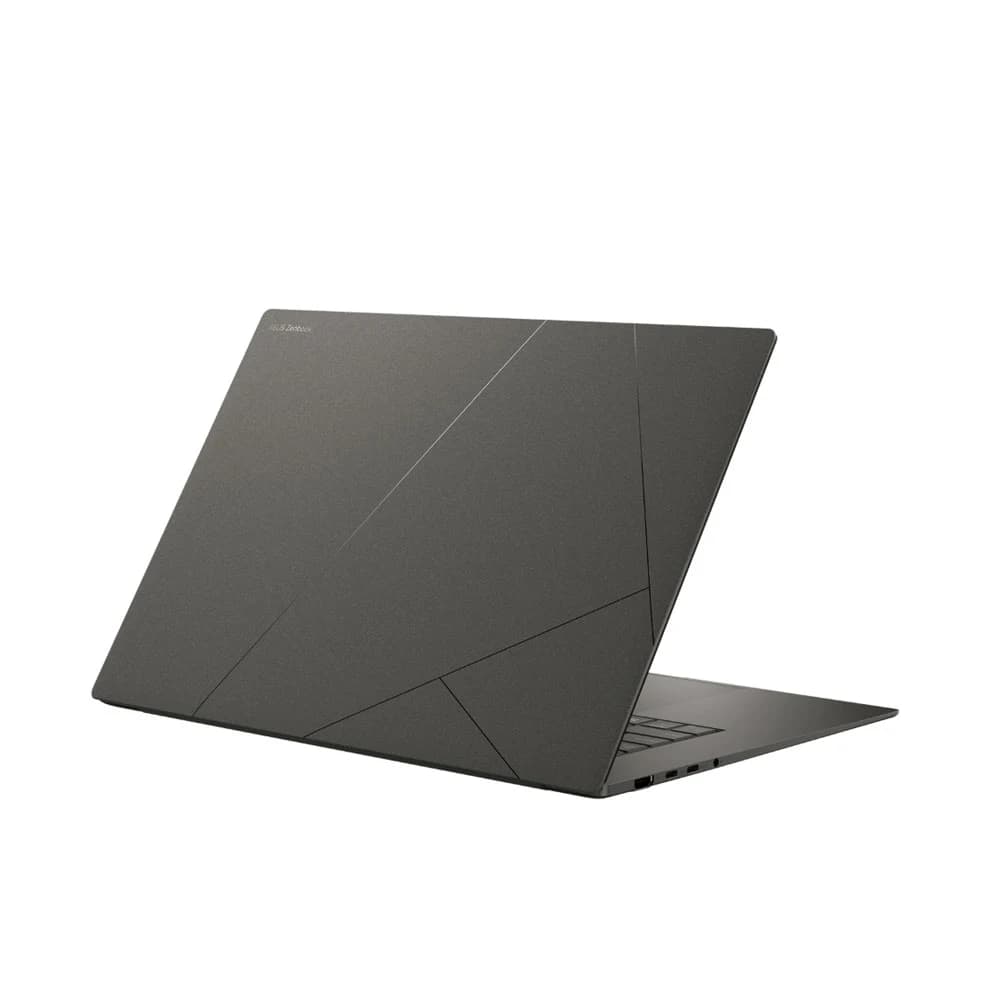
Nâng cấp laptop cũ với các phần mềm tối ưu hiệu suất
Nâng cấp laptop cũ với các phần mềm tối ưu là bước nên kiểm tra trước khi thay linh kiện, nhất là khi máy chậm do nhiều ứng dụng khởi động cùng Windows, ổ đĩa gần đầy, driver lỗi, trình duyệt quá nặng hoặc hệ điều hành đã dùng lâu chưa dọn lại. Làm đúng cách có thể giúp laptop phản hồi ổn định hơn mà không can thiệp phần cứng ngay.
Tuy nhiên, phần mềm tối ưu không phải “thuốc chữa mọi lỗi”. Nếu máy dùng HDD quá chậm, thiếu RAM, SSD lỗi, nóng do bụi hoặc pin phồng, chỉ dọn phần mềm sẽ không đủ. MTGS khuyến nghị kiểm tra cả phần mềm và phần cứng để chọn hướng xử lý phù hợp, tránh cài nhiều công cụ tối ưu làm máy nặng thêm.
Kiểm tra tình trạng máy trước khi tối ưu giúp tránh xử lý sai nguyên nhân.
Khi nào nên tối ưu bằng phần mềm trước?
Bạn nên bắt đầu từ phần mềm nếu laptop vẫn còn cấu hình đủ dùng nhưng khởi động chậm, mở trình duyệt lâu, nhiều ứng dụng chạy nền, ổ C gần đầy, Windows báo lỗi cập nhật, trình duyệt nhiễm tiện ích lạ hoặc máy chậm sau một thời gian cài nhiều phần mềm.
Ngược lại, nếu máy phát tiếng quạt lớn, nóng nhanh, ổ cứng kêu lạ, thường xuyên màn hình xanh, tự tắt nguồn hoặc không nhận SSD/RAM, cần kiểm tra phần cứng song song. Những lỗi này không nên chỉ xử lý bằng phần mềm tối ưu.
Gỡ ứng dụng không cần thiết và kiểm tra startup
Nhiều laptop cũ chậm vì có quá nhiều ứng dụng tự chạy khi mở máy: trình đồng bộ dữ liệu, công cụ chat, launcher game, phần mềm in ấn, updater, phần mềm diệt virus nặng hoặc tiện ích đã lâu không dùng. Việc đầu tiên nên làm là mở danh sách ứng dụng đã cài và gỡ phần mềm không còn cần thiết.
Sau đó kiểm tra mục Startup trong Task Manager. Chỉ nên tắt những ứng dụng bạn hiểu rõ chức năng; không nên tắt driver âm thanh, touchpad, đồ họa, bảo mật hoặc dịch vụ hệ thống quan trọng nếu không chắc chắn. Tắt sai dịch vụ có thể làm máy mất tính năng hoặc phát sinh lỗi khó truy vết.
Giảm ứng dụng khởi động giúp laptop cũ phản hồi nhẹ hơn khi vào Windows.
Dọn ổ C, file tạm và cache trình duyệt đúng cách
Ổ C gần đầy khiến Windows khó cập nhật, trình duyệt tạo cache chậm và ứng dụng thiếu không gian làm việc. Bạn có thể dùng Storage Sense hoặc Disk Cleanup có sẵn trong Windows để xóa file tạm, thùng rác, cache cập nhật cũ và dữ liệu không còn cần thiết.
Không nên dùng nhiều phần mềm dọn rác cùng lúc hoặc xóa registry hàng loạt nếu không có bản sao lưu. Một số công cụ “tối ưu một chạm” có thể xóa nhầm file cấu hình, lịch sử đăng nhập hoặc dữ liệu ứng dụng. Cách an toàn là dọn theo từng nhóm dữ liệu và kiểm tra lại sau mỗi bước.
Quét malware và tiện ích trình duyệt lạ
Laptop cũ chạy chậm bất thường có thể do adware, extension trình duyệt lạ, phần mềm cài kèm hoặc tiến trình chạy nền không rõ nguồn gốc. Bạn nên kiểm tra danh sách extension, trang chủ trình duyệt, công cụ tìm kiếm mặc định và các ứng dụng mới cài gần đây.
Với Windows, có thể dùng Windows Security để quét cơ bản. Nếu máy có dấu hiệu bị quảng cáo tự mở, chuyển hướng website, CPU/RAM tăng cao khi không làm gì, nên kiểm tra kỹ hơn trước khi cài thêm bất kỳ công cụ tối ưu nào.
Cập nhật driver và Windows có chọn lọc
Driver lỗi có thể làm laptop chậm, mất Wi-Fi, lỗi âm thanh, treo khi ngủ máy hoặc hao pin. Các driver quan trọng gồm chipset, đồ họa, Wi-Fi, Bluetooth, touchpad và âm thanh. Nên ưu tiên nguồn driver từ hãng máy hoặc Windows Update thay vì tải từ website không rõ nguồn.
Không phải lúc nào cập nhật mới nhất cũng là tốt nhất với laptop cũ. Nếu máy đang ổn định, chỉ nên cập nhật khi cần sửa lỗi, vá bảo mật hoặc tương thích phần mềm. Với máy dùng phần mềm chuyên dụng, nên sao lưu dữ liệu trước khi cập nhật lớn.
Tối ưu ổ cứng: HDD, SSD và dung lượng trống
Nếu laptop dùng HDD, chống phân mảnh có thể hữu ích trong một số trường hợp. Nếu máy dùng SSD, không nên chống phân mảnh theo kiểu HDD; Windows sẽ tự tối ưu SSD bằng cơ chế phù hợp. Điều quan trọng là giữ dung lượng trống đủ để hệ điều hành và ứng dụng hoạt động ổn định.
Khi ổ cứng có dấu hiệu bad sector, tốc độ đọc ghi thấp hoặc thường xuyên báo lỗi, phần mềm tối ưu không giải quyết được gốc rễ. Lúc này cần kiểm tra sức khỏe ổ và cân nhắc thay SSD, đồng thời sao lưu dữ liệu trước khi ổ hỏng nặng hơn.
Nếu ổ cứng hoặc RAM là điểm nghẽn, tối ưu phần mềm chỉ cải thiện một phần.
Khi nào nên cài lại Windows hoặc nâng phần cứng?
Nếu máy đã cài nhiều phần mềm trong thời gian dài, lỗi hệ thống lặp lại, driver xung đột hoặc dọn dẹp không cải thiện, cài lại Windows có sao lưu dữ liệu là hướng đáng cân nhắc. Cài mới giúp loại bỏ nhiều lỗi tồn đọng, nhưng cần chuẩn bị driver, phần mềm cần dùng và dữ liệu cá nhân trước khi làm.
Nếu sau khi cài lại Windows máy vẫn chậm vì HDD, RAM thấp hoặc nhiệt độ cao, bạn nên kiểm tra nâng SSD, thêm RAM hoặc vệ sinh tản nhiệt. Có thể xem thêm cài Win tận nơi quận Tân Bình nếu cần xử lý hệ điều hành, hoặc sửa laptop Tân Bình nếu máy có dấu hiệu phần cứng.
MTGS kiểm tra laptop cũ trước khi tối ưu
MTGS hỗ trợ kiểm tra laptop cũ theo tình trạng thực tế: phần mềm khởi động, dung lượng ổ C, malware, driver, nhiệt độ, ổ cứng, RAM và khả năng nâng cấp. Sau khi xác định nguyên nhân, kỹ thuật viên sẽ tư vấn nên tối ưu phần mềm, cài lại hệ điều hành, nâng SSD/RAM, vệ sinh máy hay dừng nâng cấp.
Nếu laptop quá cũ, nhiều lỗi hoặc chi phí nâng cấp không còn hợp lý, bạn có thể tham khảo thu mua laptop cũ tại Tân Bình để chuyển sang phương án phù hợp hơn.
Câu hỏi thường gặp về tối ưu laptop cũ bằng phần mềm
Cài phần mềm tối ưu có làm laptop cũ nhanh hơn không?
Có thể cải thiện nếu máy chậm do ứng dụng chạy nền, ổ C đầy, file tạm hoặc lỗi phần mềm nhẹ. Nếu máy chậm do HDD, thiếu RAM, nóng hoặc ổ cứng lỗi, cần kiểm tra phần cứng thêm.
Có nên dùng nhiều phần mềm dọn rác cùng lúc không?
Không nên. Dùng nhiều công cụ tối ưu cùng lúc có thể gây xung đột, xóa nhầm dữ liệu hoặc làm máy nặng hơn. Nên ưu tiên công cụ có sẵn trong Windows và thao tác có kiểm soát.
Khi nào nên cài lại Windows cho laptop cũ?
Nên cân nhắc khi máy lỗi hệ thống lặp lại, driver xung đột, nhiễm phần mềm lạ hoặc đã dọn dẹp nhưng không cải thiện. Trước khi cài lại cần sao lưu dữ liệu quan trọng.