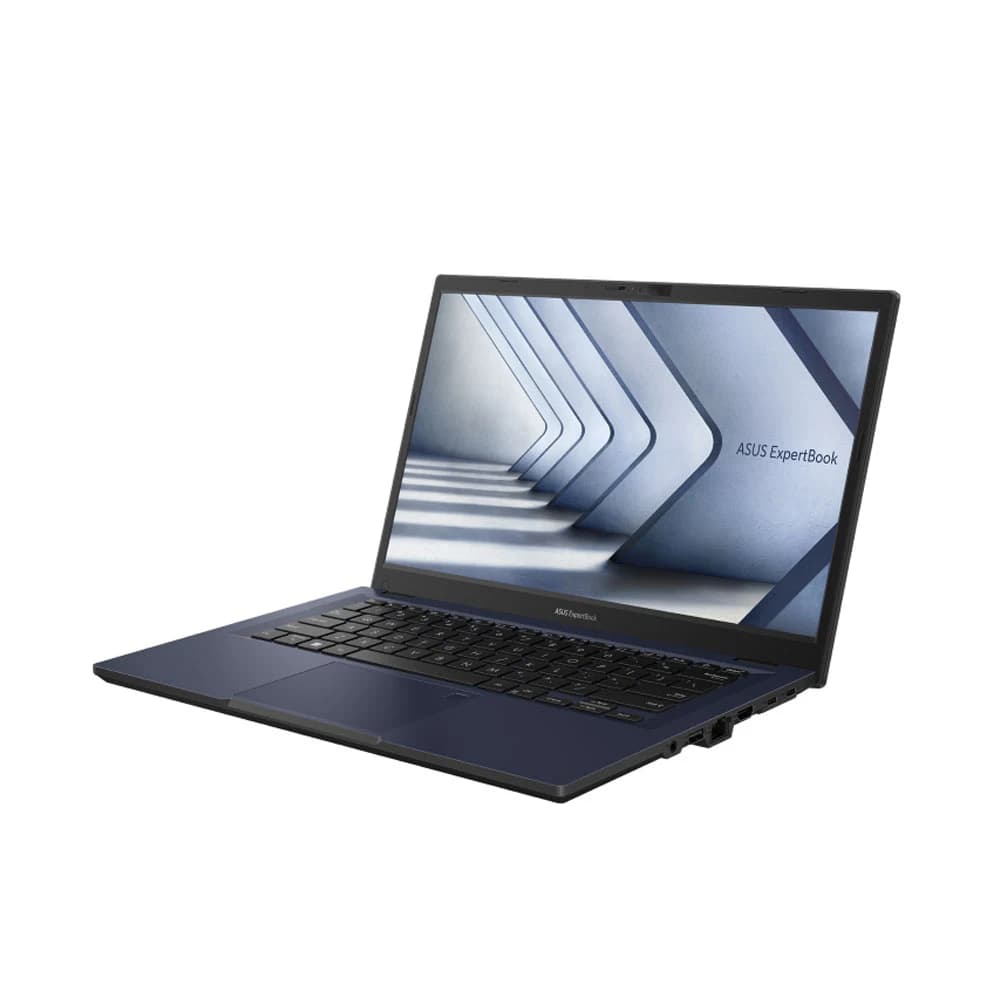
Lỗi laptop cũ không vào được internet khi đã kết nối Wi-Fi: cần kiểm tra gì trước?
Laptop cũ báo đã kết nối Wi-Fi nhưng không mở được website, Zalo, email hoặc phần mềm làm việc là lỗi khá thường gặp. Nguyên nhân có thể rất nhẹ như sai DNS, kẹt địa chỉ IP, modem cấp mạng không ổn định, ngày giờ Windows sai; cũng có thể đến từ driver Wi-Fi, card mạng yếu, Windows lỗi dịch vụ mạng hoặc máy từng rơi nước làm chập anten. Vì vậy không nên vội cài lại Windows hay thay linh kiện ngay khi máy vừa mất mạng.
Cách xử lý đúng là tách lỗi theo từng lớp: modem, mạng Wi-Fi, Windows, driver, phần cứng Wi-Fi và nhu cầu sử dụng thực tế. Nếu laptop cũ dùng cho học online, bán hàng, kế toán, văn phòng hoặc làm việc tại quán cà phê, lỗi mạng chập chờn cần được kiểm tra kỹ hơn vì nó ảnh hưởng trực tiếp đến dữ liệu và thời gian làm việc. Máy Tính Giá Sỉ (MTGS) tại Tân Bình có thể kiểm tra, tư vấn sửa hoặc gợi ý đổi sang một máy cũ ổn định hơn nếu chi phí sửa không còn hợp lý.
Dấu hiệu giúp phân biệt lỗi Wi-Fi, lỗi Windows và lỗi phần cứng
Nếu biểu tượng Wi-Fi có dấu chấm than, trình duyệt báo không có internet nhưng điện thoại vẫn dùng cùng mạng bình thường, khả năng cao nằm ở laptop. Nếu tất cả thiết bị trong nhà đều mất mạng, hãy kiểm tra modem hoặc nhà mạng trước. Nếu laptop vào được một số trang nhưng không vào được các trang khác, DNS, proxy, VPN hoặc phần mềm diệt virus có thể đang chặn kết nối.
Một số dấu hiệu nên ghi lại trước khi mang máy đi kiểm tra gồm: tên mạng Wi-Fi có kết nối được không, tốc độ mạng có lúc nhanh lúc chậm không, máy có nhận Wi-Fi 5GHz không, lỗi xảy ra sau khi cập nhật Windows hay sau khi cài phần mềm mới, cắm dây LAN có vào được mạng không. Những thông tin này giúp kỹ thuật viên khoanh vùng nhanh hơn và tránh sửa sai hướng.
Với laptop cũ, phần cứng Wi-Fi thường xuống cấp theo thời gian. Card Wi-Fi có thể yếu sóng, anten trong bản lề bị lỏng, máy từng vệ sinh hoặc thay vỏ làm dây anten gắn chưa đúng vị trí. Nếu máy chỉ bắt mạng khi đặt sát modem, mất mạng khi di chuyển vài mét hoặc thường xuyên rớt khỏi Zoom/Google Meet, cần kiểm tra cả anten và card mạng, không chỉ cài lại driver.
Các bước tự kiểm tra an toàn tại nhà
Trước khi can thiệp sâu, hãy khởi động lại laptop và modem, sau đó thử kết nối bằng một mạng khác như hotspot điện thoại. Nếu laptop vào mạng bình thường trên hotspot, lỗi có thể nằm ở modem, băng tần Wi-Fi, mật khẩu, giới hạn thiết bị hoặc cấu hình nhà mạng. Nếu vẫn không vào được trên nhiều mạng khác nhau, hãy kiểm tra Windows và phần cứng laptop.
Trên Windows, bạn có thể chọn quên mạng Wi-Fi rồi kết nối lại, tắt VPN/proxy nếu đang dùng, kiểm tra ngày giờ hệ thống, chạy trình khắc phục sự cố mạng và cập nhật driver Wi-Fi từ Device Manager. Với máy làm việc, không nên tải driver từ nguồn lạ hoặc dùng bộ kích hoạt Windows/Office không rõ nguồn gốc vì các công cụ này có thể làm hỏng dịch vụ mạng, cài thêm phần mềm rác hoặc gây rủi ro dữ liệu.
Nếu biết dùng Command Prompt, có thể thử giải phóng và cấp lại IP, đặt lại Winsock hoặc đổi DNS sang DNS đáng tin cậy. Tuy nhiên, hãy sao lưu dữ liệu quan trọng trước khi reset mạng hoặc cài lại Windows. Trường hợp máy đang dùng phần mềm kế toán, dữ liệu bán hàng, chữ ký số, email doanh nghiệp hoặc phần mềm nội bộ, nên hỏi kỹ thuật viên trước để tránh mất cấu hình đang hoạt động.
Khi nào nên mang laptop đến kỹ thuật viên?
Nên mang máy đi kiểm tra khi laptop không vào được internet trên nhiều mạng khác nhau, mất Wi-Fi sau khi ngủ máy, biểu tượng card Wi-Fi biến mất trong Device Manager, tốc độ mạng rất chậm dù đứng gần modem, hoặc máy từng va đập, rơi nước, sửa bản lề. Đây là các dấu hiệu có thể liên quan đến driver sâu, Windows lỗi, card Wi-Fi, anten hoặc mainboard.
Tại MTGS, kỹ thuật viên sẽ kiểm tra theo thứ tự để tránh thay linh kiện khi chưa cần thiết: test mạng ngoài, kiểm tra IP/DNS, xem dịch vụ mạng Windows, kiểm tra driver chính hãng, test bằng USB Wi-Fi hoặc card Wi-Fi khác, kiểm tra anten và đánh giá tình trạng Windows. Với máy còn giá trị sử dụng, sửa driver hoặc thay card Wi-Fi thường là phương án hợp lý. Với máy quá cũ, pin yếu, ổ cứng chậm, màn hình xuống màu và chi phí sửa cộng dồn cao, đổi sang laptop cũ đã kiểm tra Wi-Fi ổn định có thể tiết kiệm hơn.
Khách ở Tân Bình, Gò Vấp, Phú Nhuận, Quận 10, Quận 11 hoặc khu vực lân cận có thể mang máy đến cửa hàng để kỹ thuật viên kiểm tra trực tiếp. Khi tiếp nhận máy, bạn nên nói rõ lỗi xuất hiện ở nhà, công ty hay mọi nơi; có đang cần giữ dữ liệu không; có cần xuất hóa đơn hoặc cài lại phần mềm làm việc sau khi xử lý không.
Sửa, thay card Wi-Fi hay đổi laptop cũ: quyết định theo tiêu chí nào?
Không phải laptop cũ mất internet là phải thay máy. Nếu máy còn cấu hình phù hợp, màn hình tốt, pin chấp nhận được và chỉ lỗi driver hoặc card Wi-Fi, sửa là lựa chọn thực tế. Nếu máy thường xuyên treo, ổ cứng HDD chậm, RAM thiếu, pin chai nặng, bản lề yếu và thêm lỗi mạng, nên tính tổng chi phí trước khi quyết định. Một khoản sửa nhỏ có thể hợp lý, nhưng nhiều lỗi cộng lại sẽ làm trải nghiệm sử dụng vẫn không ổn.
Người mua laptop cũ cũng nên test Wi-Fi trước khi chốt máy. Hãy thử kết nối mạng 2.4GHz và 5GHz nếu có, mở nhiều trang, xem video, gọi thử video call, di chuyển xa modem vài mét và kiểm tra tốc độ có tụt bất thường không. Nếu mua máy để học online hoặc làm việc từ xa, Wi-Fi ổn định quan trọng không kém RAM, SSD hay CPU.
MTGS có cả hướng kiểm tra sửa chữa và tư vấn máy cũ phù hợp nhu cầu. Nếu cần xem các dòng máy đã được kiểm tra, bạn có thể tham khảo danh mục mua laptop cũ giá rẻ. Nếu máy đang dùng cần sửa, hãy xem thêm dịch vụ sửa laptop Tân Bình. Trường hợp muốn bán lại máy lỗi để nâng cấp, bạn có thể tham khảo thu mua laptop cũ Tân Bình.
Chi phí và thời gian xử lý thường phụ thuộc vào nguyên nhân
Nếu lỗi đến từ DNS, IP, cấu hình proxy, driver hoặc dịch vụ Windows, thời gian xử lý thường nhanh hơn và không cần thay linh kiện. Nếu phải thay card Wi-Fi, kiểm tra anten hoặc xử lý Windows lỗi nặng, kỹ thuật viên cần test ổn định hơn để tránh tình trạng về nhà lại rớt mạng. Giá sửa phụ thuộc vào đời máy, loại card Wi-Fi, tình trạng bản lề, độ khó tháo lắp và nhu cầu sao lưu dữ liệu.
Trước khi đồng ý sửa, bạn nên hỏi rõ các điểm: lỗi được xác định là phần mềm hay phần cứng, có cần thay linh kiện không, linh kiện thay có tương thích băng tần Wi-Fi cần dùng không, thời gian bảo hành phần sửa là bao lâu, dữ liệu cá nhân có bị can thiệp không. Với máy dùng cho công việc, nên yêu cầu giữ nguyên dữ liệu và chỉ cài lại Windows khi thật sự cần thiết.
Bảo mật dữ liệu khi sửa lỗi mạng trên laptop cũ
Lỗi internet đôi khi khiến người dùng đăng nhập lại nhiều tài khoản, cài thêm phần mềm hỗ trợ từ xa hoặc nhập mật khẩu Wi-Fi, email, ngân hàng, mạng xã hội. Khi sửa máy, bạn nên thoát các tài khoản nhạy cảm nếu không cần thiết, sao lưu dữ liệu quan trọng và không cung cấp mật khẩu cá nhân trừ khi có lý do rõ ràng. Kỹ thuật viên chỉ cần quyền kiểm tra mạng, driver và trình duyệt; các dữ liệu riêng như ảnh, tài liệu hợp đồng, dữ liệu kế toán không nên bị mở nếu không liên quan.
MTGS khuyến nghị khách tự đăng nhập tài khoản khi cần kiểm tra ứng dụng cụ thể. Nếu phải cài lại Windows hoặc chuyển dữ liệu sang máy khác, hãy thống nhất trước phạm vi sao lưu, thư mục cần giữ và phần mềm cần cài lại. Cách làm này giúp sửa đúng lỗi mạng mà vẫn giảm rủi ro mất dữ liệu hoặc lộ thông tin cá nhân.

Câu hỏi thường gặp về lỗi laptop cũ không vào được internet
Laptop đã kết nối Wi-Fi nhưng báo No Internet có phải hư card mạng không?
Chưa chắc. Lỗi có thể do modem, DNS, IP, driver, VPN, proxy hoặc Windows. Card mạng chỉ là một trong các nguyên nhân, thường được nghi ngờ hơn khi máy bắt sóng yếu, mất Wi-Fi liên tục hoặc card Wi-Fi biến mất trong Device Manager.
Cài lại Windows có hết lỗi không vào mạng không?
Có thể hết nếu lỗi nằm ở hệ điều hành hoặc driver, nhưng không giải quyết được modem, anten, card Wi-Fi hư hoặc mainboard lỗi. Với máy có dữ liệu công việc, nên kiểm tra và sao lưu trước khi cài lại.
Máy cũ bị lỗi Wi-Fi có nên mua USB Wi-Fi thay vì sửa không?
USB Wi-Fi là giải pháp tạm nếu cần dùng gấp hoặc máy quá cũ. Tuy nhiên, nếu bạn thường di chuyển, học online hoặc làm việc lâu dài, nên kiểm tra card Wi-Fi và anten để có kết nối ổn định hơn.
MTGS có kiểm tra máy trước khi báo sửa hoặc tư vấn đổi máy không?
Có. Kỹ thuật viên cần kiểm tra thực tế để xác định lỗi phần mềm, driver hay phần cứng. Sau đó khách có thể chọn sửa, thay linh kiện hoặc tham khảo laptop cũ khác phù hợp hơn với nhu cầu và ngân sách.
Liên hệ MTGS khi laptop cũ không vào được internet ổn định
Nếu laptop cũ của bạn kết nối Wi-Fi nhưng không vào được internet, hãy chuẩn bị tên máy, tình trạng lỗi, thời điểm bắt đầu lỗi và nhu cầu dữ liệu trước khi mang đến MTGS. Việc mô tả đúng tình huống giúp kỹ thuật viên kiểm tra nhanh, báo phương án rõ ràng và tránh thay linh kiện không cần thiết.
Trường hợp cần mua máy khác, MTGS có các dòng laptop văn phòng, học tập, đồ họa cơ bản và máy cấu hình cao đã được kiểm tra kết nối thực tế. Trường hợp muốn bán lại máy lỗi, cửa hàng có thể định giá dựa trên cấu hình, ngoại hình, tình trạng pin, ổ cứng, màn hình và mức độ lỗi mạng.