Laptop màn hình đen quạt quay nhưng không hiện gì: nên kiểm tra gì trước?
Khi bật laptop thấy đèn nguồn sáng, quạt vẫn quay nhưng màn hình không hiển thị, người dùng thường khó phân biệt máy chỉ lỗi RAM, lỗi màn hình hay đã hỏng mainboard. Trường hợp này không nên vội cài lại Windows hoặc tháo máy quá sâu, vì máy chưa qua được giai đoạn khởi động phần cứng nên phần mềm thường không phải nguyên nhân chính. Cách xử lý đúng là kiểm tra theo thứ tự: nguồn sạc, xả tĩnh điện, RAM, màn hình ngoài, sau đó mới đánh giá main, VGA, BIOS hoặc cáp màn hình.
Bài viết này giúp bạn nhận biết nguyên nhân thường gặp, tự thử vài bước an toàn tại nhà và quyết định nên sửa, nâng cấp hay cân nhắc đổi sang laptop cũ ổn định hơn. Nếu máy đang chứa dữ liệu quan trọng, hãy ưu tiên bảo toàn ổ cứng hoặc SSD trước khi đồng ý sửa main, thay linh kiện hoặc cài lại hệ điều hành.
Dấu hiệu cho thấy laptop có nguồn nhưng không lên hình
Lỗi này có thể xuất hiện ở laptop văn phòng, laptop gaming, laptop đã nâng cấp RAM/SSD hoặc máy dùng lâu chưa vệ sinh. Bạn có thể nhận biết qua các dấu hiệu sau:
- Nhấn nút nguồn, đèn nguồn hoặc đèn bàn phím sáng nhưng màn hình đen hoàn toàn.
- Quạt quay vài giây rồi dừng, hoặc quay liên tục nhưng không vào logo hãng.
- Máy không phát tiếng khởi động Windows, không có hình khi tăng giảm độ sáng màn hình.
- Cắm sạc vẫn báo đèn, nhưng bấm tổ hợp phím chuyển màn hình không có phản hồi.
- Màn hình ngoài qua HDMI/VGA cũng không có tín hiệu, hoặc chỉ có tín hiệu ở màn ngoài.
Nếu máy vẫn vào Windows nhưng màn hình tối mờ, nhìn nghiêng thấy bóng chữ, khả năng lỗi đèn nền hoặc màn hình sẽ cao hơn. Nếu máy không vào logo, không vào BIOS, lỗi thường nằm ở RAM, BIOS, VGA, chipset, nguồn phụ trên main hoặc cáp màn hình.
Nguyên nhân thường gặp khi quạt quay nhưng màn hình không hiển thị
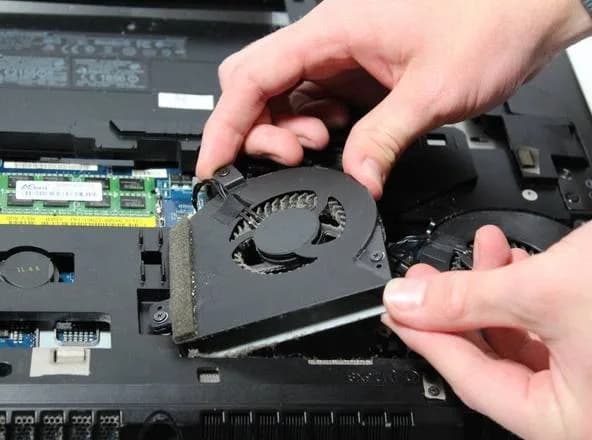
RAM lỏng, bẩn chân hoặc lỗi khe RAM
RAM là nguyên nhân phổ biến nhất sau khi máy bị va đập, vệ sinh, nâng cấp hoặc để lâu trong môi trường ẩm. Khi RAM không nhận, laptop có thể vẫn cấp nguồn cho quạt nhưng không xuất hình. Với máy có hai thanh RAM, một thanh lỗi cũng có thể làm máy treo ở trạng thái màn hình đen.
Màn hình, cáp màn hình hoặc mạch đèn nền bị lỗi
Nếu cắm màn hình ngoài vẫn có hình, phần xử lý chính của máy có thể còn hoạt động. Khi đó cần kiểm tra panel màn hình, cáp màn hình, bản lề làm kẹp cáp, hoặc mạch đèn nền. Dấu hiệu thường đi kèm là trước đó máy chập chờn khi gập mở, màn hình sọc, nháy hoặc lúc lên lúc không.
BIOS lỗi, pin CMOS yếu hoặc máy kẹt trạng thái khởi động
Một số laptop bị lỗi sau khi cập nhật BIOS, hết pin lâu ngày, tắt ngang khi đang update hoặc dùng sạc không ổn định. Máy có thể sáng đèn, quay quạt nhưng không nạp được cấu hình phần cứng ban đầu. Trường hợp này cần reset BIOS đúng cách, không tự nạp BIOS bằng file không rõ nguồn.
VGA rời, chipset hoặc mainboard gặp lỗi
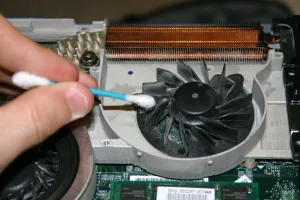
Laptop có VGA rời NVIDIA/AMD, laptop gaming hoặc máy chạy tác vụ nặng lâu ngày dễ gặp lỗi nhiệt. Khi chip đồ họa, chipset hoặc đường nguồn trên main lỗi, máy có thể không xuất hình dù quạt vẫn quay. Đây là nhóm lỗi cần đo kiểm bằng thiết bị kỹ thuật, không nên sấy nóng, ép chip hoặc chêm vật cứng vì có thể làm hỏng nặng hơn.

Các bước tự kiểm tra an toàn tại nhà
Bạn có thể thử các bước dưới đây trước khi mang máy đi kiểm tra. Chỉ thực hiện những thao tác bạn chắc chắn làm được; nếu máy còn bảo hành hãng hoặc không quen tháo lắp, nên dừng ở bước kiểm tra bên ngoài.
1. Tắt máy hoàn toàn và xả tĩnh điện: rút sạc, tháo pin rời nếu có, giữ nút nguồn khoảng 30 giây, chờ thêm vài phút rồi cắm sạc lại. 2. Kiểm tra sạc và cổng sạc: xem đèn sạc có ổn định không, đầu sạc có lỏng, nóng bất thường hoặc phát tiếng lạ không. 3. Thử màn hình ngoài: dùng HDMI/VGA/USB-C đúng chuẩn của máy. Nếu màn ngoài có hình, nên kiểm tra màn hình laptop và cáp màn hình. 4. Tháo RAM vệ sinh chân tiếp xúc: chỉ làm khi máy đã ngắt nguồn. Nếu có hai thanh RAM, thử từng thanh ở từng khe để loại trừ lỗi RAM hoặc khe RAM. 5. Ngắt thiết bị ngoại vi: tháo USB, thẻ nhớ, ổ cứng rời, dock chuyển đổi, chuột bàn phím ngoài rồi khởi động lại. 6. Không cài lại Windows khi chưa có hình: lỗi không qua logo hoặc không vào BIOS thường không giải quyết bằng cài phần mềm.
Nếu sau các bước trên máy vẫn không hiển thị, bạn nên mang máy đến nơi có thể đo nguồn, kiểm RAM, kiểm màn hình ngoài và báo tình trạng trước khi sửa. Việc thay linh kiện theo phỏng đoán dễ làm tăng chi phí mà không xử lý đúng lỗi.
Khi nào nên sửa, khi nào nên đổi máy?
Không phải trường hợp laptop màn hình đen quạt quay nhưng không hiện gì đều phải thay máy. Với lỗi RAM, cáp màn hình, màn hình hoặc pin CMOS, chi phí thường dễ kiểm soát hơn và vẫn đáng sửa nếu máy còn đáp ứng nhu cầu học tập, văn phòng hoặc làm việc. Với máy cấu hình tốt, dữ liệu quan trọng, ngoại hình còn ổn, sửa đúng lỗi có thể tiết kiệm hơn mua máy khác.
Ngược lại, bạn nên cân nhắc đổi máy nếu mainboard lỗi nặng, VGA rời lỗi lặp lại, máy quá nóng dù đã vệ sinh, pin chai nặng, màn hình xuống màu và cấu hình không còn phù hợp. Một laptop cũ đã được kiểm tra kỹ, có bảo hành rõ ràng, đôi khi hợp lý hơn việc tiếp tục sửa một máy đã xuống cấp nhiều hạng mục.
Tại Máy Tính Giá Sỉ, hướng tư vấn nên dựa trên tổng chi phí sau kiểm tra: giá sửa, rủi ro lỗi tái phát, giá trị còn lại của máy, nhu cầu sử dụng và khả năng giữ dữ liệu. Bạn có thể tham khảo thêm nhóm mua laptop cũ giá rẻ nếu chi phí sửa không còn hợp lý, hoặc xem dịch vụ sửa laptop Tân Bình khi máy vẫn đáng khôi phục.
Chi phí phụ thuộc vào những yếu tố nào?
Giá xử lý lỗi laptop có nguồn nhưng không lên màn hình phụ thuộc vào nguyên nhân thực tế, dòng máy và linh kiện cần thay. RAM, cáp màn hình, màn hình, BIOS, IC nguồn, chipset và VGA rời có mức công khác nhau. Laptop mỏng nhẹ, laptop gaming hoặc máy dùng linh kiện hiếm thường cần thời gian kiểm tra lâu hơn máy phổ thông.
Trước khi đồng ý sửa, bạn nên hỏi rõ ba điểm: lỗi được xác định bằng cách nào, linh kiện thay là mới hay tháo máy, và thời gian bảo hành hạng mục sửa. Với mainboard hoặc VGA, nên yêu cầu báo rủi ro trước vì có trường hợp sửa được nhưng độ bền phụ thuộc tình trạng nền của bo mạch. Với dữ liệu, hãy thống nhất trước việc không format ổ, không cài lại hệ điều hành nếu chưa được phép.
Dữ liệu trong máy có bị ảnh hưởng không?
Phần lớn dữ liệu nằm trên SSD hoặc HDD, không nằm trên màn hình hay RAM. Tuy nhiên, khi laptop không lên hình, người dùng thường dễ lo mất dữ liệu và vội cài lại máy. Cách an toàn hơn là tháo ổ lưu trữ để kiểm tra riêng, sao lưu trước khi sửa main hoặc cài đặt lại hệ điều hành. Nếu ổ có dấu hiệu lỗi, cần ưu tiên cứu dữ liệu trước khi chạy các thao tác ghi dữ liệu mới.
Khi gửi máy, bạn nên nói rõ thư mục quan trọng, tài khoản đang đăng nhập và yêu cầu bảo mật dữ liệu cá nhân. Với máy công ty, máy kế toán hoặc máy chứa tài liệu khách hàng, nên có biên nhận tình trạng ổ cứng và phạm vi thao tác kỹ thuật. Đây là tiêu chí quan trọng khi chọn nơi sửa hoặc nơi tư vấn đổi máy.
Gợi ý xử lý tại MTGS ở Tân Bình
MTGS tại 121 Thành Mỹ, Phường Tân Hòa, TP.HCM hỗ trợ kiểm tra laptop không lên hình, tư vấn hướng sửa hoặc đổi máy theo tình trạng thực tế. Với máy còn đáng sửa, kỹ thuật sẽ ưu tiên kiểm tra RAM, màn hình ngoài, cáp màn hình, nguồn và mainboard trước khi đề xuất linh kiện. Với máy lỗi nặng hoặc chi phí sửa không hợp lý, bạn có thể được tư vấn phương án lên đời laptop cũ phù hợp ngân sách.
Nếu bạn muốn bán lại máy lỗi, hãy hỏi trước điều kiện thu mua theo tình trạng nguồn, màn hình, mainboard, pin, sạc và ổ lưu trữ. Trường hợp cần bán máy cũ hoặc máy lỗi để đổi máy khác, có thể tham khảo thêm trang thu mua laptop cũ Tân Bình. Dù chọn sửa hay đổi, mục tiêu nên là có máy ổn định, dữ liệu được xử lý cẩn thận và chi phí minh bạch.
Câu hỏi thường gặp
Laptop quạt quay nhưng màn hình đen có phải hỏng màn hình không?
Không chắc chắn. Nếu cắm màn hình ngoài có hình, khả năng lỗi màn hình hoặc cáp màn hình cao hơn. Nếu màn hình ngoài cũng không có tín hiệu, cần kiểm tra RAM, BIOS, VGA, chipset hoặc mainboard.
Có nên tự tháo RAM để vệ sinh không?
Chỉ nên làm nếu bạn quen tháo lắp laptop và đã ngắt nguồn hoàn toàn. Với laptop mỏng nhẹ, máy còn bảo hành hoặc máy có pin trong khó tháo, nên mang đi kiểm tra để tránh gãy ngàm, chập pin hoặc làm hỏng socket.
Lỗi này có cần cài lại Windows không?
Thông thường không. Khi máy chưa lên logo, chưa vào BIOS hoặc không xuất hình, nguyên nhân thường nằm ở phần cứng hoặc firmware. Cài Windows chỉ nên tính sau khi máy đã hiển thị bình thường và có nhu cầu xử lý phần mềm.
Máy lỗi main có nên sửa tiếp không?
Nên dựa trên giá trị máy, cấu hình, tình trạng pin, màn hình, nhiệt độ hoạt động và chi phí sửa. Nếu máy còn tốt và lỗi xác định rõ, sửa có thể hợp lý. Nếu máy quá cũ hoặc VGA rời lỗi lặp lại, đổi sang máy cũ có bảo hành rõ ràng có thể kinh tế hơn.