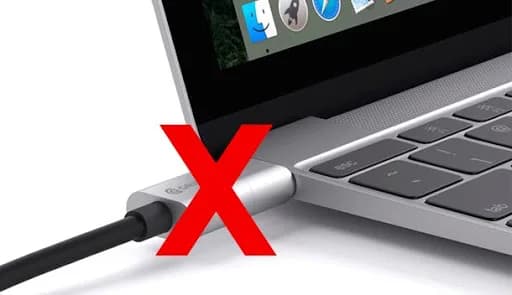
Laptop không nhận sạc do lỗi driver hoặc phần mềm: cách nhận biết và xử lý đúng
Laptop cắm sạc nhưng không vào pin không phải lúc nào cũng do hỏng sạc, hỏng pin hoặc lỗi main. Trong nhiều trường hợp, nguyên nhân nằm ở driver pin, thiết lập quản lý năng lượng, BIOS, phần mềm giới hạn sạc của hãng hoặc lỗi phát sinh sau khi cập nhật Windows. Với nhóm lỗi này, máy thường vẫn nhận adapter ở mức nào đó nhưng biểu tượng pin, phần trăm sạc hoặc trạng thái "Plugged in" hoạt động bất thường.
Bài viết này giúp bạn phân biệt lỗi phần mềm với lỗi phần cứng, biết những bước có thể tự kiểm tra an toàn và khi nào nên mang máy đến kỹ thuật viên. Nếu đang ở Tân Bình hoặc khu vực lân cận TP.HCM, Máy Tính Giá Sỉ có thể kiểm tra trực tiếp cả adapter, pin, cổng sạc, driver và hệ điều hành để tránh thay linh kiện khi chưa cần thiết.
Dấu hiệu lỗi sạc liên quan đến driver hoặc phần mềm
Bạn nên nghi ngờ lỗi driver hoặc phần mềm khi hiện tượng không ổn định, lúc nhận lúc không, hoặc chỉ xuất hiện sau một thay đổi gần đây trên hệ thống. Các dấu hiệu thường gặp gồm biểu tượng pin báo "Plugged in" nhưng không tăng phần trăm, máy chỉ sạc khi tắt nguồn, pin đứng ở một mức cố định, Windows báo không nhận pin, hoặc phần mềm của hãng đặt giới hạn sạc 60%, 80% mà người dùng không để ý.
Một dấu hiệu khác là adapter vẫn dùng được với máy khác, hoặc laptop vẫn chạy ổn khi cắm nguồn nhưng pin không nạp. Trường hợp này chưa thể kết luận ngay là lỗi pin. Cần kiểm tra đồng thời driver Microsoft AC Adapter, Microsoft ACPI-Compliant Control Method Battery, chế độ Battery Conservation, Battery Health Charging, Lenovo Vantage, Dell Power Manager, MyASUS, HP Support Assistant hoặc các công cụ tương tự.
Nếu máy vừa cập nhật Windows, cài lại driver bằng phần mềm tự động, nâng BIOS, đổi pin, thay sạc hoặc cài công cụ tối ưu pin trước khi phát sinh lỗi, khả năng cao phần mềm đang can thiệp vào quá trình nhận sạc. Ngược lại, nếu đầu sạc lỏng, cổng sạc nóng, máy sập nguồn khi chạm nhẹ dây sạc hoặc có mùi khét, cần ưu tiên kiểm tra phần cứng.
Nguyên nhân thường gặp trên Windows và laptop hãng
Nguyên nhân phổ biến nhất là driver pin bị lỗi, bị treo hoặc xung đột sau khi Windows cập nhật. Driver pin trong Device Manager không chỉ để hiển thị phần trăm pin, mà còn giúp hệ điều hành giao tiếp với bộ điều khiển sạc. Khi driver này lỗi, Windows có thể đọc sai trạng thái pin, không kích hoạt chu kỳ sạc hoặc báo pin không tồn tại.
Nguyên nhân thứ hai là cấu hình năng lượng bị chỉnh sai. Một số máy bị đặt chế độ tiết kiệm pin quá sâu, profile nguồn bị lỗi, hoặc chính sách nguồn của Windows bị thay đổi bởi phần mềm tối ưu hệ thống. Các công cụ tự động dọn rác, cập nhật driver không rõ nguồn cũng có thể cài driver không tương thích, làm lỗi sạc xuất hiện dù phần cứng vẫn bình thường.
Nguyên nhân thứ ba là phần mềm quản lý pin của hãng. Lenovo, Dell, ASUS, HP, Acer và MSI đều có công cụ riêng để kéo dài tuổi thọ pin bằng cách giới hạn mức sạc tối đa. Đây là tính năng hợp lý nếu bạn thường xuyên cắm sạc, nhưng dễ bị hiểu nhầm là laptop không nhận sạc khi pin dừng ở 60%, 80% hoặc 95%.
Cuối cùng là BIOS hoặc firmware quản lý nguồn. BIOS cũ, BIOS lỗi sau cập nhật, hoặc thiết lập pin trong BIOS bị sai có thể khiến máy nhận adapter không chuẩn. Với nhóm lỗi này, không nên tự flash BIOS nếu pin yếu, nguồn không ổn định hoặc không chắc đúng phiên bản, vì rủi ro làm máy không khởi động được.
Cách tự kiểm tra an toàn trước khi mang máy đi sửa
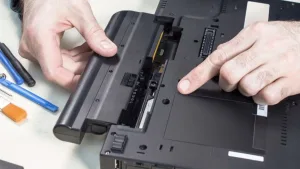
Trước tiên, hãy tắt máy hoàn toàn, rút sạc, chờ khoảng một phút rồi cắm lại. Nếu laptop có pin rời, tháo pin, giữ nút nguồn khoảng 20 giây để xả điện tĩnh, sau đó lắp lại và kiểm tra. Với pin liền, chỉ nên thực hiện thao tác reset nguồn theo hướng dẫn của hãng, không tự tháo đáy máy nếu chưa quen vì có thể làm gãy socket pin hoặc chập linh kiện.
Tiếp theo, mở Device Manager trên Windows, vào mục Batteries, gỡ Microsoft AC Adapter và Microsoft ACPI-Compliant Control Method Battery, sau đó khởi động lại máy để Windows tự nhận lại driver. Không nên tải driver pin từ website lạ. Nếu cần cập nhật driver chipset, power management hoặc BIOS, hãy dùng trang hỗ trợ chính thức của hãng theo đúng model máy.
Bạn cũng nên kiểm tra phần mềm quản lý pin. Nếu đang dùng Lenovo Vantage, Dell Power Manager, MyASUS, HP Support Assistant hoặc Acer Care Center, hãy xem có bật giới hạn sạc hay không. Nếu mục tiêu là kiểm tra lỗi, có thể tạm tắt giới hạn sạc, khởi động lại máy và theo dõi pin trong 15-30 phút.
Nếu Windows báo sạc nhưng pin không tăng, hãy thử một ổ điện khác và quan sát đầu sạc có nóng bất thường không. Nếu có sạc zin cùng chuẩn, thử chéo để loại trừ adapter. Không nên dùng sạc sai công suất, sai chuẩn USB-C PD hoặc đầu chuyển rẻ tiền để thử lâu, vì có thể làm lỗi nặng hơn.
Khi nào lỗi không còn là phần mềm?
Nếu đã gỡ driver pin, kiểm tra phần mềm giới hạn sạc và khởi động lại nhưng lỗi vẫn lặp lại, cần kiểm tra phần cứng. Các dấu hiệu đáng chú ý gồm máy không lên nguồn khi tháo pin và chỉ cắm sạc, cổng sạc lỏng, đầu sạc phải xoay mới nhận, pin tụt nhanh, máy tự tắt dù còn phần trăm pin, hoặc đèn báo sạc nhấp nháy bất thường.
Với laptop dùng cổng USB-C, lỗi có thể nằm ở sạc không hỗ trợ đúng chuẩn Power Delivery, cáp không đủ công suất, cổng USB-C bám bụi, hoặc IC sạc trên main. Với laptop dùng chân kim truyền thống, lỗi thường gặp là đứt dây adapter ngầm, jack DC lỏng, pin chai sâu hoặc mạch sạc không ổn định. Những lỗi này cần đo bằng dụng cụ kỹ thuật, không thể kết luận chính xác chỉ bằng biểu tượng pin trên Windows.
Trong trường hợp máy còn dữ liệu quan trọng, nên ưu tiên sao lưu trước khi thử các thao tác can thiệp sâu. Nếu máy vừa đủ pin để mở, hãy sao chép tài liệu cần thiết sang ổ ngoài hoặc cloud. Khi tiếp nhận máy, kỹ thuật viên cần trao đổi rõ có cần bảo toàn dữ liệu hay không, nhất là khi phải cài lại Windows hoặc kiểm tra ổ lưu trữ.
Quy trình kiểm tra tại Máy Tính Giá Sỉ
Tại MTGS, kỹ thuật viên không mặc định thay pin hoặc thay sạc ngay khi laptop báo không nhận sạc. Máy sẽ được kiểm tra theo thứ tự: adapter và dây nguồn, cổng sạc, trạng thái pin, driver pin trong Windows, phần mềm quản lý pin của hãng, cấu hình BIOS, sau đó mới đến main sạc nếu có dấu hiệu phần cứng. Cách làm này giúp xác định đúng nguyên nhân và giảm rủi ro phát sinh chi phí không cần thiết.
Nếu lỗi do driver, cấu hình nguồn hoặc phần mềm giới hạn sạc, hướng xử lý thường là gỡ và nhận lại driver, cài đúng driver hãng, điều chỉnh chế độ sạc, cập nhật phần mềm quản lý pin hoặc thiết lập lại power plan. Nếu cần cài lại Windows, kỹ thuật viên sẽ trao đổi trước về dữ liệu, phần mềm đang dùng và tài khoản cá nhân trên máy.
Nếu phát hiện pin chai, adapter yếu, jack sạc lỏng hoặc lỗi mạch sạc, cửa hàng sẽ báo tình trạng và phương án xử lý trước khi thực hiện. Với các máy phục vụ học tập, văn phòng hoặc bán hàng, khách nên nói rõ nhu cầu sử dụng để được tư vấn mức sửa phù hợp, tránh đầu tư quá nhiều cho một máy đã quá cũ.
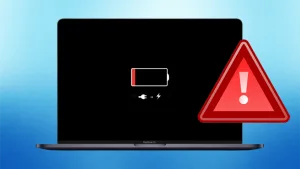
Chi phí sửa lỗi laptop không nhận sạc phụ thuộc vào yếu tố nào?
Chi phí phụ thuộc vào nguyên nhân thực tế. Nếu chỉ lỗi driver, cấu hình nguồn hoặc phần mềm giới hạn sạc, chi phí thường thấp hơn nhiều so với thay linh kiện. Nếu phải thay adapter, pin, jack sạc hoặc sửa mạch sạc, giá sẽ phụ thuộc vào dòng máy, độ sẵn linh kiện, loại pin, công suất sạc và mức độ hư hỏng trên main.
Với laptop cũ, cần cân nhắc giữa chi phí sửa và giá trị máy. Một máy văn phòng đời cũ có thể chỉ nên xử lý phần mềm, thay sạc hoặc thay pin ở mức hợp lý. Nếu main sạc lỗi nặng, pin chai sâu, màn hình hoặc bàn phím cũng xuống cấp, bạn nên hỏi thêm phương án nâng cấp hoặc đổi sang máy khác. MTGS có các nhóm nội dung hỗ trợ lựa chọn như mua laptop cũ giá rẻ và hướng dẫn kiểm tra máy cũ trước khi mua.
Nếu máy không đáng sửa hoặc bạn muốn đổi máy, có thể tham khảo dịch vụ thu mua laptop cũ tại Tân Bình. Trường hợp vẫn muốn giữ máy, hãy yêu cầu kiểm tra rõ lỗi phần mềm hay phần cứng trước khi quyết định thay pin, thay sạc hoặc sửa main.
Lưu ý về dữ liệu và an toàn khi xử lý lỗi sạc
Khi laptop có dấu hiệu sạc chập chờn, đừng cố dùng đến khi pin cạn hoàn toàn nếu dữ liệu chưa được sao lưu. Pin yếu có thể làm máy tắt ngang trong lúc cập nhật Windows, cập nhật BIOS hoặc sao chép dữ liệu, dẫn đến lỗi hệ điều hành hoặc mất file đang mở. Nếu máy còn vào Windows, hãy ưu tiên sao lưu tài liệu, hình ảnh, dữ liệu kế toán, dữ liệu học tập và trình duyệt trước.
Không nên cài các bộ driver tự động không rõ nguồn chỉ vì máy báo không nhận sạc. Những công cụ này có thể thay sai driver chipset, driver ACPI hoặc cài thêm phần mềm quảng cáo. Với máy doanh nghiệp, máy học online hoặc máy dùng phần mềm chuyên ngành, việc cài sai driver có thể gây thêm lỗi Wi-Fi, âm thanh, touchpad hoặc sleep mode.
Nếu cần hỗ trợ từ xa, chỉ nên thực hiện các bước kiểm tra phần mềm cơ bản. Những thao tác như tháo pin liền, đo cổng sạc, thay jack DC, kiểm tra IC sạc hoặc flash BIOS nên được làm tại nơi có dụng cụ phù hợp. Điều này đặc biệt quan trọng với MacBook, laptop mỏng nhẹ và các dòng gaming dùng sạc công suất cao.
Câu hỏi thường gặp
Laptop báo Plugged in nhưng không sạc có phải hỏng pin không?
Chưa chắc. Đây có thể là lỗi driver pin, giới hạn sạc của hãng, cấu hình nguồn hoặc BIOS. Bạn nên kiểm tra phần mềm trước, sau đó mới kết luận pin hỏng nếu máy vẫn không nạp sau khi thử adapter và kiểm tra kỹ thuật.
Gỡ Microsoft ACPI-Compliant Control Method Battery có nguy hiểm không?
Thông thường không nguy hiểm nếu bạn chỉ gỡ trong Device Manager rồi khởi động lại để Windows tự nhận lại driver. Tuy nhiên, không nên xóa driver bằng công cụ lạ hoặc can thiệp BIOS khi pin yếu.
Pin dừng ở 80% có phải lỗi không?
Không nhất thiết. Nhiều laptop có chế độ giới hạn sạc để kéo dài tuổi thọ pin. Hãy kiểm tra Lenovo Vantage, Dell Power Manager, MyASUS, HP Support Assistant hoặc phần mềm quản lý pin tương ứng với hãng máy.
Khi nào nên mang laptop đến cửa hàng?
Nên mang máy đi kiểm tra nếu cổng sạc lỏng, sạc nóng bất thường, máy tự tắt, pin tụt nhanh, không lên nguồn hoặc đã xử lý driver nhưng lỗi vẫn tái diễn. Những dấu hiệu này cần kiểm tra cả adapter, pin, jack sạc và mạch sạc.