Laptop khởi động lâu mới hiện màn hình: nguyên nhân, cách kiểm tra và hướng xử lý
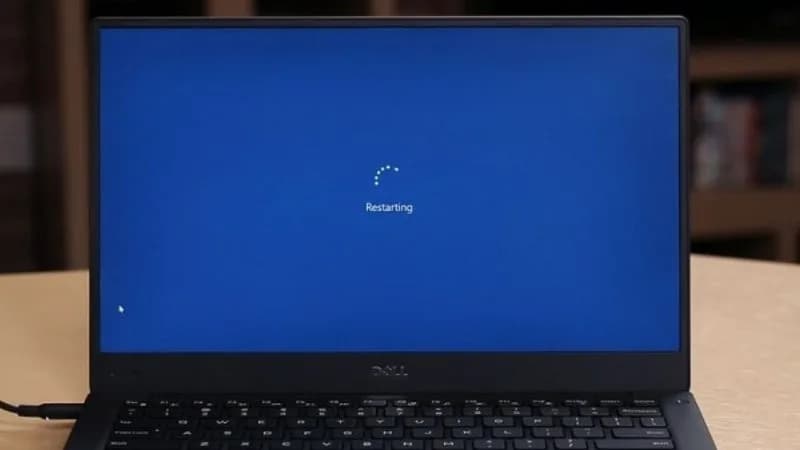
Laptop khởi động lâu mới hiện màn hình là tình trạng máy đã bấm nút nguồn, đèn nguồn hoặc quạt có thể chạy, nhưng phải chờ rất lâu màn hình mới sáng, logo hãng mới xuất hiện hoặc Windows mới bắt đầu tải. Lỗi này không nên đánh giá vội là hỏng màn hình, vì nguyên nhân có thể nằm ở ổ cứng, RAM, BIOS, hệ điều hành, cáp màn hình, nguồn cấp hoặc mainboard.
Với người đang dùng máy để học tập, làm việc văn phòng, kế toán, bán hàng hoặc họp trực tuyến, lỗi khởi động chậm gây mất thời gian và dễ làm gián đoạn dữ liệu. Bài viết này giúp bạn tự khoanh vùng nguyên nhân trước, biết dấu hiệu nào có thể xử lý bằng phần mềm, dấu hiệu nào cần kiểm tra phần cứng, và khi nào nên cân nhắc sửa hoặc đổi sang một mẫu laptop cũ giá hợp lý đã được test kỹ.
Dấu hiệu cần phân biệt trước khi sửa
Không phải trường hợp nào cũng giống nhau. Nếu máy mất nhiều thời gian mới hiện logo hãng, lỗi thường liên quan đến phần cứng, BIOS, RAM, ổ lưu trữ hoặc thiết bị ngoại vi. Nếu logo hãng hiện nhanh nhưng Windows quay vòng lâu, khả năng cao nằm ở hệ điều hành, ổ cứng chậm, ứng dụng khởi động cùng Windows hoặc driver. Nếu máy có tiếng quạt nhưng màn hình tối lâu, cần kiểm tra thêm cáp màn hình, panel, GPU, RAM và mạch nguồn.
Bạn nên ghi lại thời điểm máy bị chậm: trước logo, sau logo, sau khi nhập mật khẩu hay chỉ khi cắm sạc. Thông tin này giúp kỹ thuật viên tránh kiểm tra lan man. Ví dụ, máy chỉ chậm khi cắm thêm ổ USB hoặc thẻ nhớ có thể do BIOS đang ưu tiên boot từ thiết bị ngoài. Máy chậm hơn sau khi rơi, vô nước hoặc vệ sinh không đúng cách lại cần ưu tiên kiểm tra socket, RAM, cáp màn hình và main.
Nếu máy vẫn vào Windows được, hãy sao lưu dữ liệu quan trọng trước khi thử các bước sâu hơn. Laptop khởi động lâu kèm treo, tự tắt, màn hình xanh hoặc ổ cứng phát tiếng lạ có thể là dấu hiệu ổ lưu trữ xuống cấp. Tiếp tục cố khởi động nhiều lần có thể làm tăng rủi ro lỗi dữ liệu.
Nguyên nhân phổ biến khiến laptop lên hình chậm
Ổ cứng HDD cũ hoặc SSD suy giảm là nguyên nhân rất thường gặp. Ổ lưu trữ lỗi nhẹ có thể làm BIOS nhận thiết bị lâu, Windows tải chậm, mở phần mềm ì ạch và đôi khi treo ở màn hình đen. Với máy vẫn dùng HDD, việc nâng SSD thường cải thiện rõ tốc độ khởi động, nhưng cần kiểm tra sức khỏe ổ trước khi sao chép dữ liệu.
RAM tiếp xúc kém, RAM lỗi hoặc khe RAM bám bụi cũng có thể khiến máy mất nhiều thời gian kiểm tra phần cứng trước khi hiện hình. Một số máy sẽ chớp đèn báo lỗi hoặc phát tiếng beep, nhưng nhiều dòng laptop chỉ đen màn hình lâu rồi mới vào được. Trường hợp này cần tháo kiểm tra đúng kỹ thuật, vệ sinh chân RAM, đổi khe hoặc test bằng RAM khác.
BIOS cấu hình sai, pin CMOS yếu hoặc firmware cũ cũng làm máy khởi động bất thường. Các dấu hiệu đi kèm gồm ngày giờ bị sai, máy yêu cầu bấm phím mới boot, thứ tự boot lộn xộn hoặc nhận ổ cứng chập chờn. Không nên tự cập nhật BIOS khi pin yếu, adapter không ổn định hoặc máy đang có dấu hiệu chập chờn nguồn, vì lỗi giữa chừng có thể làm máy không khởi động được.
Ngoài ra, driver đồ họa, Windows lỗi, phần mềm khởi động cùng hệ thống, virus, ổ hệ điều hành đầy, cáp màn hình lỏng, panel yếu, GPU rời lỗi hoặc mạch nguồn không ổn định đều có thể gây hiện tượng máy sáng đèn nhưng chậm lên hình. Vì vậy cần kiểm tra theo thứ tự, không thay linh kiện theo cảm tính.
Cách tự kiểm tra an toàn tại nhà
Trước hết, hãy tháo các thiết bị ngoại vi như USB, thẻ nhớ, ổ cứng rời, hub chuyển đổi, máy in hoặc màn hình phụ rồi khởi động lại. Nếu máy nhanh hơn, hãy kiểm tra lại thứ tự boot trong BIOS và thiết bị vừa tháo. Đây là bước đơn giản nhưng xử lý được nhiều trường hợp máy chờ lâu trước khi vào Windows.
Tiếp theo, quan sát màn hình logo hãng và thời gian vào Windows. Nếu máy dùng Windows, bạn có thể mở Task Manager để tắt bớt ứng dụng khởi động cùng hệ thống, kiểm tra dung lượng ổ C, chạy Windows Update hợp lệ và gỡ phần mềm không cần thiết. Không nên dùng công cụ crack, kích hoạt lậu hoặc bộ tối ưu không rõ nguồn gốc, vì chúng có thể gây lỗi hệ thống, mất bảo mật và làm máy chậm hơn.
Nếu nghi ngờ ổ cứng, hãy kiểm tra tình trạng SMART bằng phần mềm uy tín hoặc mang máy đến nơi có thiết bị test. Dấu hiệu cần chú ý gồm Health thấp, bad sector, tốc độ đọc ghi bất thường, máy treo khi mở thư mục, copy dữ liệu rất chậm hoặc Windows báo lỗi ổ đĩa. Với dữ liệu quan trọng, ưu tiên sao lưu trước khi chạy bất kỳ thao tác sửa lỗi nào.
Với RAM và cáp màn hình, người dùng không có dụng cụ nên hạn chế tự tháo nếu chưa quen. Tháo sai có thể làm gãy ngàm, xước main hoặc lỏng thêm socket. Nếu máy còn bảo hành, nên liên hệ nơi bán hoặc trung tâm kỹ thuật trước khi mở máy.
Khi nào nên mang laptop đi kiểm tra kỹ thuật?
Bạn nên mang máy đi kiểm tra nếu laptop mất hơn một phút mới hiện logo, lúc lên lúc không, có tiếng quạt mạnh bất thường, tự tắt, nóng nhanh, màn hình chớp, pin phồng, từng rơi vỡ, từng vô nước hoặc đang chứa dữ liệu quan trọng. Những dấu hiệu này không nên chỉ cài lại Windows, vì nếu nguyên nhân là ổ cứng, RAM, nguồn hoặc mainboard thì lỗi sẽ quay lại.
Quy trình kiểm tra hợp lý cần tách phần mềm và phần cứng. Kỹ thuật viên sẽ ghi nhận hiện tượng, kiểm tra adapter, pin, ổ lưu trữ, RAM, BIOS, màn hình, cáp màn hình, nhiệt độ và log lỗi hệ điều hành. Với máy có GPU rời hoặc máy gaming, cần test thêm tải nặng để xem máy có treo, mất hình hoặc giảm xung bất thường hay không.
Tại khu vực Tân Bình và các quận lân cận, bạn có thể tham khảo dịch vụ sửa laptop Tân Bình để được kiểm tra trực tiếp. Khi đi sửa, nên nói rõ máy bắt đầu chậm từ khi nào, có cập nhật Windows hay thay linh kiện gần đây không, máy có từng rơi, vô nước hoặc sửa main chưa. Thông tin càng rõ thì việc chẩn đoán càng nhanh.
Nên sửa, nâng cấp hay đổi laptop khác?
Nếu nguyên nhân là HDD chậm, Windows lỗi, RAM thiếu hoặc ổ C đầy, chi phí xử lý thường hợp lý hơn so với đổi máy. Nâng SSD, tăng RAM, vệ sinh tản nhiệt và cài lại hệ điều hành hợp lệ có thể kéo dài thời gian sử dụng cho máy văn phòng, máy học online hoặc laptop dùng phần mềm nhẹ.
Nếu máy đã quá cũ, pin chai nặng, bản lề yếu, màn hình xuống màu, main từng sửa nhiều lần hoặc cần thay linh kiện giá cao, bạn nên so sánh tổng chi phí sửa với giá một máy cũ đã kiểm tra. Một chiếc laptop cũ dùng SSD, RAM đủ, màn hình tốt và có bảo hành rõ ràng đôi khi kinh tế hơn việc tiếp tục sửa máy đã xuống cấp nhiều hạng mục.
Với người cần máy làm việc hằng ngày, tiêu chí quyết định không chỉ là sửa được hay không, mà là sau khi sửa máy có ổn định đủ lâu không. Nếu máy phục vụ kế toán, bán hàng, học tập hoặc công việc cần dữ liệu, hãy ưu tiên độ ổn định, khả năng sao lưu, bảo hành và linh kiện thay thế. Trường hợp muốn bán lại máy lỗi để đổi máy, có thể xem chính sách thu mua laptop cũ Tân Bình để được kiểm tra tình trạng và định giá minh bạch.
Các yếu tố ảnh hưởng đến chi phí xử lý
Chi phí sửa laptop khởi động lâu mới hiện màn hình phụ thuộc vào nguyên nhân thật, không nên báo cố định khi chưa kiểm tra. Nếu chỉ tối ưu phần mềm, tắt ứng dụng khởi động, dọn hệ thống hoặc cài lại Windows hợp lệ, chi phí khác với trường hợp phải thay SSD, RAM, cáp màn hình, panel, chip nguồn hoặc sửa main.
Giá cũng thay đổi theo dòng máy. Laptop phổ thông thường có linh kiện dễ kiếm hơn, trong khi ultrabook mỏng, máy gaming, workstation hoặc máy dùng màn hình độ phân giải cao có chi phí linh kiện và công kiểm tra cao hơn. Với máy có dữ liệu quan trọng, thao tác sao lưu, clone ổ hoặc cứu dữ liệu cần được tách riêng và trao đổi trước.
Trước khi đồng ý sửa, bạn nên hỏi rõ hạng mục nào bắt buộc, hạng mục nào chỉ khuyến nghị, thời gian xử lý, chính sách bảo hành, dữ liệu có bị ảnh hưởng không và linh kiện thay thế là mới hay đã qua sử dụng. Cách làm minh bạch giúp tránh tình trạng sửa xong máy nhanh hơn một thời gian ngắn rồi lỗi lại vì nguyên nhân gốc chưa được xử lý.
Bảo mật dữ liệu khi kiểm tra máy khởi động chậm
Laptop khởi động chậm thường liên quan trực tiếp đến ổ lưu trữ, nên dữ liệu cần được ưu tiên. Trước khi giao máy, hãy sao lưu tài liệu quan trọng nếu còn vào được Windows. Nếu máy không vào được, hãy báo rõ thư mục cần giữ, tài khoản đang đăng nhập và phần mềm công việc đang sử dụng để kỹ thuật viên tránh thao tác xóa nhầm.
Không nên cung cấp mật khẩu tài khoản cá nhân nếu không cần thiết. Với dữ liệu nhạy cảm, bạn có thể yêu cầu kiểm tra phần cứng trước, hoặc tự đăng nhập khi cần test phần mềm. Nếu phải thay SSD hoặc cài lại hệ điều hành, cần thống nhất trước việc sao lưu, chuyển dữ liệu và cài phần mềm bản quyền hoặc phần mềm miễn phí hợp lệ.
Với máy doanh nghiệp, kế toán hoặc máy chứa dữ liệu khách hàng, nên ghi nhận tình trạng bàn giao, ổ lưu trữ đi kèm và yêu cầu không tự ý format khi chưa có xác nhận. Đây là phần quan trọng không kém việc sửa lỗi, vì khôi phục dữ liệu sau khi thao tác sai thường tốn thời gian và chi phí hơn nhiều.

FAQ về laptop khởi động lâu mới hiện màn hình
Laptop bấm nguồn nhưng lâu mới hiện logo hãng là lỗi gì?
Thường cần kiểm tra RAM, ổ cứng hoặc SSD, BIOS, thiết bị ngoại vi, pin CMOS và mạch nguồn. Nếu logo hãng xuất hiện rất muộn, lỗi có thể nằm trước giai đoạn Windows nên không nên chỉ cài lại hệ điều hành.
Máy vào Windows chậm nhưng logo hiện nhanh có cần sửa phần cứng không?
Chưa chắc. Trường hợp này thường liên quan đến ổ lưu trữ, Windows, driver, ứng dụng khởi động cùng hệ thống hoặc dung lượng ổ C. Tuy nhiên nếu ổ cứng có bad sector hoặc SSD suy giảm, vẫn cần xử lý phần cứng để tránh mất dữ liệu.
Nâng SSD có hết lỗi laptop khởi động lâu không?
Nâng SSD giúp cải thiện rõ nếu máy đang dùng HDD hoặc ổ cũ quá chậm. Nhưng nếu nguyên nhân là RAM lỗi, BIOS sai, cáp màn hình lỏng, nguồn không ổn định hoặc mainboard lỗi, thay SSD sẽ không giải quyết triệt để.
Có nên tiếp tục dùng laptop lúc lên hình chậm lúc không?
Không nên dùng kéo dài nếu máy có dữ liệu quan trọng. Hãy sao lưu trước, sau đó kiểm tra ổ lưu trữ, RAM, nguồn và màn hình. Việc cố khởi động nhiều lần khi ổ đang lỗi có thể làm dữ liệu khó cứu hơn.
Khi nào nên đổi sang laptop cũ khác thay vì sửa?
Nên cân nhắc đổi máy nếu chi phí sửa cao, máy đã quá cũ, pin và màn hình đều xuống cấp, main từng sửa nhiều lần hoặc cấu hình không còn đáp ứng công việc. Khi đó một máy cũ đã test SSD, RAM, pin, màn hình và có bảo hành rõ ràng có thể là lựa chọn kinh tế hơn.