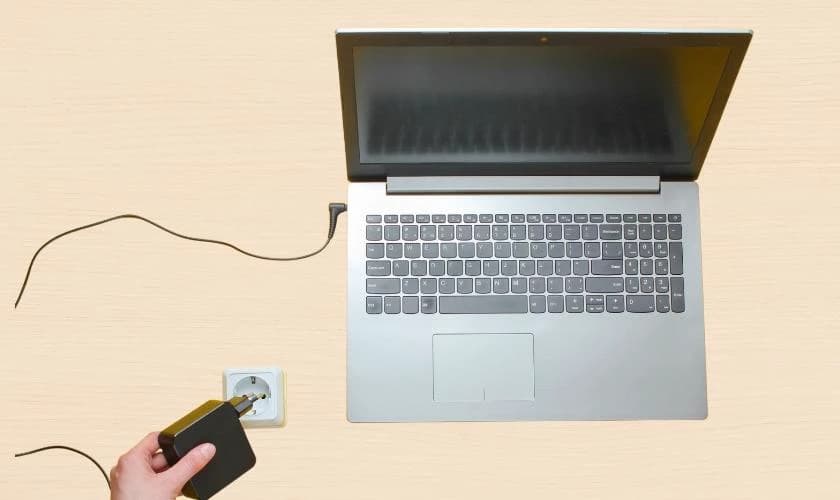
Kiểm tra nguồn điện laptop không hiện hình theo từng bước an toàn
Khi laptop bật không hiện hình, nguồn điện là một trong những nhóm nguyên nhân cần kiểm tra đầu tiên, nhưng không phải trường hợp nào cũng do bộ sạc. Máy có thể hoàn toàn không nhận điện, có đèn sạc nhưng không khởi động, quạt quay rồi tắt, hoặc vẫn chạy nhưng màn hình không nhận tín hiệu. Phân biệt đúng biểu hiện giúp tránh thay nhầm sạc, pin hay màn hình.
Hướng dẫn dưới đây phù hợp để người dùng kiểm tra các yếu tố bên ngoài và thu thập dấu hiệu trước khi mang máy đi chẩn đoán. Không tự đo mainboard hoặc cắm rút cáp màn hình khi pin còn kết nối nếu bạn không có dụng cụ và kinh nghiệm sửa chữa.
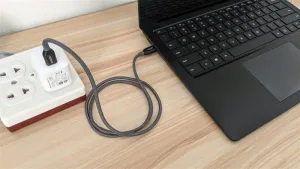
Đèn nguồn sáng chưa đủ để kết luận màn hình hỏng; cần kiểm tra thêm trạng thái khởi động và tín hiệu xuất hình.
Phân biệt lỗi không vào điện, không khởi động và không xuất hình
Không vào điện thường có biểu hiện không sáng đèn sạc, không phản ứng khi bấm nút nguồn và không có tiếng quạt. Nhóm nghi vấn gồm ổ cắm, dây nguồn, adapter, jack sạc, pin hoặc mạch nguồn đầu vào. Có điện nhưng không khởi động có thể làm đèn chớp, quạt quay ngắn rồi tắt; khi đó RAM, BIOS, pin CMOS hoặc nguồn trên mainboard cũng cần được kiểm tra.
Nếu đèn nguồn sáng ổn định, quạt hoạt động, bàn phím phản hồi hoặc nghe âm thanh vào hệ điều hành nhưng màn hình đen, vấn đề có thể nằm ở độ sáng, chế độ xuất màn, cáp màn hình, panel, RAM hoặc mạch đồ họa. Cắm màn hình ngoài là một phép thử hữu ích, nhưng kết quả vẫn cần được đọc đúng: màn ngoài có hình chỉ cho thấy máy đã khởi động và có khả năng xuất tín hiệu, chưa xác định chính xác linh kiện nào bên trong bị lỗi.
Cách kiểm tra ổ cắm, bộ sạc và jack nguồn
Hãy thử ổ cắm bằng một thiết bị khác, sau đó quan sát toàn bộ dây sạc xem có đoạn gập, nứt, nóng bất thường hoặc đầu cắm lỏng hay không. Nếu adapter có đèn báo, kiểm tra đèn có tắt khi cắm vào laptop không. Hiện tượng đèn adapter tắt có thể liên quan chập ở đầu vào; nên rút sạc và dừng thử thay vì cắm lại nhiều lần.
Chỉ thử bộ sạc khác khi chắc chắn đúng điện áp, đúng đầu cắm, đúng cực và công suất đáp ứng mẫu máy. Không dựa riêng vào hình dáng đầu sạc. Một adapter điện áp không phù hợp có thể làm máy không hoạt động hoặc gây hư hỏng. Việc đo điện áp đầu ra bằng đồng hồ chỉ nên thực hiện bởi người biết cách đọc thông số trên nhãn sạc và thao tác an toàn.
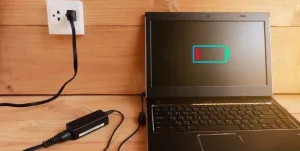
Bộ sạc thay thế phải đúng thông số, đầu cắm và công suất của laptop.
Với jack nguồn, chỉ quan sát bên ngoài: đầu cắm có bị lệch, cháy sém, quá lỏng hoặc phải giữ đúng góc mới báo sạc hay không. Không dùng vật kim loại chọc vào jack. Nếu đèn sạc chập chờn khi dây di chuyển, nguyên nhân có thể ở dây, đầu cắm, jack hoặc mối hàn bên trong và cần kiểm tra riêng từng phần.
Kiểm tra pin, xả điện tồn và màn hình ngoài
Nếu laptop dùng pin tháo rời, có thể tắt máy, rút sạc, tháo pin, giữ nút nguồn khoảng 15–20 giây, sau đó cắm đúng bộ sạc và thử bật máy không có pin. Với pin liền, không nên tự mở đáy máy chỉ để xả điện. Một số hãng có lỗ reset pin khẩn cấp; chỉ dùng khi tài liệu chính hãng của đúng model hướng dẫn rõ.
Tiếp theo, tăng độ sáng màn hình và thử phím chuyển chế độ hiển thị. Nếu có cổng HDMI hoặc DisplayPort, kết nối màn ngoài trước khi bật máy rồi chờ máy khởi động. Màn ngoài có hình gợi ý nên kiểm tra cáp, panel, đèn nền hoặc thiết lập hiển thị của màn trong. Cả hai màn đều không có hình thì chưa thể kết luận lỗi nguồn; RAM, BIOS, mainboard và GPU vẫn là các khả năng cần chẩn đoán.
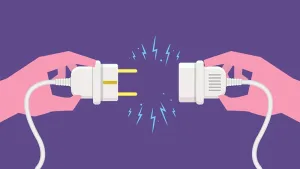
Ghi lại trạng thái đèn, quạt và âm thanh giúp khoanh vùng lỗi hiệu quả hơn.
Dấu hiệu nên dừng tự kiểm tra và mang máy đi chẩn đoán
Dừng cấp điện nếu có mùi khét, tiếng nổ nhỏ, adapter hoặc jack nóng nhanh, máy từng vào nước, đầu cắm cháy đen hoặc đèn sạc tắt ngay khi kết nối. Cũng không nên tiếp tục bật thử khi máy khởi động rồi tắt liên tục. Việc lặp lại có thể làm lỗi chập hoặc lỗi nguồn trở nên nghiêm trọng hơn.
Máy cần kiểm tra kỹ thuật khi đã xác nhận ổ cắm và sạc đúng nhưng vẫn không nhận điện; jack sạc lỏng; đèn nguồn báo mã lỗi; quạt quay nhưng không xuất hình; hoặc màn ngoài có hình còn màn trong tối. Kỹ thuật viên có thể kiểm tra điện áp đầu vào, dòng tiêu thụ, RAM, BIOS, đường nguồn chờ, nguồn CPU/GPU, cáp và panel theo thứ tự thay vì thay linh kiện theo phỏng đoán.
Chi phí và quyết định sửa hay thay máy phụ thuộc yếu tố nào?
Không thể báo chính xác chỉ từ biểu hiện “không hiện hình”. Chi phí phụ thuộc bộ phận hỏng, khả năng sửa mạch hay phải thay linh kiện, mã adapter hoặc panel, mức độ chập cháy, tình trạng mainboard và linh kiện có sẵn. Một lỗi dây sạc hoặc RAM khác hoàn toàn lỗi IC nguồn, GPU hay bo mạch bị oxy hóa do chất lỏng.
Trước khi đồng ý sửa, nên yêu cầu kết quả chẩn đoán, hạng mục xử lý, linh kiện dự kiến, tổng chi phí và điều kiện bảo hành. Với máy còn đáp ứng công việc, lỗi khu trú và chi phí hợp lý, sửa thường có lợi hơn thay máy. Nếu máy quá cũ, nhiều bộ phận xuống cấp hoặc chi phí gần giá trị thiết bị thay thế, nên so sánh với lựa chọn mua laptop cũ phù hợp nhu cầu. Nếu cần xử lý phần cứng tại TP.HCM, có thể tham khảo dịch vụ sửa laptop Tân Bình.
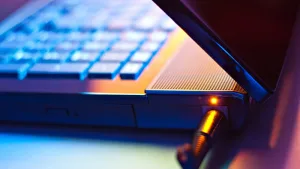
Dùng sạc đúng chuẩn và tránh làm căng gập dây giúp giảm rủi ro lỗi nguồn đầu vào.
Quy trình tiếp nhận và bảo vệ dữ liệu tại khu vực Tân Bình
Khi tiếp nhận laptop không hiện hình, thông tin hữu ích gồm model máy, bộ sạc đang dùng, thời điểm phát sinh lỗi, máy có từng rơi hoặc vào nước không, và trạng thái đèn/quạt trước khi tắt. Quy trình hợp lý là kiểm tra ngoại quan và nguồn bên ngoài, xác nhận khả năng khởi động, thử xuất hình, sau đó mới đo kiểm linh kiện bên trong. Khách hàng nên được thông báo nguyên nhân và phương án trước khi thay thế.
Lỗi nguồn hoặc màn hình thường không yêu cầu đọc dữ liệu cá nhân. Nếu cần truy cập hệ điều hành để thử máy, hãy thống nhất phạm vi trước. Người dùng nên sao lưu khi còn có thể, đăng xuất tài khoản quan trọng và không cung cấp mật khẩu nếu phép thử không cần đến. Trường hợp ổ lưu trữ có dấu hiệu lỗi, ưu tiên bảo toàn dữ liệu thay vì khởi động máy nhiều lần. Bối cảnh địa phương tại Tân Bình thuận tiện cho việc mang theo máy và đúng bộ sạc để đối chiếu trực tiếp.
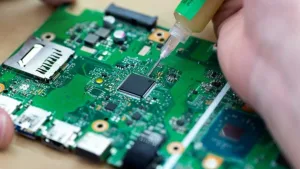
Đo kiểm theo trình tự giúp xác định đúng lỗi trước khi đề xuất sửa hoặc thay linh kiện.
Câu hỏi thường gặp khi laptop không hiện hình
Laptop có đèn nguồn nhưng màn hình đen có phải hỏng màn hình không?
Chưa chắc. Ngoài màn hình và cáp, nguyên nhân có thể là RAM, BIOS, GPU, mạch nguồn hoặc máy chưa khởi động hoàn chỉnh. Thử màn ngoài và quan sát đèn, quạt, âm thanh giúp thu hẹp phạm vi.
Có thể dùng một bộ sạc khác cùng đầu cắm để thử không?
Chỉ nên thử khi bộ sạc đúng điện áp, cực tính, chuẩn đầu cắm và có công suất phù hợp. Cùng hình dáng đầu cắm không có nghĩa là tương thích.
Tháo pin rồi cắm sạc có giúp xác định pin hỏng không?
Với pin tháo rời, đây là một phép thử cơ bản. Với pin liền, không nên tự mở máy nếu chưa quen thao tác vì cần ngắt pin đúng cách và tránh chạm mạch.
Laptop không lên hình có làm mất dữ liệu không?
Bản thân lỗi hiển thị hoặc nguồn không đồng nghĩa dữ liệu đã mất. Tuy nhiên, không nên bật thử liên tục nếu máy có dấu hiệu chập, vào nước hoặc ổ lưu trữ bất thường; hãy báo rõ yêu cầu bảo toàn dữ liệu khi tiếp nhận.