Khắc phục laptop cũ bị mất tín hiệu màn hình: kiểm tra từ đâu?
Laptop vẫn sáng đèn nguồn, quạt quay nhưng màn hình đen; máy chỉ hiện hình khi cắm màn hình ngoài; hoặc hình ảnh chập chờn khi thay đổi góc mở là những biểu hiện thường được gọi chung là mất tín hiệu màn hình. Với laptop cũ, nguyên nhân có thể nằm ở nguồn điện, RAM, cáp màn hình, tấm nền, chip đồ họa hoặc mainboard. Vì vậy, thay màn hình ngay khi chưa đo kiểm thường không phải quyết định hợp lý.
Người dùng nên quan sát kỹ thời điểm phát sinh lỗi, đèn báo, âm thanh khởi động và khả năng xuất hình qua HDMI/VGA. Những dữ kiện này giúp phân biệt lỗi hiển thị với tình trạng máy không hoàn tất quá trình khởi động. Nếu thiết bị đang chứa dữ liệu quan trọng, hãy ưu tiên chẩn đoán ít can thiệp và không tự tháo máy khi chưa có dụng cụ chống tĩnh điện.
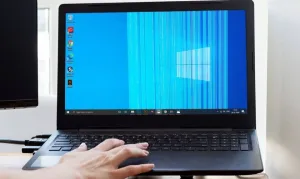
Kiểm tra tín hiệu và linh kiện liên quan giúp xác định đúng bộ phận gây lỗi.
Dấu hiệu giúp khoanh vùng lỗi màn hình laptop
Máy có nguồn nhưng màn hình tối hoàn toàn
Hãy nhìn kỹ xem màn hình có ánh sáng nền hay logo khởi động hay không. Nếu máy phát âm thanh vào Windows, đèn bàn phím phản hồi nhưng màn hình không sáng, nhóm lỗi thường liên quan đến đèn nền, cáp màn hình hoặc tấm nền. Chiếu đèn pin sát màn hình và thấy hình rất mờ là một dấu hiệu tham khảo của lỗi hệ thống chiếu sáng; thao tác này không thay thế việc đo điện áp thực tế.
Màn hình ngoài có hình, màn hình laptop không có hình
Kết nối màn hình ngoài bằng cổng phù hợp và chọn đúng nguồn vào. Nếu màn hình ngoài hiển thị ổn định, máy đã có khả năng xử lý và xuất hình; nên kiểm tra cáp, đầu nối, tấm nền và mạch cấp nguồn màn hình bên trong. Tuy nhiên, một số laptop chỉ xuất hình ngoài sau khi vào hệ điều hành, nên kết quả cần được đối chiếu với phím chuyển màn hình và trạng thái khởi động.
Hình chập chờn, sọc hoặc mất khi gập mở
Tín hiệu thay đổi theo góc mở thường gợi ý cáp màn hình bị mòn, lỏng hoặc kẹt tại bản lề. Nếu sọc xuất hiện cố định, biến màu hoặc có vùng mực loang sau va đập, tấm nền có thể đã hỏng. Khi cả màn hình trong và màn hình ngoài đều nhiễu, cần kiểm tra driver, RAM, GPU và mainboard thay vì chỉ tập trung vào màn hình.
Các nguyên nhân phổ biến trên laptop đã qua sử dụng
- Nguồn và pin: sạc không đúng công suất, pin lỗi hoặc mạch nguồn không tạo đủ điện áp có thể khiến máy không khởi động hoàn chỉnh.
- RAM tiếp xúc kém: bụi, ôxy hóa chân tiếp xúc hoặc thanh RAM lỗi có thể làm máy bật nguồn nhưng không qua bước kiểm tra phần cứng ban đầu.
- Cáp màn hình: cáp lỏng, đứt ngầm hoặc bị bản lề chèn ép gây mất hình, nhấp nháy và sai màu.
- Tấm nền và đèn nền: tuổi thọ linh kiện, ẩm, va đập hoặc áp lực lên nắp máy có thể làm hỏng panel.
- Driver hoặc hệ điều hành: lỗi thường xuất hiện sau khi vào Windows, sau cập nhật hoặc khi chuyển chế độ đồ họa.
- GPU và mainboard: nhiệt độ cao kéo dài, nguồn cấp không ổn định hoặc linh kiện lão hóa có thể làm mất tín hiệu trên cả màn hình trong lẫn màn hình ngoài.
Trên laptop cũ, nhiều triệu chứng có thể xuất hiện cùng lúc. Chẳng hạn, cáp hỏng có thể tạo sọc giống lỗi panel; RAM tiếp xúc kém lại dễ bị nhầm với lỗi mainboard. Việc kiểm tra chéo bằng linh kiện tương thích và thiết bị đo là cơ sở để tránh thay nhầm.
Các bước an toàn có thể thử trước khi mang máy đi kiểm tra
1. Ngắt thiết bị ngoại vi: tháo USB, thẻ nhớ, ổ cứng rời và dock kết nối, sau đó khởi động lại. 2. Xả điện tồn: tắt máy, rút sạc; nếu pin tháo rời được thì tháo pin, giữ nút nguồn khoảng 15–20 giây rồi kết nối lại. Không cố tháo pin liền máy. 3. Kiểm tra độ sáng và chế độ xuất hình: tăng độ sáng, thử tổ hợp phím Fn có biểu tượng màn hình và chờ máy chuyển chế độ. 4. Thử màn hình ngoài: dùng cáp đã kiểm tra hoạt động, chọn đúng đầu vào và quan sát từ lúc bật nguồn đến khi vào hệ điều hành. 5. Ghi nhận tín hiệu: chụp lại mã nháy đèn, tiếng bíp, thời điểm mất hình và các thay đổi gần đây như cập nhật driver hoặc máy bị rơi.
Không nên sấy mainboard, dùng vật kim loại chập chân nguồn, ép màn hình, tháo cáp khi pin còn kết nối hoặc tải firmware không đúng model. Những cách thử thiếu kiểm soát có thể làm hỏng đầu nối, mất dữ liệu hoặc biến một lỗi đơn thành nhiều lỗi.
Khi nào nên sửa, khi nào nên thay màn hình hoặc cân nhắc đổi máy?
Nếu lỗi nằm ở cáp, đầu nối, RAM hoặc phần mềm và tổng thể máy còn đáp ứng công việc, sửa chữa thường có tính kinh tế. Với panel bị vỡ, chảy mực, nhiều điểm chết hoặc hỏng đèn nền không thể xử lý riêng, thay màn hình đúng mã và chuẩn kết nối thường là phương án rõ ràng hơn. Cần đối chiếu kích thước, độ phân giải, số chân cáp, vị trí tai bắt và tần số quét; cùng một tên dòng máy vẫn có thể dùng nhiều loại panel.
Trường hợp lỗi GPU hoặc mainboard trên máy đã quá cũ cần cân nhắc giá trị còn lại, tình trạng pin, bàn phím, bản lề và nhu cầu sử dụng. Một báo giá thấp nhưng chỉ xử lý tạm thời không có ý nghĩa nếu lỗi dễ tái diễn. Nên yêu cầu kết luận bộ phận hỏng, phương án sửa hoặc thay, linh kiện dự kiến, thời gian và điều kiện bảo hành trước khi đồng ý.
Chi phí khắc phục phụ thuộc vào những yếu tố nào?
Không thể xác định chính xác chi phí chỉ từ triệu chứng “màn hình không lên”. Mức giá phụ thuộc vào nguyên nhân, model laptop, độ sẵn của linh kiện, loại màn hình và mức độ can thiệp. Vệ sinh đầu nối hoặc xử lý phần mềm khác hoàn toàn với thay cáp, thay panel độ phân giải cao hay sửa mạch nguồn/GPU.
- Model đầy đủ và mã linh kiện thực tế sau khi tháo kiểm tra.
- Panel HD, Full HD hay độ phân giải cao hơn; màn cảm ứng hay không cảm ứng.
- Cáp màn hình loại thường hay đi kèm camera, cảm ứng hoặc tần số quét cao.
- Tình trạng bản lề, vỏ và đầu nối có làm hỏng cáp hoặc panel mới hay không.
- Lựa chọn linh kiện mới, linh kiện tương thích hoặc linh kiện tháo máy và chính sách bảo hành tương ứng.
Người dùng tại Tân Bình và khu vực TP.HCM nên mang theo sạc đang sử dụng để kỹ thuật viên kiểm tra đồng bộ. Báo giá chỉ nên được chốt sau khi xác định đúng lỗi và trao đổi rõ phạm vi công việc; nếu phát hiện thêm hư hỏng, đơn vị sửa chữa cần báo lại trước khi thực hiện.
Quy trình kiểm tra và lưu ý bảo mật dữ liệu
Một quy trình hợp lý bắt đầu bằng tiếp nhận triệu chứng và ngoại quan, kiểm tra nguồn, RAM, khả năng hoàn tất POST, tín hiệu màn hình ngoài, sau đó mới đo cáp, panel và mạch liên quan. Nếu cần tháo máy, nên chụp hiện trạng và quản lý ốc, cáp đúng vị trí. Sau sửa, máy cần được thử khởi động nguội, gập mở màn hình, điều chỉnh độ sáng, xuất màn hình ngoài và chạy tải phù hợp để kiểm tra độ ổn định.
Lỗi hiển thị không đồng nghĩa phải truy cập dữ liệu cá nhân. Trước khi giao máy, người dùng có thể sao lưu nếu màn hình ngoài còn hoạt động, đăng xuất tài khoản nhạy cảm và cung cấp tài khoản thử riêng khi cần kiểm tra hệ điều hành. Nếu ổ lưu trữ không liên quan đến chẩn đoán phần cứng, hãy trao đổi việc giữ nguyên dữ liệu và không cài lại Windows khi chưa được đồng ý. Với dữ liệu đặc biệt quan trọng, có thể yêu cầu tháo ổ và bàn giao riêng nếu model cho phép và việc đó không cản trở kiểm tra.
Câu hỏi thường gặp về laptop cũ mất tín hiệu màn hình
Laptop bật nguồn nhưng màn hình đen có chắc là hỏng màn hình không?
Không. RAM, nguồn, cáp, GPU hoặc mainboard đều có thể tạo triệu chứng tương tự. Cần dựa vào đèn báo, khả năng xuất hình ngoài và kết quả đo kiểm để kết luận.
Cắm HDMI có hình thì có cần thay màn hình laptop không?
Chưa thể kết luận ngay. Kết quả này giúp thu hẹp phạm vi sang cáp, đầu nối, panel hoặc nguồn cấp màn hình trong. Kỹ thuật viên vẫn cần kiểm tra từng phần trước khi đề xuất thay.
Có nên tự tháo RAM và cáp màn hình tại nhà?
Chỉ nên thao tác khi bạn hiểu cấu tạo model, có dụng cụ phù hợp và đã ngắt hoàn toàn nguồn điện. Với pin liền, cáp mỏng hoặc máy còn bảo hành, nên dừng ở các bước kiểm tra bên ngoài.
Sửa lỗi màn hình có làm mất dữ liệu không?
Việc thay cáp hoặc panel thông thường không yêu cầu xóa dữ liệu. Tuy nhiên, nên sao lưu trước mọi sửa chữa và yêu cầu không cài lại hệ điều hành khi chưa có sự đồng ý.
Bao lâu thì xác định được nguyên nhân?
Thời gian phụ thuộc model, tình trạng lỗi có xuất hiện liên tục hay không và linh kiện đối chứng. Nên chờ kết quả kiểm tra thực tế thay vì dựa vào một mốc thời gian cố định.
Nếu đang tìm một thiết bị thay thế sau khi cân nhắc chi phí sửa, bạn có thể xem tiêu chí chọn laptop cũ giá rẻ. Với máy cần chẩn đoán trực tiếp tại TP.HCM, tham khảo dịch vụ sửa laptop tại Tân Bình; hãy cung cấp model, triệu chứng và thời điểm lỗi để việc tiếp nhận chính xác hơn.