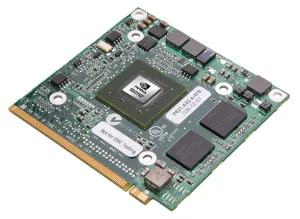
Card màn hình laptop bị lỗi: dấu hiệu, cách kiểm tra và hướng xử lý
Card màn hình laptop bị lỗi thường làm người dùng nhầm với lỗi màn hình, lỗi cáp màn hình, lỗi driver hoặc máy quá nóng. Điểm quan trọng là phải xác định đúng nguồn lỗi trước khi quyết định sửa, thay linh kiện hay bán lại máy. Với laptop dùng GPU rời, lỗi có thể xuất hiện khi chơi game, dựng đồ họa, mở phần mềm 3D hoặc thậm chí ngay khi khởi động. Với laptop dùng đồ họa tích hợp, triệu chứng có thể liên quan đến RAM, mainboard, hệ điều hành hoặc màn hình.
Bài viết này giúp bạn nhận biết dấu hiệu card màn hình laptop bị lỗi, tự kiểm tra các bước an toàn tại nhà và biết khi nào nên mang máy đến kỹ thuật viên. Nếu máy vẫn còn dữ liệu quan trọng, hãy ưu tiên sao lưu trước khi thử cài lại driver, reset Windows hoặc chạy phần mềm kiểm tra nặng.
Dấu hiệu thường gặp khi card màn hình laptop bị lỗi
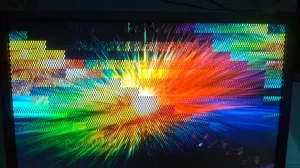
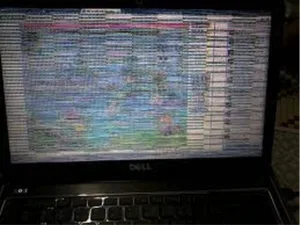
Dấu hiệu dễ thấy nhất là màn hình xuất hiện sọc ngang, sọc dọc, nhòe màu, chớp tắt, đốm nhiễu hoặc hình ảnh bị vỡ khi mở ứng dụng đồ họa. Một số máy vẫn lên nguồn nhưng treo ở logo, tự khởi động lại khi cài driver VGA, hoặc chỉ dùng được ở chế độ Safe Mode. Nếu lỗi nặng hơn, laptop có thể không xuất hình ra màn hình trong lẫn màn hình rời.
Không phải mọi lỗi hình ảnh đều do GPU. Nếu màn hình chỉ sọc khi gập mở máy, nguyên nhân thường nghiêng về cáp màn hình hoặc panel. Nếu máy chỉ lỗi sau khi cập nhật Windows, khả năng cao là driver hoặc thiết lập hệ điều hành. Nếu máy nóng bất thường, quạt kêu lớn rồi tắt đột ngột, cần kiểm tra keo tản nhiệt, bụi bẩn, quạt và đường thoát gió trước khi kết luận hỏng card.
- Màn hình bị sọc, nhiễu màu, vỡ hình khi máy tải nặng.
- Máy treo, xanh màn hình hoặc tự restart sau khi cài driver đồ họa.
- Không nhận GPU rời trong Device Manager hoặc báo lỗi Code 43.
- Xuất hình ra màn rời cũng lỗi, loại trừ dần khả năng hỏng panel.
- Máy dùng lâu nóng nhanh, tụt hiệu năng, tắt nguồn khi chơi game hoặc render.
Phân biệt lỗi GPU, màn hình, cáp màn hình và driver
Việc phân biệt đúng giúp tránh thay sai linh kiện. Bạn có thể kết nối laptop với màn hình ngoài qua HDMI, Mini DisplayPort hoặc USB-C nếu máy hỗ trợ xuất hình. Nếu màn hình ngoài hiển thị bình thường trong khi màn hình laptop bị sọc, lỗi thường nằm ở màn hình hoặc cáp. Nếu cả hai màn hình cùng nhiễu, treo hoặc mất hình khi cài driver, cần kiểm tra GPU, mainboard, RAM và hệ điều hành.
Với lỗi driver, máy thường vào được Safe Mode, gỡ driver cũ xong chạy ổn ở độ phân giải cơ bản. Với lỗi phần cứng GPU, hiện tượng thường lặp lại sau khi cài đúng driver, chạy benchmark nhẹ hoặc mở phần mềm dùng tăng tốc đồ họa. Trong một số dòng laptop gaming, lỗi nguồn cấp GPU hoặc VRAM cũng gây biểu hiện giống hỏng card, nên cần đo kiểm bằng thiết bị kỹ thuật.
Cách tự kiểm tra an toàn trước khi mang máy đi sửa
Bạn có thể thực hiện một số bước kiểm tra không can thiệp phần cứng. Đầu tiên, tắt máy hoàn toàn, tháo sạc vài phút, sau đó bật lại và quan sát lỗi xuất hiện từ logo hãng hay chỉ vào Windows mới lỗi. Nếu lỗi xuất hiện ngay ở logo hoặc trong BIOS, khả năng lỗi phần cứng cao hơn. Nếu vào BIOS bình thường nhưng vào Windows mới lỗi, hãy kiểm tra driver, hệ điều hành và phần mềm gần đây.
Tiếp theo, khởi động vào Safe Mode để gỡ driver VGA bằng công cụ gỡ sạch driver phù hợp, sau đó cài lại driver từ trang chính thức của hãng laptop hoặc NVIDIA, AMD, Intel. Không nên cài nhiều bộ driver lạ, driver mod hoặc phần mềm tối ưu không rõ nguồn vì có thể làm lỗi nặng hơn. Bạn cũng nên kiểm tra nhiệt độ bằng HWMonitor, GPU-Z hoặc công cụ tương đương, nhưng chỉ chạy bài test nhẹ nếu máy còn ổn định.
1. Kiểm tra lỗi có xuất hiện trong BIOS hoặc logo khởi động không. 2. Thử màn hình ngoài để phân biệt panel/cáp với GPU. 3. Vào Safe Mode, gỡ và cài lại driver chính hãng. 4. Kiểm tra nhiệt độ CPU/GPU, quạt và khe tản nhiệt. 5. Sao lưu dữ liệu trước khi reset Windows hoặc chạy kiểm tra nặng.
Nguyên nhân khiến card màn hình laptop bị lỗi
Nguyên nhân phổ biến nhất là nhiệt độ cao kéo dài. Laptop lâu ngày không vệ sinh, khô keo tản nhiệt, quạt yếu hoặc khe thoát gió bị bụi làm GPU hoạt động trong điều kiện xấu. Với laptop gaming, đồ họa, workstation hoặc máy từng đào coin/chạy render liên tục, GPU và VRAM có thể xuống cấp nhanh hơn máy văn phòng.
Ngoài nhiệt, lỗi còn đến từ nguồn cấp trên mainboard, BIOS, driver không tương thích, Windows lỗi, RAM lỗi, va đập hoặc ẩm nước. Một số máy từng sửa main, đóng chip, khò nóng tạm thời có thể chạy lại trong thời gian ngắn rồi tái lỗi. Vì vậy, khi mua laptop cũ hoặc cân nhắc sửa máy lỗi hình, cần kiểm tra lịch sử sửa chữa, nhiệt độ khi tải, khả năng xuất màn ngoài và tính ổn định sau khi cài driver.
Khi nào nên sửa, thay main hoặc bán lại máy?
Không có một phương án đúng cho mọi máy. Nếu laptop còn mới, cấu hình cao, dữ liệu quan trọng và lỗi đến từ tản nhiệt, driver, cáp hoặc màn hình, sửa là lựa chọn hợp lý. Nếu lỗi nằm ở GPU rời hàn trên main, chi phí sửa cao và nguy cơ tái lỗi phụ thuộc dòng máy, tình trạng main, linh kiện thay thế và cách sử dụng sau sửa. Với máy cũ, pin chai, vỏ xuống cấp, màn hình kém hoặc cấu hình không còn đáp ứng công việc, bạn nên so sánh chi phí sửa với giá trị còn lại của máy.
Trong trường hợp máy lỗi card nhưng vẫn còn linh kiện tốt như RAM, SSD, màn hình, bàn phím, sạc hoặc vỏ, phương án bán lại có thể giúp thu hồi chi phí để đổi máy ổn định hơn. MTGS có các hướng xử lý liên quan như sửa laptop Tân Bình, thu mua laptop cũ Tân Bình và tư vấn chọn laptop cũ giá rẻ phù hợp nhu cầu học tập, văn phòng, đồ họa hoặc gaming.
Quy trình kiểm tra lỗi card màn hình tại MTGS
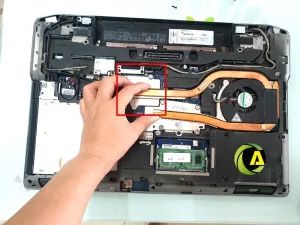
Khi tiếp nhận laptop nghi lỗi card màn hình, kỹ thuật viên cần ghi nhận triệu chứng thực tế trước khi tháo máy. Các bước thường gồm kiểm tra nguồn, màn hình trong, màn hình ngoài, BIOS, Device Manager, driver, nhiệt độ và tình trạng quạt. Nếu cần mở máy, kỹ thuật viên kiểm tra bụi, keo tản nhiệt, dấu hiệu ẩm nước, cháy nổ, sửa chữa cũ và khu vực cấp nguồn cho GPU.
Với lỗi nhẹ, hướng xử lý có thể là vệ sinh, thay keo, sửa tản nhiệt, cài lại driver hoặc xử lý hệ điều hành. Với lỗi phần cứng, MTGS sẽ tư vấn rõ khả năng sửa, rủi ro tái lỗi, thời gian kiểm tra và lựa chọn thay thế nếu việc sửa không còn kinh tế. Dữ liệu cá nhân của khách nên được sao lưu trước; nếu máy còn truy cập được ổ cứng, kỹ thuật viên có thể hỗ trợ kiểm tra tình trạng ổ và tư vấn cách bảo vệ dữ liệu trong quá trình sửa.
Yếu tố ảnh hưởng đến chi phí sửa lỗi card màn hình laptop
Chi phí không nên được báo cố định khi chưa kiểm tra máy, vì cùng một triệu chứng sọc màn hình có thể đến từ driver, màn hình, cáp, RAM, nguồn main hoặc GPU. Các yếu tố ảnh hưởng gồm dòng máy, GPU tích hợp hay GPU rời, độ khó tháo lắp, tình trạng main, linh kiện thay thế, dữ liệu cần sao lưu và mức độ hư hỏng đi kèm. Máy gaming và workstation thường tốn thời gian kiểm tra hơn máy văn phòng do hệ thống tản nhiệt, nguồn cấp và GPU phức tạp hơn.
Khi nhận báo giá, bạn nên hỏi rõ hạng mục sửa, thời gian bảo hành, trường hợp phát sinh, dữ liệu có bị ảnh hưởng không và máy có được test tải sau sửa không. Nếu báo giá gần bằng giá trị máy, nên cân nhắc bán lại hoặc đổi sang máy khác thay vì tiếp tục sửa nhiều lần. Với khách ở Tân Bình và khu vực lân cận TP.HCM, việc kiểm tra trực tiếp giúp quyết định nhanh hơn vì kỹ thuật viên có thể đối chiếu lỗi trên màn hình trong, màn ngoài và hệ điều hành ngay tại thời điểm tiếp nhận.
Cách giảm nguy cơ tái lỗi sau khi sửa
Sau khi sửa lỗi card màn hình hoặc xử lý tản nhiệt, thói quen sử dụng ảnh hưởng lớn đến độ bền. Không nên đặt laptop trên nệm, chăn hoặc bề mặt bít gió khi chơi game, dựng video hay render. Hãy vệ sinh định kỳ, thay keo tản nhiệt đúng lúc, dùng sạc phù hợp và cập nhật driver từ nguồn chính thức. Nếu máy thường xuyên chạy tác vụ nặng, nên theo dõi nhiệt độ trong vài ngày đầu sau sửa để phát hiện bất thường sớm.
Người dùng cũng nên tránh ép xung, cài driver không rõ nguồn, tháo lắp máy nếu không có dụng cụ phù hợp hoặc tiếp tục sử dụng khi màn hình đã nhiễu nặng. Khi thấy máy tự tắt, nóng bất thường, quạt không quay hoặc lỗi hình lặp lại, hãy dừng tác vụ nặng và kiểm tra sớm. Việc cố dùng có thể làm lỗi lan sang mainboard, ổ cứng hoặc gây mất dữ liệu ngoài ý muốn.
Câu hỏi thường gặp về card màn hình laptop bị lỗi
Lỗi card màn hình laptop có sửa được không?
Có trường hợp sửa được, nhất là lỗi do driver, tản nhiệt, nguồn cấp phụ trợ hoặc linh kiện liên quan. Nếu GPU rời hoặc VRAM hỏng nặng, kỹ thuật viên cần kiểm tra trực tiếp để đánh giá rủi ro, chi phí và khả năng tái lỗi.
Màn hình bị sọc có chắc là hỏng card không?
Không chắc. Sọc màn hình có thể do panel, cáp màn hình, driver, RAM, mainboard hoặc GPU. Cách kiểm tra đơn giản là thử màn hình ngoài, vào BIOS và theo dõi lỗi trước khi Windows khởi động.
Có nên tự khò nóng hoặc ép máy chạy lại không?
Không nên. Khò nóng không đúng kỹ thuật có thể làm cong main, hỏng chip, bong linh kiện hoặc khiến lỗi tái phát nhanh. Nếu máy còn dữ liệu quan trọng, hãy sao lưu và kiểm tra bằng quy trình kỹ thuật.
Máy lỗi card màn hình có bán lại được không?
Vẫn có thể bán lại nếu máy còn linh kiện sử dụng được. Giá thu mua phụ thuộc dòng máy, tình trạng main, màn hình, RAM, SSD, pin, vỏ, sạc và mức độ lỗi thực tế.
Trước khi mang máy đi sửa cần chuẩn bị gì?
Bạn nên sao lưu dữ liệu nếu máy còn vào được Windows, ghi lại thời điểm phát sinh lỗi, tác vụ đang dùng khi lỗi xảy ra và thông báo nếu máy từng sửa main, vô nước hoặc rơi va đập.