
 Laptop
 Máy Để Bàn
 Linh Kiện PC
 Màn hình PC
 Sạc Laptop
 Dịch vụ sửa chữa
 Kho Phần Mềm
 Kinh nghiệm
 Khuyến mại
Kinh nghiệm hướng dẫn
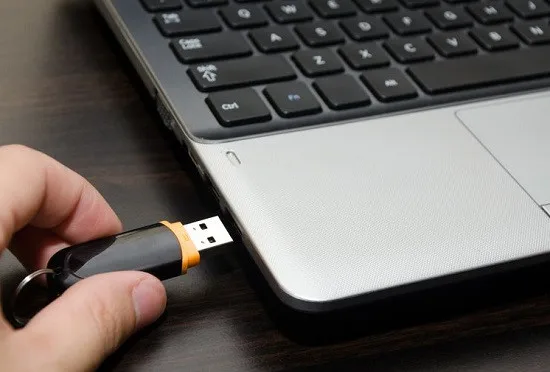
Cắm USB boot vào khiến máy đen màn hình
THAM KHẢO:
Cắm USB boot vào khiến máy đen màn hình: Có phải lỗi không?
Bạn đang cố gắng cài lại Windows hoặc chạy cứu hộ từ USB boot, nhưng ngay khi vừa cắm vào, laptop lại đen màn hình hoàn toàn? Trường hợp cắm USB boot vào khiến máy đen màn hình khiến nhiều người tưởng laptop bị hư. Vậy đây có phải là lỗi thật sự không, và làm sao để xử lý? Bài viết này sẽ giúp bạn hiểu rõ nguyên nhân và cách khắc phục.
Hiện tượng máy đen màn hình khi boot USB là gì?
Đây là tình trạng xảy ra khi bạn:
-
Cắm USB có chứa bộ cài đặt Windows hoặc công cụ cứu hộ
-
Bật máy → không thấy logo, không vào BIOS, chỉ màn hình đen hoàn toàn
-
Tháo USB ra thì máy khởi động bình thường
Nhiều người nghĩ rằng máy bị lỗi phần cứng, nhưng thực tế cắm USB boot vào khiến máy đen màn hình thường là do thiết lập hoặc lỗi trong USB boot.
Nguyên nhân máy đen màn hình khi boot USB

1. USB boot tạo sai chuẩn (UEFI/Legacy)
-
Nếu mainboard hỗ trợ UEFI mà USB boot lại theo chuẩn Legacy (hoặc ngược lại) → máy không khởi động được, dẫn đến màn hình đen.
2. File hệ thống trong USB bị lỗi hoặc thiếu
-
Nếu bộ cài Windows bị lỗi, thiếu file bootloader (ví dụ:
bootx64.efi), máy sẽ không thể load hệ thống từ USB.
3. Cấu hình BIOS sai
-
Tùy chọn như CSM, Secure Boot, Fast Boot không phù hợp có thể khiến máy đen màn hình khi cắm USB khởi động.
4. USB boot bị nhiễm virus hoặc phân vùng lỗi
-
Một số công cụ cứu hộ không tương thích hoặc bị lỗi cũng khiến máy không thể khởi động đúng cách.
Từ khóa phụ xuất hiện:
✔ Nguyên nhân máy đen màn hình khi boot USB
✔ Máy đen màn hình khi cắm USB khởi động
Cách xử lý lỗi màn hình đen khi dùng USB boot
Đừng vội nghĩ máy hỏng. Dưới đây là các bước cách xử lý lỗi màn hình đen khi dùng USB boot đơn giản, hiệu quả:
Bước 1: Thử boot không dùng USB
-
Tháo USB ra, khởi động lại laptop
-
Nếu máy vào được Windows bình thường, khả năng cao lỗi đến từ USB boot, không phải máy
Bước 2: Kiểm tra lại cách tạo USB boot
-
Dùng phần mềm như Rufus, Ventoy, Media Creation Tool để tạo lại USB boot chuẩn
-
Lưu ý chọn đúng chuẩn:
-
UEFI – GPT cho máy đời mới
-
Legacy – MBR cho máy đời cũ
-
Bước 3: Kiểm tra và điều chỉnh BIOS
-
Vào BIOS (thường nhấn F2, Del, ESC khi khởi động)
-
Tắt Secure Boot
-
Bật hoặc tắt CSM tùy theo chuẩn USB
-
Đảm bảo máy boot từ USB đầu tiên trong danh sách
Từ khóa phụ xuất hiện:
✔ Cách xử lý lỗi màn hình đen khi dùng USB boot
Bước 4: Kiểm tra USB ở máy khác
-
Cắm USB vào laptop khác xem có boot được không
-
Nếu máy khác cũng đen màn hình → USB bị lỗi hoặc boot sai chuẩn
Laptop bị đen màn hình khi cắm USB boot: Có hư không?
Không! Trong hầu hết các trường hợp, laptop bị đen màn hình khi cắm USB boot không phải là hư hỏng phần cứng. Đó chỉ là:
-
Lỗi thiết lập trong BIOS
-
Lỗi định dạng hoặc bootloader trong USB
-
Cấu hình sai giữa chuẩn Legacy/UEFI
Tức là vấn đề hoàn toàn có thể xử lý được mà không cần sửa chữa phần cứng.
Từ khóa phụ xuất hiện:
✔ Laptop bị đen màn hình khi cắm USB boot
Cách phòng tránh lỗi màn hình đen khi dùng USB boot
-
Luôn tạo USB boot bằng công cụ đáng tin cậy (Rufus, MCT, Ventoy)
-
Tìm hiểu cấu hình máy trước khi tạo USB boot (UEFI hay Legacy)
-
Cập nhật BIOS nếu máy quá cũ và gặp lỗi boot
-
Luôn test USB boot ở một máy khác trước khi sử dụng
Máy Tính Giá Sỉ (MTGS) – Hệ thống bán laptop uy tín với giá rẻ nhất tại TP.HCM.

- Địa chỉ: 121 Thành Mỹ, P8, Tân Bình, TP.HCM
- Hotline: 0924 21 21 21
- Website: www.maytinhgiasi.com
- Xem Livestream hàng ngày: Fanpage Máy Tính Giá Sỉ
- Nhận Voucher 200k: Nhắn tin Zalo ngay để nhận voucher giảm giá
Bạn cần laptop giá rẻ, bảo hành dài hạn? Đến ngay MTGS để được tư vấn và chọn ngay chiếc laptop phù hợp nhất!
THAM KHẢO THÊM:
- Tổng Hợp Laptop Văn Phòng Cao Cấp.
- Tổng Hợp Laptop Cũ Giá Rẻ.
- Tổng Hợp Laptop Gaming
- Tổng Hợp Laptop Thiết Kế Đồ Hoạ
- Hướng Dẫn Chọn Laptop Cũ Đúng Cách
- Laptop Cũ Có Màn Hình Cảm Ứng Giá Rẻ
- Làm thế nào để khắc phục laptop không lên màn hình

Bài viết liên quan
Laptop cũ cho giáo viên – Lý do nên chọn thay vì mua máy mới
Trải nghiệm học tập hiệu quả hơn với laptop cũ cấu hình ổn định
4 thông số quan trọng cần biết trước khi mua màn hình máy tính
Có nên nâng cấp RAM cho laptop cũ nếu sử dụng cho giảng dạy?
Laptop cũ có thể chạy nhiều ứng dụng họp trực tuyến cùng lúc không?
Acer Aspire E5-471 – Lựa chọn laptop cũ phù hợp cho sinh viên yêu thích gaming