Cách sử dụng Camtasia 9 cho người mới: từ quay màn hình đến xuất video
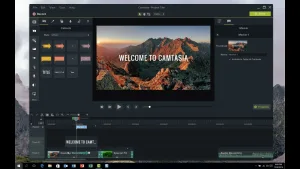
Camtasia 9 phù hợp với người mới cần quay màn hình, cắt ghép video hướng dẫn, thu âm giọng nói và xuất video học tập hoặc công việc mà không muốn học một phần mềm dựng phim quá phức tạp. Điểm mạnh của Camtasia là giao diện trực quan: quay màn hình xong có thể đưa thẳng vào timeline, cắt đoạn thừa, thêm chữ, phóng to vùng thao tác, chèn nhạc nền nhẹ và xuất video ở định dạng phổ biến.
Bài viết này hướng dẫn cách dùng Camtasia 9 theo quy trình thực tế, ưu tiên thao tác an toàn và hợp pháp. Nếu cần cài đặt, bạn nên tải từ nguồn chính thức của TechSmith hoặc nguồn có bản quyền rõ ràng, không dùng bản crack, key lậu hay file kích hoạt không rõ nguồn vì dễ kèm mã độc, lỗi xuất video và rủi ro mất dữ liệu.
Camtasia 9 phù hợp với ai?
Camtasia 9 phù hợp nhất với giáo viên, nhân viên văn phòng, người làm video hướng dẫn phần mềm, sinh viên cần thuyết trình, chủ shop cần quay thao tác bán hàng hoặc người mới học edit video. Bạn có thể dùng Camtasia để quay màn hình máy tính, ghi âm lời giảng, chỉnh sửa bài hướng dẫn ngắn, tạo video đào tạo nội bộ và xuất file để đăng lên YouTube, Facebook hoặc gửi qua Google Drive.
Phần mềm này không phải lựa chọn tối ưu nếu bạn cần dựng phim nhiều lớp màu, kỹ xảo phức tạp, xử lý âm thanh chuyên sâu hoặc làm dự án 4K nặng. Với nhu cầu đó, các phần mềm dựng chuyên nghiệp như Premiere Pro, DaVinci Resolve hoặc Final Cut sẽ linh hoạt hơn. Nhưng nếu mục tiêu là làm video rõ ý, thao tác nhanh và ít mất thời gian học, Camtasia 9 vẫn là lựa chọn dễ tiếp cận.
Chuẩn bị trước khi quay màn hình
Trước khi bấm quay, hãy dọn màn hình để video nhìn sạch hơn. Đóng các tab trình duyệt không cần thiết, tắt thông báo Zalo, email, trình duyệt và ẩn file riêng tư trên desktop. Nếu quay video hướng dẫn có tài khoản, mật khẩu, mã khách hàng hoặc dữ liệu nội bộ, hãy chuẩn bị tài khoản demo hoặc che thông tin trước khi ghi hình.
Với laptop hoặc máy tính cấu hình trung bình, nên cắm sạc, đóng phần mềm nặng và kiểm tra dung lượng ổ đĩa còn trống. Video quay màn hình có thể chiếm nhiều dung lượng nếu quay lâu. Nếu máy đang chạy chậm, hãy khởi động lại trước khi quay để giảm giật hình, lệch tiếng hoặc treo khi xuất video.
Cách quay màn hình bằng Camtasia 9
Sau khi mở Camtasia 9, chọn công cụ ghi màn hình. Bạn có thể quay toàn màn hình hoặc chọn một vùng cụ thể. Với video hướng dẫn phần mềm, nên chọn vùng vừa đủ để người xem thấy rõ thao tác, tránh quay cả màn hình nếu có nhiều chi tiết thừa. Nếu cần ghi giọng nói, hãy chọn đúng micro và thử nói vài câu trước khi quay chính thức.
Khi quay, thao tác nên chậm hơn bình thường một chút để người xem theo kịp. Tránh rê chuột quá nhanh, bấm liên tục hoặc chuyển cửa sổ đột ngột. Nếu nói sai, không cần dừng ngay; hãy im lặng vài giây rồi nói lại đoạn đó. Khi đưa vào timeline, bạn có thể cắt bỏ đoạn lỗi dễ hơn nhiều so với phải quay lại toàn bộ.
Cách cắt, ghép và chỉnh video trên timeline
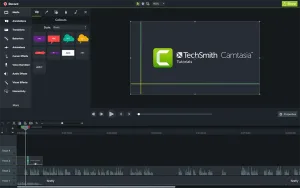
Sau khi quay xong, Camtasia sẽ đưa video vào timeline để chỉnh sửa. Việc đầu tiên là xem lại toàn bộ video một lượt và đánh dấu các đoạn cần cắt: lúc chờ tải trang, lúc nói sai, đoạn mở phần mềm quá lâu hoặc đoạn có thông tin riêng tư. Dùng công cụ cắt để bỏ phần thừa, sau đó kéo các đoạn còn lại sát nhau để video liền mạch.
Nếu video có nhiều phần, hãy chia thành từng đoạn nhỏ theo ý chính. Ví dụ: mở phần mềm, thiết lập vùng quay, thao tác mẫu, lưu file và xuất video. Cách chia này giúp người mới dễ kiểm soát hơn, đồng thời giảm rủi ro chỉnh nhầm toàn bộ timeline. Với những đoạn quan trọng, bạn có thể thêm hiệu ứng zoom hoặc callout để làm nổi bật vùng chuột đang thao tác.
Thêm chữ, hiệu ứng và âm thanh vừa đủ
Người mới thường dễ lạm dụng hiệu ứng. Với video hướng dẫn, chữ và hiệu ứng chỉ nên dùng để làm rõ thao tác, không nên che màn hình hoặc làm người xem mất tập trung. Tiêu đề ngắn ở đầu video, vài dòng chú thích tại bước quan trọng và hiệu ứng phóng to vùng thao tác là đủ cho phần lớn nội dung học tập, hướng dẫn phần mềm hoặc đào tạo nội bộ.
Về âm thanh, hãy ưu tiên giọng nói rõ hơn nhạc nền. Nếu dùng nhạc, đặt âm lượng nhỏ và tránh nhạc có bản quyền khi đăng lên nền tảng công khai. Nếu giọng thu bị nhỏ, tăng âm lượng vừa phải và nghe lại bằng tai nghe. Không nên tăng quá cao vì dễ vỡ tiếng, rè hoặc gây khó chịu khi người xem mở loa ngoài.
Thiết lập xuất video để hình rõ và file không quá nặng
Khi xuất video, hãy chọn độ phân giải phù hợp với nội dung. Với hướng dẫn phần mềm phổ biến, 720p hoặc 1080p là đủ. Nếu quay màn hình chữ nhỏ, 1080p sẽ giúp người xem dễ đọc hơn. Định dạng MP4 thường là lựa chọn an toàn vì tương thích tốt với YouTube, Facebook, điện thoại, máy tính và các nền tảng học trực tuyến.
Trước khi xuất bản chính thức, nên xuất thử một đoạn ngắn khoảng 30 đến 60 giây để kiểm tra chữ có rõ không, âm thanh có lệch không và video có bị giật không. Nếu video bị mờ, hãy kiểm tra lại kích thước vùng quay và độ phân giải xuất. Nếu file quá nặng, giảm bitrate hoặc chia video dài thành nhiều phần ngắn sẽ dễ quản lý hơn.
Cấu hình máy tính nên có để dùng Camtasia 9 mượt hơn
Camtasia 9 có thể chạy trên nhiều máy tính văn phòng, nhưng trải nghiệm chỉnh sửa phụ thuộc nhiều vào CPU, RAM và ổ lưu trữ. Với video ngắn, máy Core i5, RAM 8GB và SSD thường đủ dùng. Nếu thường xuyên quay màn hình dài, chỉnh nhiều hiệu ứng hoặc xuất 1080p, RAM 16GB và SSD trống nhiều dung lượng sẽ ổn định hơn.
Nếu Camtasia bị chậm, hãy kiểm tra ba điểm trước khi nghĩ đến đổi máy: ổ C còn trống hay không, có quá nhiều phần mềm chạy nền hay không, và file video gốc có quá nặng hay không. Người dùng laptop cũ có thể cải thiện đáng kể bằng cách nâng SSD, tăng RAM hoặc vệ sinh tản nhiệt nếu máy nóng khi xuất video.
Tham khảo thêm: cách kiểm tra laptop cũ trước khi mua, mua laptop cũ giá rẻ và sửa laptop Tân Bình nếu máy đang quá chậm, nóng hoặc hay treo khi dựng video.
Lỗi thường gặp khi dùng Camtasia 9 và cách xử lý
Nếu quay xong nhưng không có tiếng, hãy kiểm tra lại nguồn micro trong phần ghi màn hình và quyền truy cập âm thanh của hệ điều hành. Nếu tiếng bị nhỏ, kiểm tra khoảng cách micro, tăng gain vừa phải và tránh đặt micro quá gần quạt laptop. Nếu hình bị giật, hãy giảm vùng quay, đóng trình duyệt nhiều tab và thử xuất ở 720p trước.
Nếu xuất video bị lỗi, hãy lưu dự án, khởi động lại máy rồi thử xuất lại với tên file không dấu và thư mục lưu đơn giản như Desktop hoặc ổ D. Không nên xuất trực tiếp vào thư mục đồng bộ đám mây nếu mạng yếu. Nếu Camtasia báo lỗi liên quan codec hoặc kích hoạt, hãy kiểm tra lại nguồn cài đặt và giấy phép sử dụng thay vì dùng bản can thiệp không rõ nguồn.
Có nên dùng Camtasia 9 trong năm 2026?
Camtasia 9 vẫn dùng được cho video hướng dẫn cơ bản nếu máy tính của bạn tương thích và nhu cầu không quá nặng. Tuy nhiên, đây là phiên bản cũ, nên người dùng cần cân nhắc vấn đề hỗ trợ, cập nhật bảo mật, tương thích hệ điều hành và giấy phép. Nếu bạn làm video thường xuyên cho công việc, nên cân nhắc phiên bản Camtasia mới hơn hoặc một phần mềm dựng video đang được cập nhật đều.
Với người mới học, giá trị lớn nhất của Camtasia 9 là giúp hiểu quy trình dựng video: quay, chọn đoạn tốt, cắt lỗi, thêm chú thích, xử lý âm thanh và xuất file. Khi đã quen tư duy này, bạn có thể chuyển sang phiên bản mới hoặc phần mềm khác mà không bị bỡ ngỡ.
Câu hỏi thường gặp về Camtasia 9
Camtasia 9 có miễn phí không?
Camtasia là phần mềm thương mại của TechSmith. Bạn nên kiểm tra bản dùng thử, giấy phép hoặc chính sách hiện tại trên trang chính thức của TechSmith. Không nên dùng crack, key lậu hoặc file kích hoạt trôi nổi vì rủi ro bảo mật và pháp lý.
Người mới mất bao lâu để biết dùng Camtasia 9?
Nếu chỉ quay màn hình, cắt đoạn thừa, thêm chữ và xuất MP4, người mới thường có thể làm quen trong vài giờ thực hành. Để làm video gọn, rõ, ít lỗi âm thanh và có bố cục tốt, bạn nên luyện thêm bằng các video ngắn trước khi làm dự án dài.
Laptop cũ có dùng Camtasia 9 được không?
Có thể dùng nếu máy có SSD, RAM đủ và không quá nóng khi chạy tác vụ nặng. Với laptop chỉ có HDD hoặc RAM thấp, quá trình xem lại timeline và xuất video dễ chậm. Nâng SSD, tăng RAM và dọn phần mềm chạy nền thường giúp cải thiện rõ.
Có nên quay toàn màn hình không?
Chỉ nên quay toàn màn hình khi nội dung thật sự cần. Với hướng dẫn phần mềm, chọn vùng quay vừa đủ sẽ giúp chữ rõ hơn, giảm chi tiết thừa và làm file nhẹ hơn. Trước khi quay, hãy ẩn thông tin cá nhân và tắt thông báo.