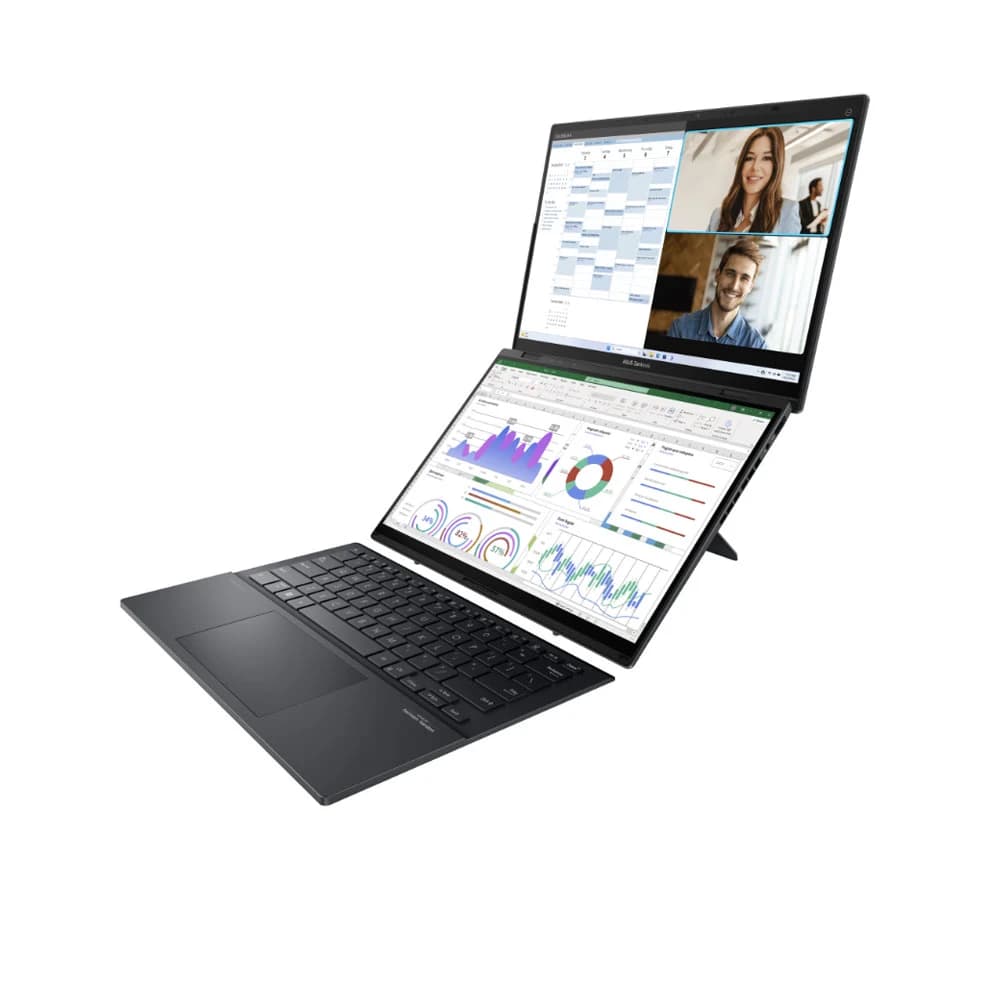
Cách nâng cấp laptop cũ chạy nhanh hơn để làm việc ổn định
Laptop cũ chạy chậm không phải lúc nào cũng cần thay máy mới. Nhiều trường hợp chỉ cần nâng cấp đúng hạng mục như SSD, RAM, vệ sinh tản nhiệt hoặc kiểm tra lại hệ điều hành là máy có thể phản hồi tốt hơn khi mở trình duyệt, Excel, phần mềm văn phòng, học online hoặc làm việc từ xa. Bài viết này giúp bạn chọn cách nâng cấp laptop cũ chạy nhanh theo đúng tình trạng máy, tránh nâng cấp sai linh kiện.
MTGS tiếp nhận kiểm tra laptop cũ cho khách cần làm việc hằng ngày tại HCM, đặc biệt khu vực Tân Bình. Kỹ thuật sẽ kiểm tra cấu hình, ổ cứng, RAM, nhiệt độ, pin và tình trạng hệ điều hành trước khi tư vấn nâng cấp.
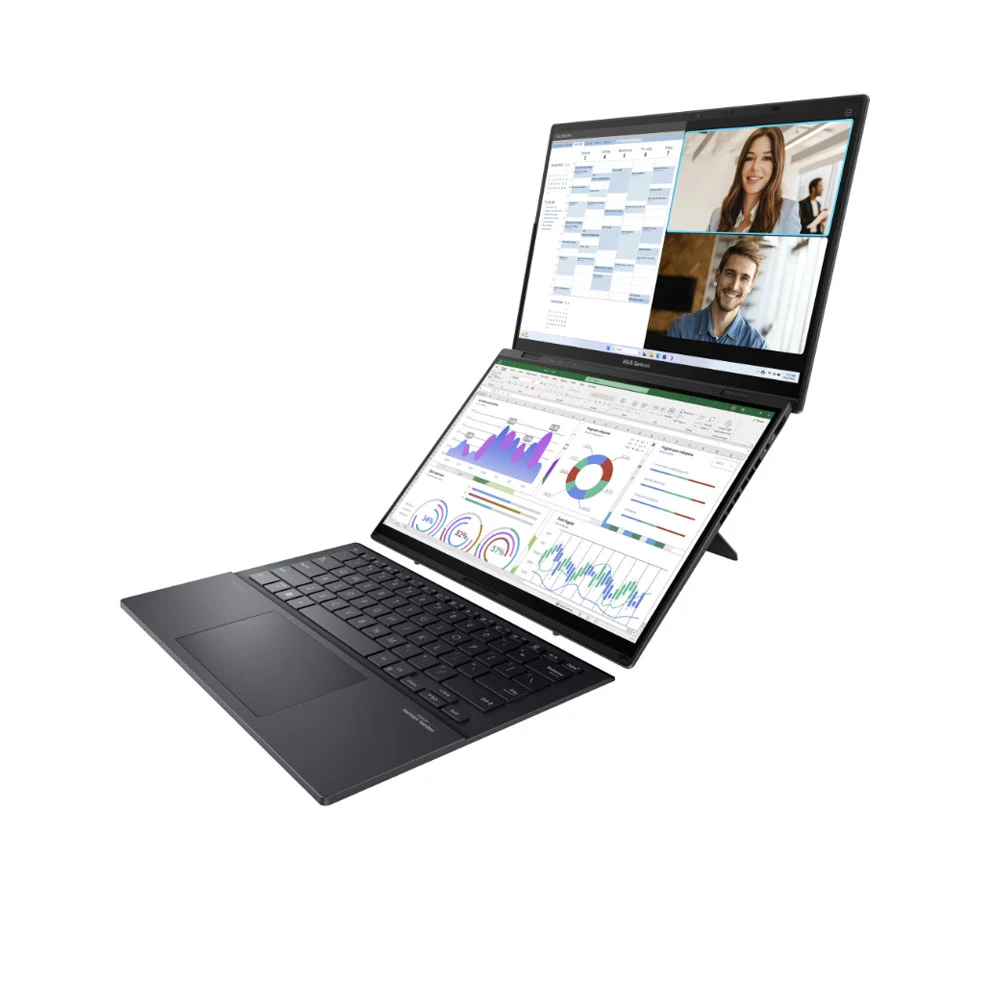
Kiểm tra cấu hình và tình trạng phần cứng giúp chọn đúng hạng mục nâng cấp cho laptop cũ.
Dấu hiệu laptop cũ cần nâng cấp
- Máy khởi động lâu, mở ứng dụng chậm hoặc treo khi mở nhiều tab trình duyệt.
- Ổ cứng phát tiếng lạ, báo lỗi, thường xuyên đầy dung lượng hoặc copy dữ liệu chậm.
- RAM luôn đầy khi mở phần mềm văn phòng, trình duyệt, Zoom, Zalo, kế toán hoặc học online.
- Máy nóng, quạt kêu lớn và tự giảm hiệu năng khi dùng lâu.
- Pin yếu, rút sạc là tắt hoặc thời lượng dùng không đáp ứng công việc.
- Hệ điều hành lỗi, nhiều phần mềm chạy nền, máy có dấu hiệu nhiễm mã độc hoặc xung đột driver.
Nên nâng cấp gì trước để laptop cũ chạy nhanh?
Không phải cứ nâng cấp nhiều là hiệu quả. Nên ưu tiên theo điểm nghẽn thực tế của máy.
| Tình trạng máy | Hạng mục nên ưu tiên | Lý do |
|---|---|---|
| Máy còn dùng HDD, khởi động lâu | Nâng cấp SSD | Cải thiện tốc độ mở hệ điều hành, phần mềm và dữ liệu |
| Mở nhiều tab là đầy bộ nhớ | Nâng cấp RAM | Giúp đa nhiệm ổn định hơn khi làm việc văn phòng |
| Máy nóng, quạt ồn | Vệ sinh, thay keo/pad tản nhiệt | Giúp máy duy trì hiệu năng khi dùng lâu |
| Máy lỗi phần mềm, chạy nền nhiều | Tối ưu hệ điều hành hoặc cài lại hợp lệ | Giảm xung đột, loại bỏ phần mềm không cần thiết |
| Pin yếu, hay sập nguồn | Kiểm tra pin và adapter | Đảm bảo máy ổn định khi di chuyển hoặc họp online |
SSD thường là hạng mục đáng ưu tiên nếu laptop cũ vẫn dùng ổ cứng cơ.
Bảng hạng mục nâng cấp laptop cũ tham khảo
Chi phí phụ thuộc vào model laptop, chuẩn linh kiện, dung lượng cần nâng cấp và tình trạng máy. Bảng dưới đây giúp bạn hình dung các hạng mục thường gặp trước khi mang máy đi kiểm tra.
| Hạng mục | Phù hợp khi | Ghi chú kỹ thuật |
|---|---|---|
| Nâng cấp SSD SATA/NVMe | Máy khởi động chậm, mở phần mềm lâu | Cần kiểm tra khe cắm và chuẩn hỗ trợ |
| Nâng cấp RAM | Máy đầy RAM khi đa nhiệm | Cần kiểm tra bus, dung lượng tối đa và khe trống |
| Vệ sinh tản nhiệt | Máy nóng, quạt ồn, tụt hiệu năng | Nên kết hợp thay keo/pad khi đã khô |
| Kiểm tra pin, sạc, ổ cứng | Máy sập nguồn, báo lỗi, hay treo | Không nên nâng cấp khi phần cứng đang lỗi chưa rõ nguyên nhân |
Quy trình kiểm tra và nâng cấp tại MTGS
1. Tiếp nhận nhu cầu sử dụng: văn phòng, học online, kế toán, thiết kế nhẹ, lập trình hoặc bán hàng. 2. Kiểm tra cấu hình hiện tại, đời máy, chuẩn SSD/RAM, ổ cứng và tình trạng pin. 3. Đo tình trạng nhiệt, quạt, bụi bẩn và dấu hiệu máy từng sửa trước đó. 4. Tư vấn hạng mục nên nâng cấp theo ngân sách và mục tiêu sử dụng. 5. Thực hiện nâng cấp, clone dữ liệu hoặc cài lại hệ điều hành khi khách đồng ý. 6. Test khởi động, mở ứng dụng, nhận đủ RAM/SSD, kiểm tra nhiệt độ và bàn giao.
RAM và ổ cứng cần đúng chuẩn hỗ trợ của máy để nâng cấp ổn định.
Khi nào không nên nâng cấp laptop cũ?
Nâng cấp không phải lúc nào cũng là phương án hợp lý. Nếu mainboard lỗi nặng, màn hình hư, pin phồng, bản lề gãy, vỏ máy xuống cấp nhiều hoặc CPU đời quá cũ không đáp ứng phần mềm hiện tại, bạn nên cân nhắc giữa nâng cấp và đổi máy.
Với máy hư nhiều hạng mục, MTGS sẽ báo rõ để bạn quyết định. Nếu cần sửa sâu, tham khảo thêm sửa laptop Tân Bình. Nếu máy không còn phù hợp để đầu tư tiếp, bạn có thể xem dịch vụ thu mua laptop cũ Tân Bình.
Có nên tự nâng cấp laptop cũ tại nhà?
Bạn có thể tự thay RAM hoặc SSD với một số dòng máy dễ tháo nếu đã biết chuẩn linh kiện. Tuy nhiên, nhiều laptop mỏng nhẹ, máy gaming hoặc máy có pin trong cần thao tác cẩn thận để tránh rách cáp, gãy ngàm, lỏng socket hoặc mất dữ liệu khi clone ổ.
Nếu máy đang có dữ liệu quan trọng, ổ cứng yếu hoặc hệ điều hành lỗi, nên sao lưu trước khi thao tác. Trường hợp cần cài lại hệ điều hành sau khi nâng cấp, bạn có thể tham khảo cài Win tận nơi quận Tân Bình.
Sau khi nâng cấp, cần kiểm tra nhận đủ linh kiện và tối ưu phần mềm để máy ổn định.
Lưu ý sau khi nâng cấp laptop cũ
- Kiểm tra máy đã nhận đúng dung lượng RAM và SSD trong hệ điều hành.
- Chạy thử các phần mềm thường dùng thay vì chỉ kiểm tra màn hình desktop.
- Theo dõi nhiệt độ, tiếng quạt và thời lượng pin trong vài ngày đầu.
- Sao lưu dữ liệu định kỳ, đặc biệt khi vừa chuyển dữ liệu sang ổ mới.
- Giữ lại ổ cũ một thời gian nếu vừa clone dữ liệu để có phương án dự phòng.
Câu hỏi thường gặp về nâng cấp laptop cũ
Nâng cấp SSD có làm laptop cũ nhanh hơn không?
Nếu máy còn dùng ổ cứng cơ, SSD thường giúp khởi động và mở ứng dụng nhanh hơn rõ rệt. Tuy nhiên, hiệu quả còn phụ thuộc CPU, RAM và tình trạng hệ điều hành.
Nâng cấp RAM bao nhiêu là đủ cho công việc văn phòng?
Máy làm việc văn phòng cơ bản nên có dung lượng RAM phù hợp với trình duyệt, ứng dụng họp online và phần mềm bạn dùng hằng ngày. Kỹ thuật cần kiểm tra khe RAM và mức hỗ trợ tối đa của máy trước khi nâng cấp.
Nâng cấp laptop có mất dữ liệu không?
Nếu chỉ lắp thêm RAM thường không ảnh hưởng dữ liệu. Khi thay hoặc clone ổ cứng, cần sao lưu trước để hạn chế rủi ro từ ổ cũ yếu, lỗi hệ điều hành hoặc thao tác chuyển dữ liệu.
Laptop nóng có nên nâng cấp SSD/RAM ngay không?
Nên kiểm tra tản nhiệt trước. Nếu máy quá nóng, nâng cấp phần cứng có thể không giải quyết triệt để vì máy vẫn tự giảm hiệu năng khi nhiệt độ cao.
Máy cũ quá có nên nâng cấp nữa không?
Cần kiểm tra tổng thể. Nếu chi phí nâng cấp gần bằng giá trị máy hoặc máy hư nhiều hạng mục, bạn nên cân nhắc sửa, nâng cấp từng phần hoặc đổi máy phù hợp hơn.