
 Laptop
 Máy Để Bàn
 Linh Kiện PC
 Màn hình PC
 Sạc Laptop
 Dịch vụ sửa chữa
 Kho Phần Mềm
 Kinh nghiệm
 Khuyến mại
Kinh nghiệm hướng dẫn
Dùng USB boot để kiểm tra lỗi phần mềm trên máy không lên màn hình
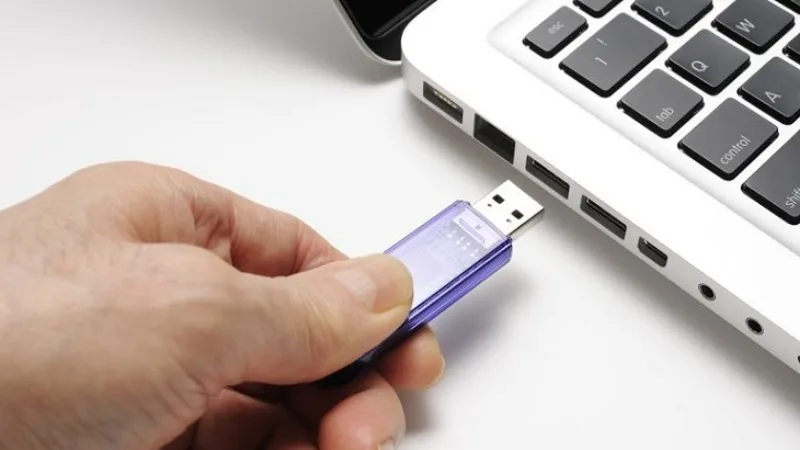
Dùng USB boot để kiểm tra lỗi phần mềm trên máy không lên màn hình
Khi máy tính bật nguồn nhưng không vào được Windows, treo logo, tự khởi động lại hoặc báo lỗi màn hình xanh, USB boot là một cách kiểm tra tương đối an toàn trước khi kết luận hỏng phần cứng. Mục tiêu của bước này không phải là cài lại Windows ngay, mà là tách bạch ba nhóm nguyên nhân: hệ điều hành lỗi, ổ lưu trữ có vấn đề, hoặc phần cứng như RAM, màn hình, mainboard, GPU đang gặp sự cố.
Với laptop hoặc PC đang chứa dữ liệu quan trọng, nên ưu tiên kiểm tra bằng môi trường boot độc lập trước. Nếu máy có thể khởi động vào USB, nhận ổ cứng, đọc được phân vùng và chạy ổn định trong một thời gian, khả năng lỗi phần mềm hoặc lỗi Windows sẽ cao hơn. Nếu máy không nhận USB, không lên hình ngoài, tắt ngang hoặc treo ngay cả trong môi trường cứu hộ, bạn cần kiểm tra sâu hơn trước khi thao tác dữ liệu.

Khi nào nên kiểm tra bằng USB boot?
Bạn nên dùng USB boot khi máy có dấu hiệu còn nguồn nhưng hệ điều hành không hoạt động bình thường. Những trường hợp thường gặp gồm: máy treo ở logo Windows, vòng xoay loading chạy mãi, báo Automatic Repair nhưng sửa không xong, màn hình xanh lặp lại, máy vào Windows rất chậm rồi đứng, hoặc sau khi cập nhật driver thì không đăng nhập được.
USB boot cũng hữu ích khi cần kiểm tra laptop cũ trước khi mua. Người mua có thể dùng môi trường độc lập để xem ổ cứng có nhận đủ dung lượng không, pin và nhiệt độ có bất thường không, bàn phím chuột có phản hồi không, Wi-Fi có nhận không và dữ liệu cũ có cần xóa sạch trước khi bàn giao không. Nếu bạn đang tham khảo máy đã qua sử dụng, có thể đọc thêm hướng dẫn cách kiểm tra laptop cũ giá rẻ trước khi mua để kết hợp thêm các bước kiểm tra ngoại hình, pin, màn hình và cấu hình.
Không nên dùng USB boot như một cách bỏ qua mật khẩu, bẻ khóa phần mềm hoặc kích hoạt Windows trái phép. Với máy không thuộc quyền sở hữu của bạn, hãy yêu cầu chủ máy xác nhận trước khi truy cập dữ liệu. Với máy doanh nghiệp, nên hỏi bộ phận quản trị vì thiết bị có thể có mã hóa ổ đĩa, chính sách bảo mật hoặc phần mềm quản lý riêng.
Cần chuẩn bị gì trước khi boot USB?
Bạn cần một USB dung lượng tối thiểu 8GB, một máy tính khác đang hoạt động để tạo bộ cài hoặc bộ cứu hộ, và file ISO hợp lệ từ nguồn đáng tin cậy. Nếu mục tiêu là kiểm tra Windows, nên ưu tiên Media Creation Tool chính thức của Microsoft hoặc bộ cài Windows chính hãng. Nếu mục tiêu là cứu dữ liệu, kiểm tra ổ đĩa, RAM, nhiệt độ, bạn có thể dùng môi trường cứu hộ có công cụ chẩn đoán, nhưng cần tải từ trang phát hành chính thức và tránh bản đóng gói không rõ nguồn.
Trước khi tạo USB, hãy sao lưu dữ liệu đang có trên USB vì quá trình ghi ISO thường xóa toàn bộ nội dung. Nếu máy lỗi có dữ liệu quan trọng, không nên chọn các lệnh format, clean disk, install now hoặc reset khi chưa sao lưu. Một nhầm lẫn nhỏ ở bước chọn phân vùng có thể làm mất dữ liệu khó khôi phục.
Về chuẩn boot, máy đời mới thường dùng UEFI và ổ đĩa GPT; máy cũ có thể dùng Legacy BIOS và MBR. Khi tạo USB bằng Rufus hoặc công cụ tương tự, hãy chọn đúng chuẩn với máy cần kiểm tra. Nếu không chắc, bạn có thể thử UEFI trước, sau đó kiểm tra lại BIOS/Boot Menu nếu máy không thấy USB.
Cách boot vào USB để kiểm tra máy
Đầu tiên, tắt máy hoàn toàn, cắm USB vào cổng ổn định, sau đó bật máy và nhấn phím Boot Menu. Tùy hãng, phím thường gặp là F12, F9, F11, ESC hoặc F8. Nếu không hiện menu, vào BIOS/UEFI bằng F2, DEL hoặc ESC để kiểm tra thứ tự boot, chế độ UEFI/Legacy và trạng thái Secure Boot.
Khi danh sách thiết bị hiện ra, chọn đúng tên USB. Nếu có hai dòng cho cùng một USB, hãy ưu tiên dòng có chữ UEFI khi máy đang dùng Windows 10 hoặc Windows 11. Sau khi vào được môi trường boot, đừng vội cài đặt. Hãy quan sát xem máy có đứng, tắt ngang, sọc màn hình, mất chuột bàn phím hoặc không nhận ổ đĩa hay không. Những dấu hiệu này giúp phân biệt lỗi phần mềm với lỗi phần cứng.
Nếu máy vào USB ổn định, bước tiếp theo là kiểm tra ổ lưu trữ. Hãy xem ổ SSD/HDD có xuất hiện đúng dung lượng, phân vùng còn đọc được hay không. Với dữ liệu quan trọng, ưu tiên copy dữ liệu ra ổ ngoài trước khi sửa Windows. Nếu ổ có dấu hiệu chậm bất thường, báo lỗi đọc, mất phân vùng hoặc phát tiếng lạ với HDD, không nên chạy lệnh sửa hàng loạt vì có thể làm tình trạng tệ hơn.
Đọc kết quả: lỗi phần mềm hay phần cứng?
Nếu máy boot vào USB bình thường, chạy ổn định, nhận bàn phím chuột và đọc được ổ đĩa, lỗi có thể nằm ở Windows, driver, file hệ thống, phần mềm khởi động cùng máy hoặc cấu hình boot bị sai. Lúc này có thể thử Startup Repair, gỡ bản cập nhật gần nhất, kiểm tra file hệ thống hoặc sao lưu dữ liệu rồi cài lại Windows sạch.
Nếu máy không boot được vào USB dù USB đã kiểm tra tốt trên máy khác, cần xem lại BIOS, cổng USB, chế độ boot và Secure Boot. Trường hợp máy nhận USB nhưng treo ngay khi tải môi trường cứu hộ, hãy kiểm tra RAM, SSD, nhiệt độ CPU và nguồn. Máy tắt ngang khi đang boot thường không phải lỗi Windows đơn thuần.
Nếu màn hình trong không hiển thị nhưng máy có tín hiệu ra màn hình ngoài, khả năng lỗi nằm ở màn hình, cáp màn hình hoặc mạch xuất hình. Nếu cả màn hình trong và ngoài đều không có tín hiệu, quạt chạy bất thường, đèn nguồn nhấp nháy theo mã lỗi, bạn nên kiểm tra phần cứng trước. Với nhu cầu sửa tại khu vực Tân Bình, bài sửa laptop Tân Bình có thêm thông tin về quy trình tiếp nhận, kiểm tra và báo lỗi.
Có nên cài lại Windows ngay không?
Cài lại Windows chỉ nên là phương án sau khi đã xác định dữ liệu an toàn và lỗi nghiêng về phần mềm. Nếu máy còn nhiều dữ liệu ở Desktop, Downloads hoặc ổ C, hãy boot vào môi trường cứu hộ để copy dữ liệu trước. Không nên chọn cài mới khi chưa biết phân vùng nào chứa dữ liệu cá nhân.
Nên cài lại Windows khi hệ điều hành hỏng nặng, máy nhiễm phần mềm rác khó xử lý, driver xung đột kéo dài, hoặc bản Windows cũ đã bị chỉnh sửa quá nhiều. Tuy nhiên, nếu ổ SSD có lỗi SMART, RAM lỗi hoặc máy quá nóng, cài lại Windows có thể chỉ làm máy chạy được tạm thời rồi lỗi lại. Kiểm tra phần cứng trước sẽ tiết kiệm thời gian hơn.
Với laptop cũ chuẩn bị bán hoặc mua lại, cài Windows sạch có thể giúp kiểm tra máy rõ hơn, nhưng cần xóa dữ liệu đúng cách và không dùng bản ghost không rõ nguồn. Người mua cũng nên kiểm tra bản quyền, tình trạng pin, màn hình, bàn phím, cổng kết nối và nhiệt độ thay vì chỉ nhìn máy vào được Windows.
Lưu ý bảo vệ dữ liệu và an toàn thiết bị
Trong quá trình kiểm tra, dữ liệu phải được ưu tiên hơn tốc độ sửa. Nếu ổ đĩa còn nhận, hãy sao lưu những thư mục quan trọng trước: Desktop, Documents, Downloads, hình ảnh, file kế toán, file học tập, trình duyệt và dữ liệu phần mềm chuyên ngành. Không nên chạy lệnh format, rebuild partition, reset this PC hoặc repair tự động nhiều lần khi chưa có bản sao lưu.
Nếu ổ đĩa phát hiện lỗi nặng, hãy hạn chế bật tắt liên tục. Mỗi lần khởi động có thể làm ổ xuống cấp thêm, đặc biệt với HDD cơ. Với SSD, lỗi firmware hoặc bad block cũng có thể khiến dữ liệu biến mất bất ngờ. Khi dữ liệu có giá trị cao, nên dừng lại và dùng quy trình cứu dữ liệu phù hợp thay vì thử nhiều công cụ cùng lúc.
Cũng cần chú ý nguồn điện và nhiệt độ. Laptop pin yếu, sạc chập chờn hoặc máy nóng nhanh có thể tắt giữa lúc copy dữ liệu. Nếu phải kiểm tra lâu, hãy đặt máy ở nơi thoáng, dùng sạc ổn định và không che khe tản nhiệt.
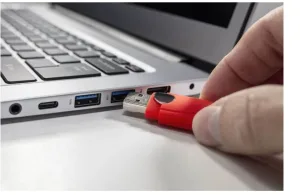
Các lỗi thường gặp khi máy không nhận USB boot
Máy không nhận USB boot thường do USB tạo sai chuẩn, cổng USB lỗi, file ISO hỏng, Secure Boot chặn môi trường không phù hợp hoặc BIOS đang tắt boot từ thiết bị ngoài. Hãy thử USB trên một máy khác để xác nhận USB hoạt động, đổi sang cổng USB khác, tạo lại USB theo chuẩn UEFI/GPT, sau đó kiểm tra Boot Menu.
Nếu máy báo “No bootable device”, hãy kiểm tra xem bạn đang chọn USB hay ổ cứng nội bộ. Nếu máy vào thẳng Windows cũ, có thể Fast Boot hoặc thứ tự boot đang bỏ qua USB. Nếu máy hỏi BitLocker recovery key, không nhập bừa; hãy lấy khóa khôi phục từ tài khoản Microsoft hoặc bộ phận quản trị trước khi thao tác tiếp.
Với máy quá cũ, một số USB 3.0 hoặc dung lượng lớn có thể khó nhận trong BIOS. Khi đó, thử USB 2.0 hoặc tạo bộ boot nhẹ hơn. Ngược lại, với máy đời mới chỉ hỗ trợ UEFI, USB Legacy/MBR có thể không hiện trong menu. Việc hiểu đúng chuẩn boot giúp tránh kết luận nhầm là máy hỏng main hoặc hỏng ổ cứng.
Khi nào nên mang máy đi kiểm tra trực tiếp?
Bạn nên mang máy đi kiểm tra nếu đã thử USB boot hợp lệ nhưng máy vẫn không lên hình, tắt ngang, treo ở logo hãng, không nhận ổ đĩa, hoặc dữ liệu trong máy quan trọng nhưng chưa sao lưu. Đây là lúc cần thiết bị kiểm tra RAM, SSD, màn hình, cáp, nguồn và mainboard thay vì chỉ xử lý phần mềm.
Nếu máy còn bảo hành hãng, hãy ghi lại hiện tượng, thời điểm lỗi xuất hiện và những thao tác đã thử. Nếu máy đã hết bảo hành hoặc là laptop cũ, cần yêu cầu báo rõ nguyên nhân, phương án sửa, chi phí dự kiến và dữ liệu có bị ảnh hưởng không. Trường hợp máy quá cũ, chi phí sửa cao, bạn có thể cân nhắc nâng cấp hoặc đổi máy; trang mua laptop cũ giá rẻ có thêm tiêu chí chọn cấu hình phù hợp nhu cầu học tập, văn phòng và làm việc.
Tóm lại, USB boot là bước kiểm tra quan trọng vì giúp bạn biết máy lỗi Windows hay có dấu hiệu phần cứng. Làm đúng thứ tự sẽ giảm rủi ro mất dữ liệu, tránh cài lại Windows vội vàng và giúp quyết định sửa, sao lưu hay thay thế thiết bị chính xác hơn.
Câu hỏi thường gặp
Dùng USB boot có làm mất dữ liệu không?
Chỉ boot vào USB để kiểm tra thường không làm mất dữ liệu. Rủi ro xuất hiện khi bạn chọn format, xóa phân vùng, cài Windows đè lên ổ cũ hoặc chạy công cụ sửa lỗi không hiểu rõ tác dụng. Nếu dữ liệu quan trọng, hãy sao lưu trước khi sửa.
Máy không lên màn hình có dùng USB boot được không?
Nếu máy hoàn toàn không có tín hiệu hình ảnh, USB boot khó giúp chẩn đoán phần mềm. Hãy thử màn hình ngoài trước. Nếu màn hình ngoài có hình, vẫn có thể boot USB để kiểm tra Windows và dữ liệu; nếu không có hình ở cả hai màn hình, nên kiểm tra phần cứng.
Có nên dùng bản ghost hoặc bộ cài Windows không rõ nguồn?
Không nên. Bản ghost không rõ nguồn có thể chứa phần mềm rác, driver sai, thiết lập bảo mật kém hoặc công cụ kích hoạt trái phép. Nên dùng nguồn chính thức và chỉ cài lại sau khi đã sao lưu dữ liệu.
USB boot thấy ổ cứng nhưng không mở được dữ liệu thì sao?
Không nên format hoặc repair lặp lại. Hãy ghi nhận thông báo lỗi, kiểm tra tình trạng ổ đĩa và sao lưu từng phần nếu còn đọc được. Nếu dữ liệu quan trọng, nên dừng thao tác để tránh làm hỏng thêm cấu trúc phân vùng.
Bài viết liên quan
Laptop Cũ Uy Tín Tân Bình – Test Máy Trực Tiếp, Bảo Hành Rõ
Cửa hàng bán laptop cũ chất lượng cho giảng viên
Không Vệ Sinh Laptop Cũ Thường Xuyên: Tác Hại Và Cách Làm Đúng
Cách flash lại BIOS khi laptop không lên hình
Laptop Cũ Cho Lập Trình Viên Có Cần Cấu Hình Cao?
4 thông số quan trọng cần biết trước khi mua màn hình máy tính