
 Laptop
 Máy Để Bàn
 Linh Kiện PC
 Màn hình PC
 Sạc Laptop
 Dịch vụ sửa chữa
 Kho Phần Mềm
 Kinh nghiệm
 Khuyến mại
Kinh nghiệm hướng dẫn
So sánh màn hình Retina trên MacBook cũ với laptop Windows cũ Full HD
So sánh màn hình Retina trên MacBook cũ với laptop Windows cũ Full HD
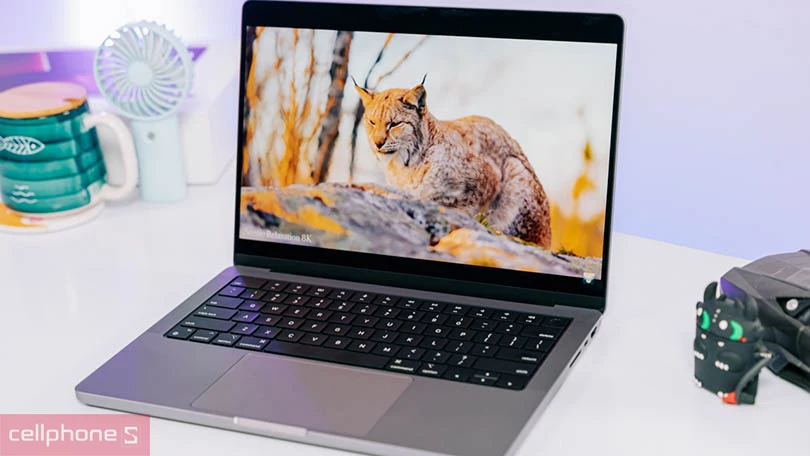
Khi mua laptop cũ, màn hình là phần ảnh hưởng trực tiếp đến cảm giác sử dụng mỗi ngày. Cùng một tầm giá, người mua thường phân vân giữa một chiếc MacBook cũ có màn hình Retina và một laptop Windows cũ dùng màn hình Full HD. Retina thường cho chữ mịn, màu sắc dễ chịu và độ hoàn thiện đồng đều hơn, trong khi laptop Windows Full HD có nhiều lựa chọn kích thước, cấu hình, cổng kết nối và mức giá linh hoạt hơn.
Bài viết này giúp bạn so sánh Retina trên MacBook cũ với Windows cũ Full HD theo các tiêu chí thực tế: độ nét, màu sắc, độ sáng, tần số quét, khả năng sửa chữa, chi phí thay màn và nhu cầu sử dụng. Nếu bạn đang chọn máy để học tập, làm văn phòng, chỉnh ảnh, thiết kế nhẹ hoặc mua laptop cũ giá hợp lý, phần dưới đây sẽ giúp bạn quyết định đúng hơn thay vì chỉ nhìn vào thông số.
Retina và Full HD khác nhau ở điểm nào?
Retina là cách Apple gọi nhóm màn hình có mật độ điểm ảnh cao, khiến mắt người khó thấy rỗ điểm ảnh ở khoảng cách sử dụng thông thường. Trên nhiều dòng MacBook cũ, độ phân giải có thể cao hơn Full HD, ví dụ 2560 x 1600 trên MacBook Air 13 inch hoặc 2880 x 1800 trên MacBook Pro 15 inch đời cũ. Khi kết hợp với macOS, chữ, biểu tượng và giao diện được scale lại để vừa sắc nét vừa dễ nhìn.
Full HD trên laptop Windows thường là 1920 x 1080. Đây vẫn là độ phân giải đủ tốt cho học tập, văn phòng, xem phim, họp online và làm việc cơ bản. Điểm cần chú ý là chất lượng Full HD không đồng đều giữa các dòng máy. Một laptop văn phòng cao cấp có màn IPS Full HD màu đẹp sẽ khác rất xa một máy phổ thông dùng tấm nền TN hoặc IPS giá rẻ bị nhợt màu, hẹp góc nhìn.
Vì vậy, so sánh đúng không phải là Retina luôn thắng Full HD. Cần nhìn cả tấm nền, độ sáng, độ phủ màu, tình trạng màn hình cũ và nhu cầu sử dụng. Một chiếc MacBook Retina bị ám màu, hở sáng nặng hoặc bong lớp chống chói sẽ không đáng mua bằng một laptop Windows Full HD IPS còn đẹp, đúng cấu hình và dễ sửa.
Độ nét và cảm giác đọc chữ
Retina có lợi thế rõ nhất ở chữ và giao diện. Khi soạn văn bản, đọc tài liệu PDF, làm bảng tính, viết code hoặc lướt web nhiều giờ, chữ trên MacBook Retina thường mịn và ít răng cưa hơn. Người nhạy với màn hình dễ nhận ra sự khác biệt này sau vài phút sử dụng, nhất là trên kích thước 13 inch hoặc 15 inch.
Laptop Windows Full HD vẫn đủ dùng, nhưng trên màn 15.6 inch hoặc 17 inch, mật độ điểm ảnh thấp hơn nên chữ có thể kém mịn hơn nếu nhìn gần. Bù lại, Full HD ít gây áp lực cho phần cứng hơn, giúp máy cũ chạy nhẹ hơn khi xuất hình, chơi game hoặc dùng phần mềm đồ họa có giao diện nặng. Với người cần màn lớn để chia đôi cửa sổ, laptop Windows 15.6 inch Full HD có thể thoải mái hơn MacBook 13 inch Retina.
Nếu công việc của bạn là nhập liệu, học online, quản trị web, kế toán hoặc văn phòng cơ bản, Full HD IPS tốt đã đủ. Nếu bạn đọc nhiều, viết nhiều, làm nội dung, lập trình hoặc thường xuyên nhìn chữ nhỏ, Retina trên MacBook cũ đem lại trải nghiệm cao cấp hơn.
Màu sắc, độ sáng và góc nhìn khi làm việc
MacBook Retina thường có màu sắc cân bằng, góc nhìn rộng và độ sáng tốt hơn mặt bằng laptop Windows cũ phổ thông. Điều này hữu ích khi chỉnh ảnh nhẹ, dựng nội dung mạng xã hội, xem ảnh sản phẩm hoặc làm việc ở môi trường nhiều ánh sáng. Màu trên MacBook cũng thường ổn định giữa các máy cùng dòng, nên người mua dễ dự đoán chất lượng hơn.
Với laptop Windows cũ, dải chất lượng rất rộng. Các dòng doanh nhân, workstation mỏng nhẹ hoặc laptop đồ họa như Dell XPS, ThinkPad X1, HP EliteBook cao cấp, Dell Precision, Asus Zenbook có thể sở hữu màn Full HD IPS rất tốt. Ngược lại, nhiều máy phổ thông có màn Full HD nhưng màu nhạt, độ sáng thấp, góc nhìn kém và dùng lâu dễ mỏi mắt.
Khi kiểm tra thực tế, bạn nên mở nền trắng để xem ám vàng, ám xanh, đốm sáng; mở nền đen để xem hở sáng; tăng giảm độ sáng để kiểm tra sọc, nháy; và nhìn nghiêng để đánh giá góc nhìn. Với MacBook cũ, cần kiểm tra thêm lớp chống chói có bị bong hoặc loang không, vì lỗi này ảnh hưởng nhiều đến trải nghiệm dù máy vẫn hiển thị bình thường.
Hiệu năng, pin và độ mượt khi dùng màn hình độ phân giải cao
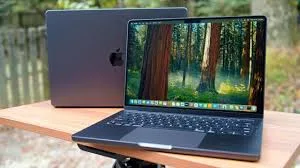
Màn hình Retina có độ phân giải cao hơn nên yêu cầu hệ thống xử lý nhiều điểm ảnh hơn. Trên MacBook Intel đời cũ, nếu cấu hình thấp hoặc pin đã chai, máy có thể nóng hơn khi mở nhiều tab, xuất màn hình ngoài hoặc chạy phần mềm đồ họa. MacBook dùng chip Apple Silicon như M1 xử lý phần này tốt hơn, pin lâu và giao diện mượt hơn, nhưng giá thường cao hơn nhóm laptop Windows Full HD cùng đời.
Laptop Windows Full HD có lợi thế thực dụng: độ phân giải vừa đủ, dễ tối ưu hiệu năng và phù hợp với nhiều cấu hình cũ. Nếu bạn cần chơi game, chạy phần mềm kỹ thuật, học đồ họa 3D hoặc dùng ứng dụng chỉ tối ưu cho Windows, màn Full HD đi cùng GPU rời có thể là lựa chọn hợp lý hơn MacBook Retina nhưng cấu hình yếu.
Nói ngắn gọn, Retina thắng về cảm giác hiển thị; Windows Full HD thường thắng về độ linh hoạt cấu hình. Khi mua máy cũ, đừng tách màn hình khỏi CPU, RAM, SSD, pin và nhu cầu phần mềm. Một màn đẹp nhưng máy không chạy tốt phần mềm chính của bạn vẫn là lựa chọn sai.
Chi phí sửa chữa và rủi ro khi mua máy cũ
MacBook Retina có màn đẹp nhưng chi phí thay màn thường cao hơn laptop Windows phổ thông. Với một số đời MacBook Pro, cụm màn hình liền khối, cáp màn hình, webcam, nắp A và lớp phủ chống chói làm chi phí sửa chữa tăng lên. Nếu màn đã từng thay không đúng chuẩn, màu sắc, độ sáng hoặc cảm biến có thể không còn giống ban đầu.
Laptop Windows Full HD dễ tìm linh kiện hơn, nhất là các dòng văn phòng phổ biến. Màn 14 inch hoặc 15.6 inch Full HD IPS có nhiều mã thay thế, chi phí thường mềm hơn. Tuy nhiên, người mua vẫn phải kiểm tra kỹ vì một số máy đã thay màn kém chất lượng, sai độ sáng hoặc sai dải màu so với màn zin.
Trước khi xuống tiền, bạn nên kiểm tra điểm chết, sọc ngang dọc, ám màu, hở sáng, bản lề, cáp màn hình, webcam và cảm biến độ sáng nếu có. Với MacBook, hãy soi kỹ lớp chống chói, viền màn, dấu tháo nắp và khả năng tự chỉnh sáng. Với laptop Windows, hãy kiểm tra mã tấm nền nếu người bán cho phép, hoặc ít nhất so sánh trực tiếp với một máy khác trong cùng cửa hàng.
Nên chọn MacBook Retina cũ hay laptop Windows Full HD cũ?
Bạn nên chọn MacBook Retina cũ nếu ưu tiên màn hình đẹp, chữ sắc nét, trackpad tốt, thân máy gọn, hệ điều hành ổn định và công việc chủ yếu là học tập, văn phòng, viết nội dung, lập trình, chỉnh ảnh nhẹ hoặc làm việc trong hệ sinh thái Apple. MacBook Air M1 cũ là lựa chọn đáng cân nhắc nếu ngân sách cho phép, vì màn Retina, pin và hiệu năng đều tốt hơn nhiều MacBook Intel đời sâu.
Bạn nên chọn laptop Windows Full HD cũ nếu cần cấu hình mạnh trong tầm giá, nhiều cổng kết nối, dễ nâng RAM/SSD, dễ sửa chữa, cần phần mềm Windows chuyên dụng hoặc muốn màn lớn 15.6 inch để làm việc thoải mái. Với cùng ngân sách, Windows cũ thường cho nhiều lựa chọn CPU, RAM, SSD và GPU hơn.
Nếu bạn mua cho sinh viên, nhân viên văn phòng hoặc người cần máy bền, hãy ưu tiên màn IPS Full HD còn đẹp, RAM tối thiểu 8GB, SSD, pin ổn và bảo hành rõ ràng. Nếu bạn mua cho thiết kế 2D, chỉnh ảnh, làm nội dung hoặc đọc viết nhiều, hãy thử MacBook Retina trước để cảm nhận độ nét và màu sắc. Bạn cũng có thể xem nhóm mua laptop cũ giá rẻ để đối chiếu nhiều cấu hình cùng tầm tiền.
Bảng so sánh nhanh cho người mua laptop cũ
| Tiêu chí | MacBook cũ Retina | Laptop Windows cũ Full HD |
|---|---|---|
| Độ nét chữ | Rất tốt, chữ mịn và dễ đọc lâu | Đủ dùng, phụ thuộc kích thước màn và tấm nền |
| Màu sắc | Thường ổn định, đẹp hơn máy phổ thông | Chênh lệch lớn giữa từng dòng máy |
| Hiệu năng trong tầm giá | Tốt nếu chọn đúng đời, đặc biệt dòng M1 | Linh hoạt hơn, nhiều cấu hình CPU/GPU |
| Chi phí sửa màn | Thường cao, cần kiểm tra kỹ màn zin | Dễ thay hơn với nhiều dòng phổ biến |
| Phù hợp | Văn phòng, nội dung, lập trình, chỉnh ảnh nhẹ | Văn phòng, học tập, kỹ thuật, game nhẹ, phần mềm Windows |
Kinh nghiệm kiểm tra màn hình trước khi mua
Hãy kiểm tra màn hình trong ít nhất 10 đến 15 phút, không chỉ nhìn qua vài giây. Mở trang trắng, đen, đỏ, xanh lá, xanh dương để phát hiện điểm chết, đốm sáng, sọc và ám màu. Tăng độ sáng lên tối đa, giảm xuống thấp, nghiêng màn ở nhiều góc và gập mở nhiều lần để xem có chớp tắt hay mất hình không.
Với MacBook Retina, cần xem kỹ lớp phủ chống chói, cạnh viền màn, bản lề và dấu hiệu va đập. Với laptop Windows Full HD, cần xác định màn là IPS hay TN, độ sáng có đủ dùng ngoài trời không và có bị thay màn lô hay không. Nếu mua tại cửa hàng, hãy yêu cầu ghi rõ tình trạng màn hình, thời gian bảo hành và chính sách đổi trả nếu phát sinh lỗi sọc, chớp hoặc điểm chết sau khi mang về.
Tại Máy Tính Giá Sỉ, người mua có thể kiểm tra trực tiếp nhiều mẫu MacBook cũ và laptop Windows cũ cùng tầm giá để so sánh bằng mắt thật. Cách này thực tế hơn nhiều so với chỉ đọc cấu hình, vì màn hình là bộ phận phải nhìn mỗi ngày và cảm nhận của từng người không hoàn toàn giống nhau.
Câu hỏi thường gặp
Màn hình Retina trên MacBook cũ có luôn tốt hơn Full HD không?
Không luôn luôn. Retina thường sắc nét và đẹp hơn, nhưng tình trạng máy cũ mới là yếu tố quyết định. Một màn Retina bị bong chống chói, ám màu hoặc từng thay kém chất lượng có thể kém đáng mua hơn laptop Windows Full HD IPS còn đẹp.
Laptop Windows Full HD có đủ dùng cho học tập và văn phòng không?
Có. Full HD IPS là mức rất ổn cho học tập, văn phòng, họp online, xem phim và làm việc hằng ngày. Bạn nên tránh các màn quá tối, góc nhìn hẹp hoặc màu nhợt nếu phải dùng nhiều giờ.
Nên mua MacBook Retina cũ đời nào nếu ưu tiên màn hình?
Nếu ngân sách phù hợp, MacBook Air M1 cũ là lựa chọn cân bằng vì màn Retina đẹp, pin tốt và hiệu năng ổn. Với MacBook Intel đời cũ, hãy kiểm tra kỹ pin, nhiệt độ, lớp chống chói và chi phí sửa chữa trước khi mua.
Mua laptop cũ nên ưu tiên màn hình hay cấu hình?
Nên cân bằng theo nhu cầu. Nếu làm văn phòng, học tập và đọc viết nhiều, màn hình tốt giúp đỡ mỏi mắt. Nếu chạy phần mềm kỹ thuật, đồ họa nặng hoặc game, cấu hình và khả năng tản nhiệt quan trọng hơn.
Tư vấn nhanh · Báo giá rõ · Hỗ trợ tận tâm
Cần sửa chữa, nâng cấp hoặc thu mua máy tính?
TTV hỗ trợ laptop, PC, linh kiện, phần mềm và thiết bị văn phòng với quy trình minh bạch, dễ hiểu, dễ kiểm tra.
Thông tin doanh nghiệp
CÔNG TY TNHH GIẢI PHÁP VÀ CÔNG NGHỆ TOÀN TÂM VIỆT - TTV
MST: 0318293728
Địa chỉ liên hệ
Showroom: 121 Thành Mỹ, Phường Tân Hòa, Quận Tân Bình, TP.HCM
Email: Ttvtechnologies@gmail.com
Trụ sở: 40/9 Nguyễn Giản Thanh, Phường Hòa Hưng, Quận 10, TP.HCM (không tiếp khách)
Bài viết liên quan
Thu mua laptop cũ bị lỗi main không sử dụng được tại Tân Bình
Cách tổ chức dữ liệu và tài liệu trên laptop cũ của giáo viên
Cách kiểm tra tình trạng ổ cứng laptop cũ khi mua
Sửa laptop hỏng khe cắm USB tại Tân Bình
Cách kiểm tra màn hình laptop cũ – Những lưu ý quan trọng
So sánh bảo mật macOS và Windows trên laptop cũ