
 Laptop
 Máy Để Bàn
 Linh Kiện PC
 Màn hình PC
 Sạc Laptop
 Dịch vụ sửa chữa
 Kho Phần Mềm
 Kinh nghiệm
 Khuyến mại
Kinh nghiệm hướng dẫn
Cách tổ chức dữ liệu và tài liệu trên laptop cũ của giáo viên
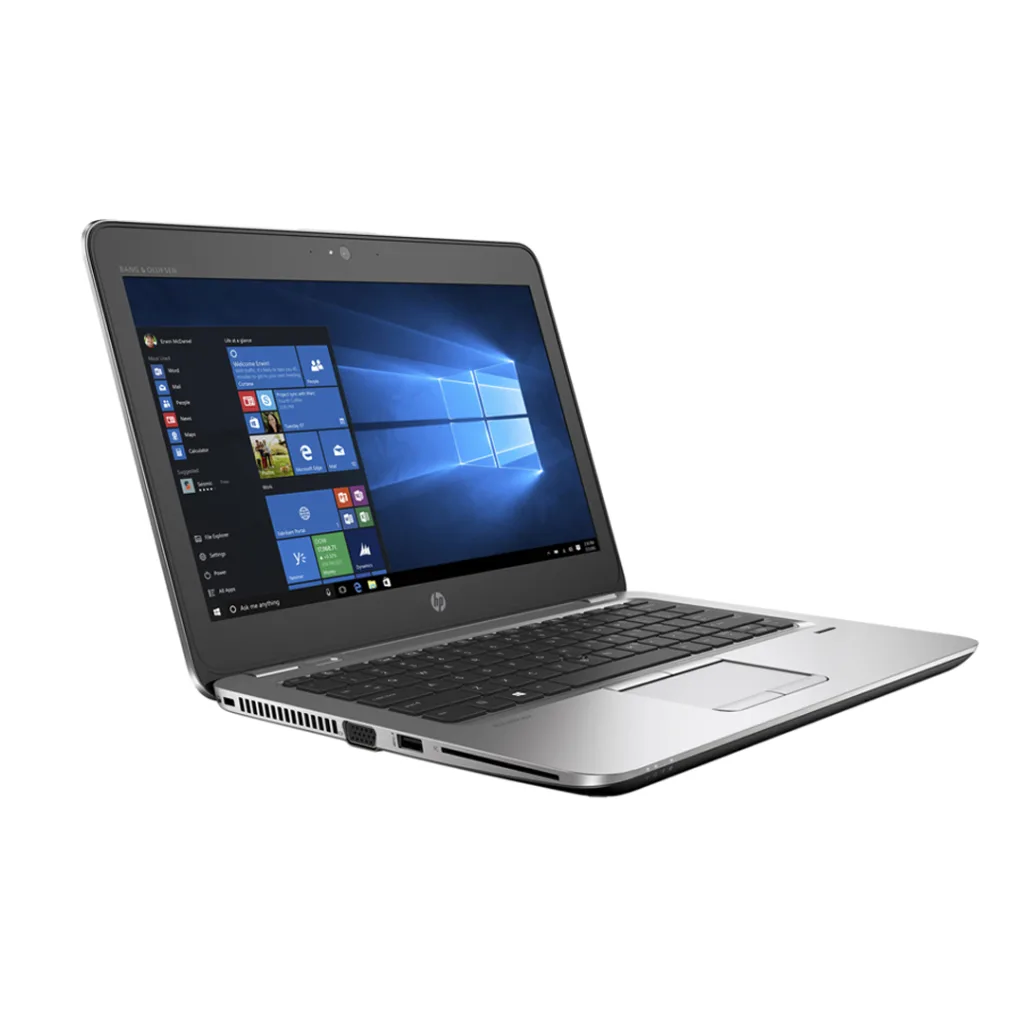
Cách tổ chức dữ liệu và tài liệu trên laptop cũ của giáo viên
Với giáo viên, laptop cũ vẫn có thể làm tốt các việc quan trọng như soạn giáo án, lưu bài kiểm tra, quản lý điểm, trình chiếu và dạy trực tuyến nếu dữ liệu được sắp xếp gọn. Vấn đề thường không chỉ nằm ở cấu hình máy, mà còn ở việc tài liệu bị rải rác ở Desktop, thư mục Download, Zalo, email và nhiều ổ lưu trữ khác nhau. Khi cần tìm một đề kiểm tra cũ hoặc bài giảng đã chỉnh sửa, giáo viên mất thời gian hơn, dễ dùng nhầm phiên bản và cũng khó sao lưu an toàn.
Bài viết này hướng dẫn cách tổ chức dữ liệu trên laptop cũ theo hướng thực tế: dễ tìm, nhẹ máy, ít rủi ro mất file và phù hợp với công việc giảng dạy hằng ngày. Nếu đang cân nhắc mua thêm máy, bạn cũng có thể dùng các tiêu chí bên dưới để chọn một chiếc laptop cũ phục vụ dạy học ổn định hơn.
Vì sao giáo viên nên sắp xếp dữ liệu ngay trên laptop cũ?
Laptop đã qua sử dụng thường có dung lượng SSD hoặc HDD giới hạn, tốc độ mở file không còn như máy mới và đôi khi còn lưu nhiều dữ liệu từ các năm học trước. Nếu không có một quy tắc đặt tên và phân loại rõ ràng, máy dễ đầy ổ C, trình duyệt tải nhiều file trùng lặp, phần mềm văn phòng mở chậm và việc sao lưu cũng trở nên rối.
Một hệ thống thư mục tốt giúp giáo viên xử lý ba nhu cầu cùng lúc. Thứ nhất là tìm tài liệu nhanh theo lớp, môn, học kỳ hoặc năm học. Thứ hai là biết file nào là bản chính, file nào chỉ là bản nháp. Thứ ba là dễ chuyển dữ liệu sang ổ cứng ngoài, Google Drive, OneDrive hoặc một laptop khác khi cần nâng cấp máy. Đây là nền tảng quan trọng trước khi nghĩ đến việc cài lại Windows, thay SSD hoặc mua laptop cũ cấu hình cao hơn.
Cấu trúc thư mục nên dùng cho giáo án, đề kiểm tra và tài liệu lớp
Giáo viên nên tạo một thư mục gốc riêng, ví dụ Day hoc 2026 hoặc Tai lieu giang day, thay vì để mọi thứ trực tiếp trên Desktop. Bên trong thư mục gốc, hãy chia theo năm học, rồi đến khối lớp, môn học và học kỳ. Cách chia này đơn giản nhưng bền, vì cuối mỗi năm chỉ cần sao lưu nguyên thư mục năm học là đủ.
Một cấu trúc dễ áp dụng có thể là: Nam hoc 2026-2027 > Lop 10 > Toan > HK1, trong đó các thư mục con gồm Giao an, Bai tap, De kiem tra, Diem so và Tai lieu tham khao. Nếu dạy nhiều lớp cùng một môn, nên thêm mã lớp ở tên file thay vì nhân bản nhiều thư mục giống nhau. Ví dụ: Toan10_10A1_De15phut_HK1_lan1.docx.
Với tài liệu dùng chung như mẫu phiếu chấm, kế hoạch bài dạy, biểu mẫu họp phụ huynh hoặc slide giới thiệu môn học, nên tạo thư mục Dung chung. Không nên để các file dùng chung lẫn vào từng lớp, vì rất dễ chỉnh sửa một bản nhưng lại gửi nhầm bản cũ cho lớp khác.
Quy tắc đặt tên file để tránh nhầm phiên bản
Trên laptop cũ, file trùng tên và nhiều bản chỉnh sửa là nguyên nhân phổ biến khiến giáo viên khó tìm đúng tài liệu. Nên đặt tên file theo thứ tự: môn học, lớp, chủ đề, loại tài liệu, học kỳ và ngày cập nhật. Ví dụ: Van12_NghiLuanXaHoi_BaiGiang_HK2_2026-03-12.pptx. Cách đặt tên có ngày theo định dạng năm-tháng-ngày giúp máy tự sắp xếp đúng thứ tự thời gian.
Không nên đặt tên mơ hồ như bai moi, de kiem tra sua lan cuoi hoặc slide chuan. Sau vài tháng, các tên này không còn ý nghĩa. Nếu cần giữ nhiều phiên bản, dùng hậu tố v1, v2, ban gui hoc sinh hoặc ban in. Với file điểm số, nên thêm tên lớp và học kỳ để tránh mở nhầm bảng điểm của năm trước.
Một mẹo nhỏ là hạn chế dấu tiếng Việt trong tên file khi thường xuyên chia sẻ qua USB, email hoặc phần mềm cũ. Nội dung bên trong file vẫn dùng tiếng Việt bình thường, nhưng tên file không dấu giúp giảm lỗi khi chuyển giữa nhiều máy hoặc nhiều hệ điều hành.
Dọn Desktop, Download và ổ C để laptop cũ chạy nhẹ hơn
Desktop và Download thường là nơi chứa nhiều file tạm nhất. Mỗi tuần, giáo viên nên dành vài phút chuyển file đã dùng vào đúng thư mục lớp hoặc xóa file không cần nữa. Nếu Desktop có quá nhiều biểu tượng, Windows vẫn phải tải các biểu tượng và đường dẫn mỗi lần khởi động, khiến máy cũ có cảm giác chậm hơn.
Ổ C nên dành cho Windows, phần mềm văn phòng, trình duyệt và các ứng dụng dạy học. Tài liệu giảng dạy có thể để ở ổ D nếu máy có phân vùng riêng, hoặc để trong thư mục đồng bộ đám mây có chọn lọc. Khi ổ C còn dưới khoảng 15-20% dung lượng trống, máy dễ cập nhật lỗi, mở file chậm và khó tạo file tạm khi trình chiếu hoặc họp trực tuyến.
Nên xóa file cài đặt phần mềm đã dùng xong, dọn thùng rác, gỡ ứng dụng không phục vụ công việc và kiểm tra các thư mục tải xuống từ Zalo, Messenger, Teams, Google Meet hoặc email. Tuy nhiên, không nên xóa thư mục hệ thống nếu không chắc chức năng của nó; trường hợp máy chậm bất thường nên nhờ kỹ thuật kiểm tra trước.
Sao lưu dữ liệu và bảo mật thông tin học sinh
Tài liệu của giáo viên thường có dữ liệu nhạy cảm như điểm số, nhận xét học sinh, thông tin phụ huynh hoặc đề kiểm tra chưa công bố. Vì vậy, tổ chức dữ liệu không chỉ để gọn máy mà còn để bảo vệ thông tin. Các file chứa điểm, danh sách học sinh hoặc đề thi nên đặt trong thư mục riêng, không chia sẻ công khai và không lưu chung với thư mục tài liệu mở cho học sinh.
Nguyên tắc sao lưu tối thiểu là có hai bản: một bản trên laptop và một bản ở nơi khác. Nơi khác có thể là ổ cứng ngoài, USB chất lượng tốt hoặc tài khoản Google Drive/OneDrive cá nhân được bật xác thực hai lớp. Với file quan trọng, nên sao lưu sau mỗi đợt kiểm tra hoặc trước khi mang máy đi sửa, cài lại Windows, nâng cấp SSD.
Nếu dùng laptop cũ mua lại, giáo viên nên tạo tài khoản Windows riêng, đặt mật khẩu đăng nhập, cập nhật trình duyệt và không lưu mật khẩu trường học trên máy khi chưa kiểm tra bảo mật. Khi bán hoặc đổi máy, cần sao lưu dữ liệu rồi xóa sạch tài khoản, đăng xuất cloud và reset ổ lưu trữ để tránh lộ thông tin cá nhân.
Công cụ hỗ trợ quản lý tài liệu phù hợp với laptop cũ
Không phải laptop cũ nào cũng phù hợp cài nhiều phần mềm nặng. Với nhu cầu giảng dạy cơ bản, giáo viên có thể dùng File Explorer của Windows kết hợp tìm kiếm theo tên file, Google Drive hoặc OneDrive để đồng bộ thư mục quan trọng, và bộ Office hoặc LibreOffice để mở tài liệu. Nếu máy dùng SSD và RAM từ 8GB trở lên, việc đồng bộ cloud sẽ mượt hơn so với máy còn HDD và RAM 4GB.
Với tài liệu PDF, nên gom theo chủ đề và đặt tên rõ ràng thay vì tải nhiều bản cùng nội dung. Với ảnh bài làm, ảnh bảng hoặc file scan, nên nén dung lượng vừa phải rồi chuyển vào thư mục của từng lớp. Với video bài giảng, không nên lưu toàn bộ trên ổ C nếu dung lượng nhỏ; nên chuyển sang ổ ngoài hoặc cloud, chỉ giữ bản đang dùng trong học kỳ hiện tại.
Nếu máy thường xuyên báo đầy dung lượng, giáo viên nên kiểm tra trước khi mua máy mới. Nhiều trường hợp chỉ cần nâng SSD 256GB lên 512GB hoặc 1TB, sắp xếp lại thư mục và sao lưu đúng cách là đủ dùng. Khi máy đã quá chậm, pin yếu hoặc mở họp trực tuyến không ổn định, lúc đó mới nên cân nhắc đổi sang một mẫu laptop cũ văn phòng đời mới hơn.
Tiêu chí chọn laptop cũ cho giáo viên cần lưu trữ nhiều tài liệu
Khi mua laptop cũ cho công việc giảng dạy, giáo viên nên ưu tiên sự ổn định hơn cấu hình quá cao. Máy nên có SSD tối thiểu 256GB, tốt hơn là 512GB nếu lưu nhiều slide, video và file PDF. RAM nên từ 8GB để mở trình duyệt, Office, phần mềm họp trực tuyến và vài thư mục cùng lúc. Màn hình Full HD giúp đọc giáo án và bảng điểm đỡ mỏi mắt hơn màn hình độ phân giải thấp.
Về độ bền, các dòng laptop văn phòng như Dell Latitude, HP ProBook/EliteBook, Lenovo ThinkPad hoặc một số mẫu Dell XPS cũ thường phù hợp vì bàn phím tốt, khung máy chắc và linh kiện dễ kiểm tra. Trước khi mua, nên kiểm tra pin, bàn phím, loa, webcam, cổng HDMI/USB, Wi-Fi và tình trạng ổ cứng. Nếu cần trình chiếu ở lớp, cổng xuất hình và độ ổn định Wi-Fi quan trọng không kém CPU.
Tại TP.HCM, giáo viên ở Tân Bình và khu vực lân cận có thể tham khảo các mẫu laptop cũ giá rẻ theo nhu cầu soạn bài, dạy online, văn phòng hoặc lưu trữ nhiều tài liệu. Nếu máy hiện tại vẫn còn dùng được nhưng chậm, hãy kiểm tra khả năng nâng SSD/RAM hoặc vệ sinh, sửa lỗi trước khi đổi máy. Khi cần xử lý máy đang lỗi, có thể tham khảo thêm dịch vụ sửa laptop Tân Bình; nếu muốn thanh lý máy cũ, xem thêm mục thu mua laptop cũ Tân Bình.
Quy trình sắp xếp lại dữ liệu trong một buổi
Nếu máy đang quá lộn xộn, giáo viên không cần làm mọi thứ cùng lúc. Hãy bắt đầu bằng việc tạo thư mục gốc cho năm học hiện tại, sau đó chuyển các file đang dùng nhiều nhất vào đúng lớp và môn. Tiếp theo, dọn Desktop và Download, xóa file trùng lặp rõ ràng, rồi đổi tên các tài liệu quan trọng theo quy tắc thống nhất.
Sau khi thư mục chính đã gọn, hãy sao lưu sang ổ ngoài hoặc cloud. Cuối cùng, kiểm tra dung lượng ổ C, dung lượng ổ D, tình trạng pin và tốc độ mở các file thường dùng. Nếu sau khi dọn mà máy vẫn chậm, nguyên nhân có thể nằm ở ổ cứng HDD yếu, Windows lỗi, RAM thấp hoặc phần mềm chạy nền quá nhiều. Lúc này nên kiểm tra kỹ thuật trước khi quyết định nâng cấp hay mua máy khác.
Câu hỏi thường gặp
Giáo viên nên lưu tài liệu trên ổ C hay ổ D?
Nếu laptop có ổ D hoặc phân vùng dữ liệu riêng, nên lưu tài liệu giảng dạy ở ổ D để ổ C còn trống cho Windows và phần mềm. Nếu máy chỉ có một ổ C, hãy tạo thư mục riêng, sao lưu định kỳ và luôn giữ dung lượng trống đủ lớn.
Có nên lưu toàn bộ giáo án trên Google Drive hoặc OneDrive không?
Có thể lưu cloud, nhưng nên bật bảo mật tài khoản và chọn lọc thư mục đồng bộ để laptop cũ không phải tải mọi file về máy. Các file nhạy cảm như điểm số hoặc đề kiểm tra nên quản lý quyền chia sẻ rất chặt.
Laptop cũ của giáo viên nên nâng SSD hay mua máy khác?
Nếu máy vẫn có CPU ổn, màn hình tốt và chỉ chậm khi mở file, nâng SSD hoặc tăng RAM thường hợp lý. Nếu máy pin yếu, webcam lỗi, Wi-Fi chập chờn, mở họp trực tuyến kém hoặc sửa nhiều lần, nên cân nhắc đổi sang laptop cũ đời mới hơn.
Trước khi mang laptop đi sửa hoặc cài lại Windows cần làm gì?
Nên sao lưu toàn bộ thư mục dạy học, đăng xuất các tài khoản quan trọng nếu cần, ghi lại phần mềm đang dùng và nói rõ với kỹ thuật viên những thư mục không được xóa. Không nên giao máy khi dữ liệu điểm số hoặc đề kiểm tra chưa được sao lưu.
Bài viết liên quan
Freelancer viết content nên chọn laptop cũ nào?
Laptop không nhận sạc do lỗi driver hoặc phần mềm
Lưu ý khi mua laptop cũ online cho sinh viên
Laptop cảm ứng cũ khác gì với tablet? Nên mua loại nào?
Laptop cũ văn phòng giá rẻ 3-7 triệu: cách chọn máy bền, mượt
Bị virus khiến laptop mở không lên màn hình