
 Laptop
 Máy Để Bàn
 Linh Kiện PC
 Màn hình PC
 Sạc Laptop
 Dịch vụ sửa chữa
 Kho Phần Mềm
 Kinh nghiệm
 Khuyến mại
Kinh nghiệm hướng dẫn
So sánh bảo mật macOS và Windows trên laptop cũ
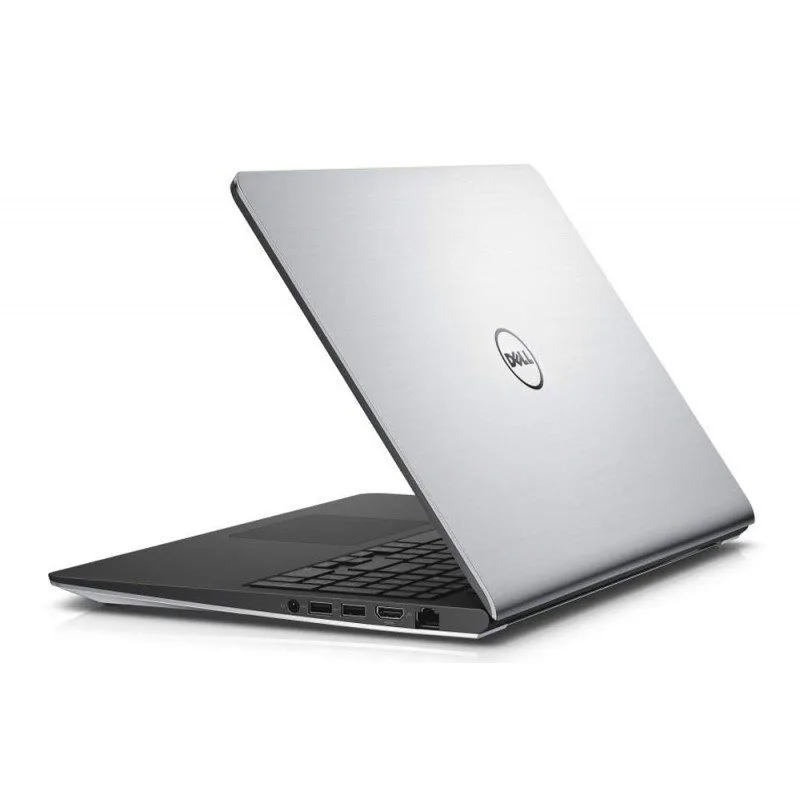
So sánh bảo mật giữa macOS và Windows trên laptop cũ: nên chọn hệ nào?
Khi mua laptop cũ, cấu hình và giá chỉ là một phần của quyết định. Với máy đã qua sử dụng, bảo mật mới là yếu tố quyết định máy có đủ an toàn để đăng nhập email, ngân hàng, tài khoản công việc, dữ liệu khách hàng hay tài liệu học tập hay không. Câu hỏi “macOS hay Windows bảo mật hơn” không có một đáp án cố định cho mọi người, vì mức an toàn còn phụ thuộc vào đời máy, phiên bản hệ điều hành còn được cập nhật, tình trạng phần cứng, cách người bán xóa dữ liệu cũ và thói quen sử dụng sau khi mua.
Bài viết này giúp bạn so sánh thực tế giữa MacBook cũ chạy macOS và laptop Windows cũ, từ góc nhìn người mua tại TP.HCM: máy nào phù hợp với nhu cầu văn phòng, học tập, kế toán, thiết kế, lập trình; khi nào nên ưu tiên bảo mật; và cần kiểm tra gì tại cửa hàng trước khi xuống tiền.
Điểm bảo mật quan trọng nhất trên laptop cũ không nằm ở tên hệ điều hành
macOS thường được đánh giá an toàn nhờ hệ sinh thái khép kín, cơ chế kiểm soát ứng dụng và số lượng biến thể mã độc ít hơn Windows. Windows lại có lợi thế về phần cứng đa dạng, dễ nâng cấp, nhiều phần mềm doanh nghiệp và công cụ bảo mật đã trưởng thành. Tuy nhiên, với laptop cũ, ba yếu tố quan trọng hơn tên hệ điều hành là: máy còn nhận bản vá hay không, ổ lưu trữ có được xóa sạch đúng cách không, và người dùng có thiết lập lại bảo mật ngay sau khi nhận máy không.
Một MacBook quá cũ, không còn được Apple hỗ trợ phiên bản macOS mới, có thể kém an toàn hơn một laptop Windows 11 cũ nhưng vẫn nhận bản vá đều. Ngược lại, một laptop Windows đời cũ chỉ chạy Windows 7 hoặc Windows 8.1, không có TPM phù hợp, dùng bản cài không rõ nguồn gốc thì không nên dùng cho tài khoản quan trọng. Vì vậy, khi so sánh, bạn nên hỏi cụ thể: đời CPU nào, hệ điều hành hiện tại là gì, có còn cập nhật chính hãng không, ổ cứng đã được reset sạch chưa và máy có khóa tài khoản cũ hay không.
macOS trên MacBook cũ: mạnh ở kiểm soát ứng dụng và mã hóa dữ liệu
macOS có nhiều lớp bảo vệ mặc định hữu ích cho người không rành kỹ thuật. Gatekeeper giúp hạn chế ứng dụng không rõ nguồn gốc, XProtect quét các mối nguy phổ biến, quyền truy cập camera, micro, vị trí và thư mục dữ liệu được hỏi rõ hơn. FileVault giúp mã hóa ổ lưu trữ, giảm rủi ro lộ dữ liệu nếu máy thất lạc. Với các dòng MacBook có chip bảo mật T2 hoặc Apple Silicon, việc bảo vệ khóa mã hóa và khởi động an toàn cũng tốt hơn các đời máy quá cũ.
Điểm cần lưu ý là MacBook cũ không phải cứ là macOS thì mặc nhiên an toàn. Bạn cần kiểm tra máy có còn nhận phiên bản macOS được Apple vá lỗi hay không, có bị khóa iCloud hay quản lý MDM của công ty cũ không, pin và SSD còn ổn không, và ứng dụng bạn cần có hỗ trợ phiên bản macOS đó không. Một số MacBook Intel đời sâu có thể chạy mượt tác vụ nhẹ nhưng vòng đời cập nhật ngắn hơn, không phù hợp nếu bạn cần dùng lâu dài cho ngân hàng, dữ liệu khách hàng hoặc công việc yêu cầu tuân thủ bảo mật.
Windows trên laptop cũ: mạnh ở lựa chọn phần cứng, nhưng phải kiểm tra bản quyền và cập nhật
Laptop Windows cũ phù hợp với phần lớn người dùng văn phòng, sinh viên, kế toán, kỹ thuật và doanh nghiệp nhỏ vì dễ chọn cấu hình theo ngân sách. Windows Security trên Windows 10 và Windows 11 đã đủ tốt cho nhu cầu phổ thông nếu được cập nhật đều, bật tường lửa, bật chống ransomware khi cần và không cài phần mềm không rõ nguồn gốc. BitLocker hoặc mã hóa thiết bị giúp bảo vệ dữ liệu khi máy bị mất, đặc biệt trên các dòng laptop doanh nhân như Dell Latitude, Lenovo ThinkPad, HP EliteBook.
Rủi ro lớn của Windows cũ thường đến từ cách cài đặt không sạch: bản ghost lạ, phần mềm kích hoạt trái phép, driver tải từ nguồn không chính thống, tài khoản admin cũ chưa xóa, hoặc trình duyệt còn lưu mật khẩu của chủ trước. Khi mua, bạn nên yêu cầu cửa hàng cài Windows chính hãng hoặc bản Windows sạch, cập nhật đầy đủ, không cài phần mềm crack, không bật extension lạ trong trình duyệt và tạo tài khoản mới cho người mua. Nếu máy không đủ điều kiện lên Windows 11, hãy cân nhắc thời gian sử dụng còn lại của Windows 10 và nhu cầu bảo mật của bạn.
Bảng so sánh nhanh macOS và Windows khi mua laptop cũ
| Tiêu chí | MacBook cũ chạy macOS | Laptop Windows cũ |
|---|---|---|
| Cập nhật bảo mật | Tốt nếu đời máy còn được Apple hỗ trợ, nhưng máy quá cũ có thể hết vòng đời nhanh. | Tốt nếu chạy Windows 10/11 bản sạch và còn nhận bản vá từ Microsoft. |
| Kiểm soát ứng dụng | Gatekeeper, quyền riêng tư và App Store giúp hạn chế cài nhầm phần mềm độc hại. | Linh hoạt hơn nhưng người dùng phải cẩn thận nguồn tải, quyền admin và extension trình duyệt. |
| Mã hóa dữ liệu | FileVault dễ bật, đặc biệt tốt trên máy có chip bảo mật T2 hoặc Apple Silicon. | BitLocker tốt trên các bản Windows và phần cứng hỗ trợ, cần kiểm tra TPM và tài khoản Microsoft. |
| Phần mềm làm việc | Ổn cho sáng tạo nội dung, lập trình, văn phòng; một số phần mềm chuyên ngành có thể hạn chế. | Phù hợp đa số phần mềm kế toán, kỹ thuật, quản trị doanh nghiệp và thiết bị ngoại vi. |
| Chi phí sửa chữa | Thường cao hơn, linh kiện và pin cần kiểm tra kỹ. | Dễ thay RAM, SSD, pin hơn tùy dòng; chi phí linh hoạt hơn. |
| Rủi ro khi mua cũ | iCloud, MDM, đời máy hết hỗ trợ, pin chai, SSD dung lượng thấp. | Bản cài không sạch, driver lỗi, phần mềm không bản quyền, máy không đủ điều kiện nâng cấp. |
Nên chọn hệ điều hành nào theo từng nhu cầu?
Nếu bạn làm văn phòng, học online, nhập liệu, bán hàng, kế toán phổ thông hoặc cần phần mềm chuyên ngành chạy Windows, laptop Windows cũ thường dễ mua đúng ngân sách hơn. Hãy ưu tiên CPU Intel Core i5 đời 8 trở lên hoặc Ryzen tương đương nếu muốn dùng Windows 11, RAM tối thiểu 8GB, SSD từ 256GB, pin còn ổn và có thể bật Windows Update. Các dòng laptop doanh nhân cũ thường có bàn phím tốt, bảo mật TPM, BIOS rõ ràng và dễ bảo trì.
Nếu bạn dùng iPhone, iPad, làm nội dung, cần trackpad tốt, màn hình đẹp, máy ít phải tinh chỉnh và chấp nhận chi phí sửa chữa cao hơn, MacBook cũ là lựa chọn đáng cân nhắc. Tuy nhiên, hãy ưu tiên máy còn được cập nhật macOS, không dính iCloud/MDM, không báo lỗi pin nghiêm trọng và có dung lượng SSD đủ cho công việc. Với người chỉ có ngân sách thấp, một MacBook quá cũ có thể không còn là lựa chọn bảo mật tốt bằng laptop Windows doanh nhân đời mới hơn.
Nếu bạn thường xuyên đăng nhập tài khoản ngân hàng, quản trị fanpage, tài khoản quảng cáo, dữ liệu khách hàng hoặc tài liệu công ty, hãy chọn máy còn được cập nhật lâu hơn thay vì chỉ chọn thương hiệu. Bảo mật thực tế đến từ vòng đời phần mềm, bản cài sạch, mã hóa ổ, mật khẩu mạnh, xác thực hai lớp và thói quen không tải phần mềm lạ.
Checklist kiểm tra bảo mật tại cửa hàng trước khi mua laptop cũ
Trước khi thanh toán, bạn nên dành vài phút kiểm tra các điểm sau để tránh mua phải máy có rủi ro dữ liệu hoặc hệ điều hành không ổn định:
- Kiểm tra máy có đăng xuất toàn bộ tài khoản cũ: iCloud, Apple ID, Microsoft Account, OneDrive, Chrome, Edge, Zalo, email.
- Yêu cầu cài mới hệ điều hành hoặc reset sạch, không giữ lại dữ liệu, phần mềm lạ hay profile trình duyệt của chủ cũ.
- Kiểm tra Windows Update hoặc Software Update có hoạt động, không báo lỗi hệ thống kéo dài.
- Bật hoặc kiểm tra khả năng bật mã hóa ổ: FileVault trên macOS, BitLocker hoặc Device Encryption trên Windows.
- Kiểm tra BIOS/UEFI không bị khóa mật khẩu lạ, Secure Boot/TPM hoạt động nếu bạn cần Windows 11.
- Không nhận máy cài sẵn phần mềm crack, công cụ kích hoạt trái phép, extension trình duyệt không rõ nguồn gốc.
- Kiểm tra webcam, micro, Wi-Fi, Bluetooth và cổng USB vì đây là các phần liên quan trực tiếp đến quyền riêng tư và thiết bị ngoại vi.

Cách Máy Tính Giá Sỉ xử lý dữ liệu và kiểm tra máy trước khi bán
Với laptop đã qua sử dụng, phần kỹ thuật không chỉ là kiểm tra cấu hình. Tại Máy Tính Giá Sỉ, máy cần được kiểm tra tình trạng ổ cứng, RAM, màn hình, bàn phím, pin, nhiệt độ, kết nối mạng và tình trạng hệ điều hành trước khi tư vấn cho khách. Với máy bán lại cho người dùng mới, dữ liệu cũ cần được xóa khỏi thiết bị, tài khoản cũ phải được đăng xuất và hệ điều hành nên được cài đặt theo nhu cầu hợp lệ của người mua.
Người mua tại Tân Bình và TP.HCM có thể đến trực tiếp để xem máy, kiểm tra ngoại hình, test bàn phím, Wi-Fi, camera, pin và hỏi rõ về khả năng nâng cấp SSD/RAM. Nếu bạn chưa biết nên chọn MacBook cũ hay laptop Windows cũ, hãy nói rõ phần mềm đang dùng, ngân sách, yêu cầu bảo mật và thời gian dự kiến sử dụng. Cách tư vấn đúng là chọn máy đủ an toàn cho công việc, không chỉ chọn máy nhìn đẹp hoặc giá thấp nhất.
Bạn có thể tham khảo thêm nhóm mua laptop cũ giá rẻ, các lựa chọn laptop văn phòng cũ tại TP.HCM hoặc liên hệ cửa hàng để được kiểm tra cấu hình phù hợp trước khi mua.
Kết luận: bảo mật tốt hơn là máy còn được cập nhật và được bàn giao sạch
macOS có lợi thế về kiểm soát ứng dụng, quyền riêng tư và trải nghiệm bảo mật mặc định. Windows có lợi thế về phần mềm, cấu hình đa dạng, chi phí sửa chữa và lựa chọn máy doanh nhân cũ. Với laptop cũ, lựa chọn an toàn nhất là máy còn được cập nhật chính hãng, ổ lưu trữ được xóa sạch, không dính tài khoản cũ, có thể bật mã hóa dữ liệu và được kiểm tra kỹ trước khi giao.
Nếu ngân sách đủ cho MacBook còn vòng đời cập nhật và bạn phù hợp hệ sinh thái Apple, macOS là lựa chọn gọn gàng. Nếu bạn cần phần mềm phổ biến, dễ nâng cấp và tối ưu chi phí, laptop Windows cũ đời phù hợp vẫn rất an toàn khi được cài sạch và dùng đúng cách. Đừng mua máy chỉ vì nhãn “Mac bảo mật hơn” hoặc “Windows rẻ hơn”; hãy kiểm tra vòng đời hỗ trợ, tình trạng máy và quy trình bàn giao dữ liệu.
Câu hỏi thường gặp về bảo mật khi mua laptop cũ
MacBook cũ có luôn an toàn hơn laptop Windows cũ không?
Không. MacBook cũ chỉ an toàn khi còn nhận cập nhật macOS, không dính iCloud/MDM và được reset sạch. Một laptop Windows cũ đời mới hơn, chạy Windows 11 bản sạch, bật cập nhật và mã hóa ổ có thể phù hợp hơn cho nhiều nhu cầu.
Có nên mua laptop Windows cũ không đủ điều kiện lên Windows 11?
Có thể mua nếu nhu cầu nhẹ và bạn hiểu thời gian hỗ trợ còn lại của hệ điều hành đang dùng. Tuy nhiên, nếu dùng cho tài khoản ngân hàng, dữ liệu khách hàng hoặc công việc dài hạn, nên ưu tiên máy đủ điều kiện chạy hệ điều hành còn được cập nhật lâu hơn.
Khi nhận máy cũ, tôi nên làm gì để an toàn hơn?
Hãy đổi mật khẩu tài khoản, bật xác thực hai lớp, cập nhật hệ điều hành, bật mã hóa ổ, chỉ cài phần mềm từ nguồn chính thức và không dùng lại trình duyệt hoặc tài khoản của chủ cũ. Nếu không rành kỹ thuật, nên yêu cầu cửa hàng bàn giao máy với tài khoản mới và bản cài sạch.
Laptop cũ có nên cài phần mềm diệt virus trả phí?
Với người dùng phổ thông, Windows Security kết hợp cập nhật đều và thói quen tải phần mềm an toàn thường đã đủ. Doanh nghiệp, kế toán hoặc người xử lý dữ liệu nhạy cảm có thể cân nhắc giải pháp bảo mật trả phí, nhưng không nên thay thế việc cập nhật hệ điều hành và sao lưu dữ liệu.
Bài viết liên quan
Laptop cũ tiết kiệm chi phí cho sinh viên: Cách chọn máy phù hợp
Loa MacBook cũ có tốt hơn laptop Windows cũ không?
Laptop không sạc khi pin đầy: bình thường hay lỗi phần mềm?
Máy bị tắt đột ngột và không hiển thị màn hình
Laptop cũ doanh nhân vs laptop cũ phổ thông – Nên chọn loại nào?
Fujitsu Lifebook cũ – Có đáng tin không khi cần pin trâu?