
 Laptop
 Máy Để Bàn
 Linh Kiện PC
 Màn hình PC
 Sạc Laptop
 Dịch vụ sửa chữa
 Kho Phần Mềm
 Kinh nghiệm
 Khuyến mại
Kinh nghiệm hướng dẫn
Cách xử lý laptop cũ không mở được các tài liệu Office

Cách xử lý laptop cũ không mở được các tài liệu Office
Laptop cũ không mở được tài liệu Word, Excel hoặc PowerPoint thường không chỉ do một lỗi duy nhất. Máy có thể thiếu bản cập nhật Office, file bị chặn sau khi tải từ email, ổ cứng yếu, Windows lỗi quyền truy cập, hoặc cấu hình quá thấp khiến phần mềm mở rất chậm rồi treo. Nếu đang cần làm việc gấp, bạn nên xử lý theo thứ tự từ an toàn dữ liệu đến kiểm tra phần mềm, thay vì vội gỡ Office hoặc cài lại Windows ngay.
Bài viết này hướng dẫn cách tự kiểm tra tại nhà, cách nhận biết khi nào nên mang máy đi kiểm tra, và tiêu chí chọn laptop cũ phù hợp nếu nhu cầu chính là học tập, kế toán, văn phòng hoặc mở nhiều tài liệu Office mỗi ngày.

Kiểm tra nhanh trước khi sửa lỗi Word, Excel không mở được
Trước tiên, hãy xác định lỗi xảy ra với một file hay tất cả tài liệu. Nếu chỉ một file không mở được, khả năng cao tài liệu bị hỏng, tải chưa hoàn tất hoặc bị chặn quyền. Nếu tất cả file Word, Excel đều không mở được, nguyên nhân thường nằm ở bộ Office, Windows, ổ cứng, RAM hoặc phần mềm bảo mật.
Bạn nên thử mở một tài liệu mẫu mới tạo trên máy. Nếu file mới mở bình thường, hãy sao chép tài liệu lỗi ra Desktop rồi thử mở lại. Không nên thao tác trực tiếp trên USB hoặc ổ cứng ngoài vì kết nối chập chờn có thể làm file hỏng nặng hơn. Với tài liệu quan trọng, hãy tạo một bản sao trước khi repair, đổi đuôi, chuyển định dạng hoặc dùng công cụ khôi phục.
- Kiểm tra dung lượng ổ C còn trống tối thiểu vài GB để Office có chỗ tạo file tạm.
- Đổi tên file ngắn hơn, bỏ ký tự lạ, rồi đặt trong thư mục dễ truy cập như Desktop.
- Nhấp chuột phải vào file, chọn Properties và bấm Unblock nếu Windows đang chặn file tải từ Internet.
- Thử mở bằng Office Online hoặc Google Docs để phân biệt lỗi file với lỗi phần mềm trên laptop.
Nguyên nhân thường gặp trên laptop cũ
Với laptop đã dùng nhiều năm, lỗi Office hay đi kèm tình trạng máy khởi động chậm, ổ cứng phát tiếng lạ, mở nhiều tab là treo, hoặc Windows thường xuyên báo lỗi cập nhật. Những dấu hiệu này cho thấy vấn đề có thể nằm ở nền tảng hệ thống chứ không chỉ ở Microsoft Office.
Nguyên nhân phổ biến gồm Office quá cũ không tương thích định dạng mới, add-in bị lỗi, bộ cài Office thiếu file, Windows lỗi thư viện hệ thống, ổ HDD bị bad sector, RAM yếu, virus mã hóa hoặc phần mềm dọn rác xóa nhầm file cần thiết. Riêng các file kế toán, luận văn, báo cáo doanh nghiệp, lỗi còn có thể đến từ quyền truy cập thư mục mạng hoặc file được lưu trên OneDrive chưa đồng bộ xong.
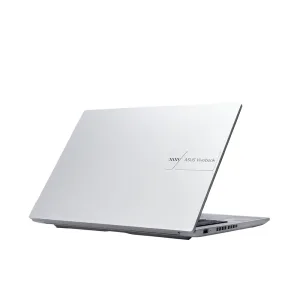
Cách xử lý khi Word hoặc Excel báo lỗi không mở file
Nếu Word hoặc Excel hiện thông báo file bị lỗi, không đọc được nội dung, hoặc mở lên màn hình trắng, hãy thử tính năng Open and Repair của Microsoft Office. Mở Word hoặc Excel, chọn Open, Browse, bấm vào file cần mở, sau đó chọn mũi tên cạnh nút Open và dùng Open and Repair. Cách này phù hợp khi file còn nguyên dung lượng nhưng cấu trúc bên trong bị lỗi nhẹ.
Nếu file tải từ email hoặc Zalo, hãy tải lại một lần nữa bằng mạng ổn định. Nếu file nằm trên USB, copy sang ổ trong trước khi mở. Nếu file có định dạng cũ như .doc, .xls, hãy thử mở bằng phiên bản Office tương thích rồi lưu lại thành .docx hoặc .xlsx. Với file Excel có macro, không nên bật macro nếu không rõ nguồn gốc vì rủi ro mã độc khá cao.
Trường hợp Office mở rất lâu rồi tự tắt, hãy chạy Word hoặc Excel ở Safe Mode bằng tổ hợp Windows + R, nhập winword /safe hoặc excel /safe. Nếu Safe Mode mở được, lỗi thường nằm ở add-in, template mặc định hoặc thiết lập Office. Lúc này bạn có thể tắt add-in không cần thiết, xóa template lỗi hoặc repair bộ Office.
Sửa Microsoft Office nhưng vẫn giữ an toàn dữ liệu
Khi cần sửa Office, ưu tiên các bước ít rủi ro trước. Bạn có thể vào Settings hoặc Control Panel, chọn Microsoft Office, dùng Quick Repair. Nếu chưa ổn, dùng Online Repair khi có kết nối mạng tốt. Việc gỡ và cài lại Office chỉ nên thực hiện sau khi đã sao lưu tài liệu quan trọng, kiểm tra key bản quyền hoặc tài khoản Microsoft đang dùng.
Không nên tải các bộ Office crack hoặc công cụ kích hoạt không rõ nguồn gốc để xử lý lỗi. Những công cụ này có thể làm Windows mất ổn định, gắn mã độc vào hệ thống, hoặc khiến tài liệu cá nhân bị rò rỉ. Nếu máy đang dùng cho kế toán, hồ sơ khách hàng, tài liệu công ty hoặc dữ liệu học tập quan trọng, hãy ưu tiên bản Office hợp lệ, Office Online, LibreOffice chính thống hoặc nhờ kỹ thuật viên kiểm tra trước khi cài lại hệ điều hành.
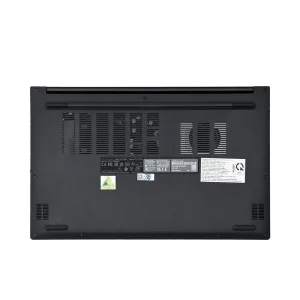
Khi nào nên kiểm tra phần cứng của laptop cũ
Nếu đã repair Office nhưng lỗi vẫn lặp lại, hãy kiểm tra ổ lưu trữ và RAM. Ổ HDD cũ bị bad sector có thể làm file Word, Excel hỏng ngẫu nhiên, mở lúc được lúc không. RAM lỗi có thể khiến ứng dụng văn phòng treo khi mở file lớn, đặc biệt là bảng Excel nhiều công thức hoặc file PowerPoint có nhiều ảnh.
Một số dấu hiệu nên mang máy đi kiểm tra gồm Windows khởi động rất lâu, copy file chậm bất thường, máy nóng rồi tắt, Office báo lỗi sau mỗi lần mất điện đột ngột, hoặc nhiều file trong cùng thư mục đều không mở được. Với laptop dùng HDD, nâng cấp SSD thường giúp mở Office nhanh hơn, giảm treo máy và hạn chế rủi ro do ổ cứng cơ đã xuống cấp. Tuy nhiên, nếu dữ liệu đang có dấu hiệu hỏng, cần sao lưu hoặc cứu dữ liệu trước khi thay ổ.
Có nên mua laptop cũ để dùng Office hằng ngày?
Laptop cũ vẫn phù hợp cho Word, Excel, PowerPoint, học online và công việc văn phòng nếu chọn đúng cấu hình và kiểm tra kỹ. Với nhu cầu cơ bản, nên ưu tiên CPU Intel Core i5 thế hệ gần hơn, RAM tối thiểu 8GB, SSD từ 256GB, màn hình rõ chữ, bàn phím không liệt phím và pin còn dùng ổn định. Nếu thường mở file Excel nặng, nhiều sheet hoặc chạy thêm phần mềm kế toán, RAM 16GB sẽ thoải mái hơn.
Khi xem máy, hãy yêu cầu mở thử nhiều tài liệu Word, Excel, PDF, trình duyệt và phần mềm họp trực tuyến. Kiểm tra thời gian mở file, độ phản hồi khi chuyển tab, tình trạng ổ SSD, cổng USB, Wi-Fi và webcam. Một chiếc laptop cũ giá rẻ nhưng ổ cứng yếu, bàn phím lỗi hoặc Windows cài tạm sẽ làm bạn mất nhiều thời gian sửa về sau.

MTGS hỗ trợ kiểm tra laptop cũ tại Tân Bình
Máy Tính Giá Sỉ tại 121 Thành Mỹ, Phường 8, Tân Bình, TP.HCM hỗ trợ kiểm tra laptop cũ không mở được tài liệu Office, tư vấn nâng cấp SSD, RAM hoặc chọn máy cũ phù hợp nhu cầu văn phòng. Khi tiếp nhận máy, kỹ thuật viên cần biết lỗi xảy ra với file nào, xuất hiện từ khi nào, máy đang dùng phiên bản Windows và Office nào, dữ liệu có cần sao lưu trước khi sửa hay không.
Nếu bạn đang cân nhắc đổi máy, có thể tham khảo nhóm laptop cũ giá rẻ theo nhu cầu học tập, văn phòng, kế toán hoặc làm việc online. Trường hợp máy cũ lỗi nặng, chi phí sửa cao hơn giá trị sử dụng, bạn có thể cân nhắc phương án thu mua laptop cũ tại Tân Bình để đổi sang cấu hình phù hợp hơn. Nếu lỗi liên quan Windows, ổ cứng hoặc phần mềm hệ thống, trang sửa laptop Tân Bình sẽ phù hợp hơn để kiểm tra kỹ thuật.
Câu hỏi thường gặp
File Word quan trọng không mở được thì có nên cài lại Office ngay không?
Không nên cài lại ngay nếu chưa sao lưu file. Hãy copy file sang vị trí khác, thử Open and Repair, mở bằng Office Online hoặc Google Docs, rồi mới xử lý bộ Office. Nếu file rất quan trọng, nên tránh ghi đè nhiều lần lên cùng một bản.
Laptop cũ mở Excel chậm có phải do máy yếu?
Có thể do máy yếu, nhưng cũng có thể do file Excel quá nặng, ổ HDD xuống cấp, RAM thiếu, add-in lỗi hoặc Windows chạy nhiều tiến trình nền. Nên kiểm tra Task Manager, ổ lưu trữ và thử mở file trên máy khác trước khi kết luận.
Nâng cấp SSD có giúp mở tài liệu Office nhanh hơn không?
Thường có, đặc biệt với laptop cũ còn dùng HDD. SSD giúp Windows, Office và tài liệu mở nhanh hơn, nhưng không sửa được file đã hỏng hoặc lỗi bản quyền Office. Nếu dữ liệu có dấu hiệu mất, cần sao lưu trước khi nâng cấp.
Mua laptop cũ dùng Office nên kiểm tra gì tại cửa hàng?
Nên mở thử Word, Excel, PDF, trình duyệt, kiểm tra bàn phím, màn hình, pin, Wi-Fi, webcam, ổ SSD và tình trạng kích hoạt Windows/Office. Nếu dùng cho công việc, hãy chọn cấu hình dư một chút thay vì chỉ vừa đủ.
Bài viết liên quan
Ổ cứng laptop cũ bị đầy: nguy cơ và cách xử lý an toàn
Cài đặt phần mềm đồ họa laptop kỹ thuật Tân Bình
Sửa laptop chạy chậm Tân Bình
Laptop màn hình test (screen tester) là gì? Cách dùng và cách chọn
Sửa Máy Tính Lấy Liền Tân Bình
Mainboard bị chạm có khiến laptop không lên màn?