
 Laptop
 Máy Để Bàn
 Linh Kiện PC
 Màn hình PC
 Sạc Laptop
 Dịch vụ sửa chữa
 Kho Phần Mềm
 Kinh nghiệm
 Khuyến mại
Dịch vụ sửa chữa, Kinh nghiệm hướng dẫn
Ổ cứng laptop cũ bị đầy: nguy cơ và cách xử lý an toàn
Ổ cứng laptop cũ bị đầy nguy hiểm ở điểm nào?
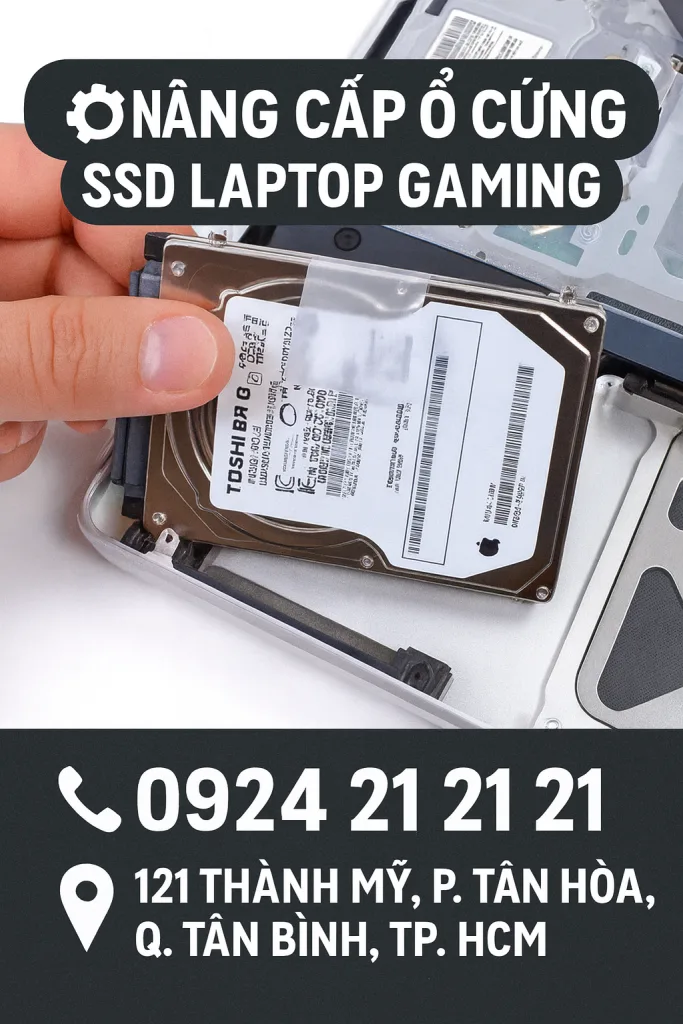
Ổ cứng laptop cũ bị đầy không chỉ làm máy chậm. Khi ổ C còn quá ít dung lượng trống, Windows khó tạo bộ nhớ tạm, trình duyệt dễ đứng, cập nhật hệ thống bị lỗi và phần mềm làm việc có thể không lưu được file đúng cách. Với laptop đã dùng nhiều năm, tình trạng đầy ổ còn che lấp các vấn đề nghiêm trọng hơn như SSD/HDD bắt đầu suy giảm, phân vùng lộn xộn, thư mục tải về quá lớn hoặc máy đã cài quá nhiều phần mềm chạy nền.
Người dùng thường chỉ thấy biểu hiện bên ngoài: mở máy lâu, copy dữ liệu chậm, máy báo “low disk space”, cập nhật Windows thất bại hoặc phần mềm thiết kế, kế toán, học online bị văng giữa chừng. Cách xử lý đúng là không vội xóa bừa hay cài lại Windows, nhất là khi trong máy có dữ liệu quan trọng. Cần xác định ổ đang đầy do dữ liệu, do phần mềm, do file rác hệ thống hay do ổ cứng đã yếu để chọn hướng an toàn.
Dấu hiệu nên kiểm tra ổ cứng ngay
Nếu laptop chỉ đầy ổ nhưng ổ còn khỏe, việc dọn dẹp và sắp xếp dữ liệu thường xử lý được. Nếu máy vừa đầy ổ vừa có dấu hiệu treo, kêu lạch cạch, tự sửa lỗi ổ đĩa khi khởi động hoặc copy file bị đứng, ưu tiên đầu tiên phải là sao lưu. Những thao tác như chống phân mảnh sai cách, cài lại Windows, chạy phần mềm tối ưu không rõ nguồn hoặc quét dọn hàng loạt có thể làm tăng rủi ro mất dữ liệu.
| Dấu hiệu | Nguy cơ thường gặp | Việc nên làm |
|---|---|---|
| Ổ C còn dưới 10-15% | Windows thiếu dung lượng tạm, cập nhật lỗi | Dọn file tải về, chuyển dữ liệu cá nhân, kiểm tra ứng dụng lớn |
| Máy treo khi mở file hoặc copy dữ liệu | Ổ cứng yếu, dữ liệu nằm trên vùng lỗi | Sao lưu trước, kiểm tra SMART bằng công cụ phù hợp |
| Ổ đầy lại sau vài ngày | File cache, backup, phần mềm đồng bộ hoặc log tăng nhanh | Tìm đúng thư mục phát sinh dung lượng trước khi xóa |
| Cập nhật Windows liên tục thất bại | Thiếu dung lượng, lỗi hệ thống hoặc phân vùng recovery bất thường | Kiểm tra dung lượng trống và tình trạng Windows |
Những việc cần tránh khi ổ cứng laptop cũ bị đầy
Không nên xóa các thư mục hệ thống khi chưa hiểu rõ chức năng của chúng. Các thư mục như Windows, Program Files, AppData hoặc thư mục người dùng có thể chứa cấu hình phần mềm, dữ liệu trình duyệt, email, file kế toán và dữ liệu đồng bộ. Xóa nhầm có thể làm phần mềm lỗi hoặc mất dữ liệu khó phục hồi.
Không nên cài nhiều phần mềm dọn rác cùng lúc. Một số công cụ quảng cáo quá mức, tự chỉnh registry, xóa cache ứng dụng hoặc tắt dịch vụ nền khiến máy phát sinh lỗi mới. Với ổ HDD cũ, không nên ép máy chạy nhiều thao tác nặng khi đang có dấu hiệu bad sector. Với SSD, không cần chống phân mảnh kiểu HDD; quan trọng hơn là kiểm tra sức khỏe ổ, bật TRIM đúng cách và chừa dung lượng trống hợp lý.
Cách kiểm tra nhanh trước khi quyết định dọn, nâng cấp hay thay ổ
Bước đầu tiên là mở phần lưu trữ của Windows để xem thư mục nào chiếm nhiều dung lượng: ứng dụng, tài liệu, hình ảnh, video, tải về, file tạm hay bản cập nhật cũ. Sau đó kiểm tra Task Manager để xem RAM và ổ đĩa có thường xuyên chạy 100% hay không. Nếu máy dùng HDD cơ, việc nâng lên SSD thường cải thiện tốc độ rõ hơn dọn rác đơn thuần. Nếu máy đã dùng SSD nhỏ 120GB hoặc 128GB, nâng lên 256GB, 512GB hoặc 1TB thường hợp lý hơn cố xóa từng ít một.
Với máy có dữ liệu quan trọng, hãy sao lưu ra ổ ngoài hoặc cloud trước khi thao tác lớn. Nếu ổ có cảnh báo Caution, Bad, nhiều sector lỗi, nhiệt độ bất thường hoặc copy dữ liệu bị khựng, không nên tiếp tục cài phần mềm dọn dẹp. Khi đó nên kiểm tra kỹ thuật để ưu tiên cứu dữ liệu, clone ổ hoặc thay ổ mới theo tình trạng thực tế.
Khi nào chỉ cần dọn dẹp và khi nào nên nâng cấp?
Chỉ nên dọn dẹp khi ổ còn khỏe, máy vẫn hoạt động ổn định và dung lượng bị chiếm bởi file có thể nhận diện rõ: video cũ, thư mục Download, file nén, bộ cài phần mềm, cache trình duyệt hoặc dữ liệu trùng lặp. Sau khi dọn, nên giữ tối thiểu khoảng 15-20% dung lượng trống để Windows và phần mềm có không gian hoạt động.
Nên nâng cấp khi laptop vẫn đáp ứng nhu cầu nhưng ổ quá nhỏ, ví dụ SSD 120GB không đủ cho Windows, Office, trình duyệt và dữ liệu học tập/làm việc. Nên thay ổ khi có cảnh báo sức khỏe ổ kém, máy treo khi truy xuất dữ liệu hoặc tốc độ copy bất thường. Nếu laptop quá cũ, pin yếu, màn hình lỗi, bàn phím hư và chi phí nâng cấp vượt giá trị sử dụng, bạn nên so sánh thêm phương án bán lại máy cũ rồi đổi sang máy phù hợp hơn tại mua laptop cũ giá rẻ.
Quy trình MTGS xử lý laptop cũ bị đầy ổ
Tại MTGS, kỹ thuật viên tiếp nhận tình trạng máy, hỏi rõ dữ liệu nào quan trọng, máy dùng cho công việc gì và lỗi xuất hiện từ khi nào. Sau đó máy được kiểm tra dung lượng, sức khỏe ổ, RAM, nhiệt độ, phần mềm chạy nền và tình trạng Windows. Cách làm này giúp phân biệt máy chậm do đầy ổ với máy chậm do ổ yếu, thiếu RAM, nhiễm phần mềm rác hoặc hệ điều hành lỗi.
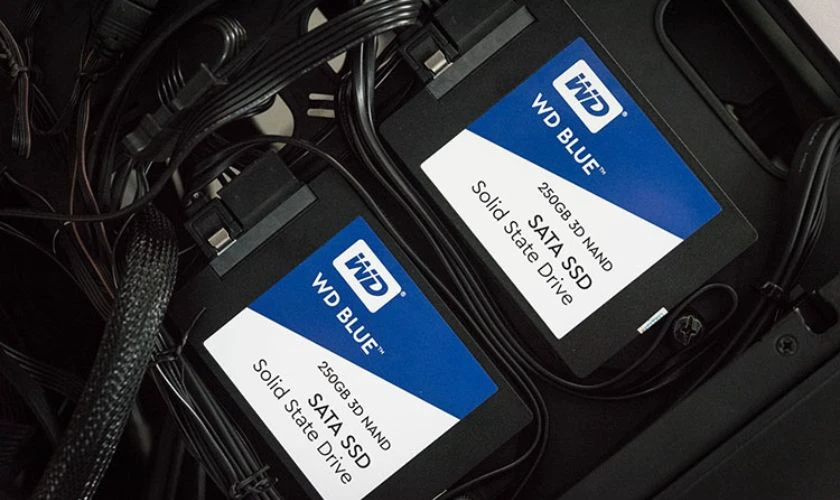
Sau khi kiểm tra, MTGS báo hướng xử lý theo từng trường hợp: dọn dữ liệu an toàn, chuyển dữ liệu sang phân vùng khác, gỡ phần mềm không cần thiết, nâng cấp SSD, clone dữ liệu sang ổ mới, cài lại Windows khi thật sự cần hoặc tư vấn bán lại nếu máy không còn đáng nâng cấp. Với khách ở Tân Bình và khu vực lân cận, bạn có thể gọi trước để mô tả tình trạng máy, dung lượng ổ, dòng laptop và mức độ quan trọng của dữ liệu. Nếu máy còn nhu cầu sửa chữa khác, xem thêm sửa laptop Tân Bình.
Yếu tố ảnh hưởng đến chi phí xử lý
Chi phí không nên được báo chỉ dựa trên câu “ổ cứng bị đầy”. Nếu chỉ dọn dữ liệu và tối ưu hệ thống, chi phí thường khác với việc thay SSD, clone dữ liệu hoặc xử lý ổ đang lỗi. Các yếu tố cần xem gồm loại ổ đang dùng, dung lượng muốn nâng cấp, tình trạng sức khỏe ổ, lượng dữ liệu cần sao lưu, yêu cầu giữ phần mềm bản quyền/cấu hình cũ và thời gian cần hoàn tất.
Trường hợp ổ cũ vẫn khỏe, dữ liệu ít và máy không lỗi Windows, thời gian xử lý thường nhanh hơn. Trường hợp ổ có dấu hiệu lỗi, dữ liệu nhiều hoặc máy phải clone sang SSD mới, kỹ thuật viên cần kiểm tra cẩn thận hơn để tránh mất dữ liệu. MTGS không khuyến nghị cài lại Windows hoặc thay ổ nếu nguyên nhân có thể xử lý nhẹ hơn; ngược lại, cũng không nên cố dọn rác khi ổ đã báo lỗi và dữ liệu đang có nguy cơ.
Bảo mật dữ liệu khi mang máy đi kiểm tra
Trước khi mang máy đi, bạn nên đăng xuất các tài khoản nhạy cảm nếu có thể, ghi chú thư mục quan trọng cần giữ và sao lưu trước những dữ liệu không thể mất. Nếu máy dùng cho công ty, kế toán, bán hàng hoặc lưu dữ liệu khách hàng, hãy nói rõ yêu cầu bảo mật ngay khi tiếp nhận. Kỹ thuật viên chỉ nên thao tác trong phạm vi cần thiết để kiểm tra, sao lưu, clone hoặc dọn dữ liệu theo thỏa thuận.
Nếu bạn dự định bán máy cũ sau khi xử lý, cần xóa dữ liệu đúng cách thay vì chỉ Delete hoặc Format nhanh. Với nhu cầu thanh lý, MTGS có thể tư vấn thêm hướng kiểm tra cấu hình, tình trạng ổ, pin, màn hình và định giá qua dịch vụ thu mua laptop cũ Tân Bình. Việc này giúp bạn quyết định nên nâng cấp để dùng tiếp hay bán lại để đổi máy khác.
Công cụ tham khảo và giới hạn của việc tự kiểm tra

Các công cụ như Storage Settings của Windows, Task Manager và CrystalDiskInfo giúp người dùng có cái nhìn ban đầu về dung lượng, hiệu năng và sức khỏe ổ. Tuy nhiên, kết quả cần được hiểu đúng. Một ổ chưa báo Bad vẫn có thể gây chậm nếu quá đầy, quá nóng hoặc bị ứng dụng nền chiếm tài nguyên. Ngược lại, một máy báo đầy ổ không có nghĩa là bắt buộc thay ổ nếu nguyên nhân chỉ là dữ liệu trùng lặp hoặc file tạm quá lớn.
Nguồn tham khảo kỹ thuật hữu ích gồm hướng dẫn cải thiện hiệu năng Windows của Microsoft, tài liệu về TRIM và công cụ CrystalDiskInfo. Khi làm theo hướng dẫn online, hãy ưu tiên sao lưu trước, tránh tải phần mềm lạ và không nhập lệnh xóa hàng loạt nếu chưa chắc dữ liệu nào sẽ bị ảnh hưởng.
Câu hỏi thường gặp
Ổ cứng laptop cũ bị đầy có làm mất dữ liệu không?
Bản thân việc đầy ổ chưa chắc làm mất dữ liệu, nhưng nó làm tăng nguy cơ lỗi lưu file, lỗi cập nhật và treo máy. Nếu ổ vừa đầy vừa có dấu hiệu yếu, thao tác sai có thể làm dữ liệu khó cứu hơn.
Có nên tự cài lại Windows để hết đầy ổ không?
Chỉ nên cài lại Windows sau khi đã sao lưu và kiểm tra nguyên nhân. Nếu ổ đang lỗi hoặc dữ liệu chưa được chép ra ngoài, cài lại có thể làm mất cấu hình phần mềm và tăng rủi ro mất file.
Laptop SSD 128GB bị đầy thì nên làm gì?
Nếu máy dùng ổ 128GB cho Windows và công việc hằng ngày, nâng lên SSD dung lượng lớn hơn thường bền vững hơn dọn rác liên tục. Trước khi nâng, nên kiểm tra khả năng hỗ trợ ổ, chuẩn kết nối và nhu cầu lưu dữ liệu.
MTGS có giữ lại dữ liệu khi nâng cấp SSD không?
MTGS sẽ kiểm tra tình trạng ổ cũ và tư vấn phương án sao lưu hoặc clone dữ liệu nếu điều kiện kỹ thuật cho phép. Với ổ đã lỗi nặng, cần ưu tiên sao lưu dữ liệu quan trọng trước khi thao tác nâng cấp.
Bài viết liên quan
Card rời có hút pin? Nên tránh khi chọn laptop cũ pin trâu?
Làm gì khi cảm ứng laptop bị loạn, đơ? Cách xử lý
MacBook Air M1 Cũ? – Lựa Chọn Đúng Đắn Ở 2025 ?
Tại sao laptop cũ có giá rẻ nhưng vẫn hoạt động tốt?
Laptop Cũ Giá Rẻ Nhập Khẩu: Cách Chọn Máy Bền, Đúng Giá
Sửa Máy In Nhanh Tân Bình | Kiểm Tra Tận Nơi