
 Laptop
 Máy Để Bàn
 Linh Kiện PC
 Màn hình PC
 Sạc Laptop
 Dịch vụ sửa chữa
 Kho Phần Mềm
 Kinh nghiệm
 Khuyến mại
Kinh nghiệm hướng dẫn
Laptop màn hình test (screen tester) là gì? Cách dùng và cách chọn
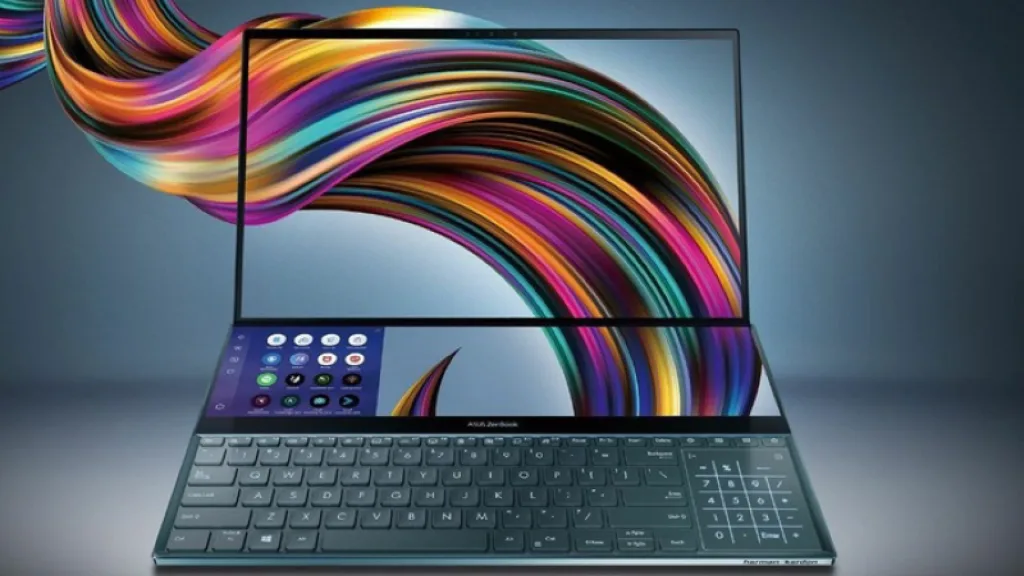
Laptop màn hình test (screen tester) là gì?
Laptop màn hình test, thường được gọi là screen tester hoặc bộ test màn hình laptop, là thiết bị dùng để kiểm tra một tấm panel màn hình rời mà không cần gắn panel đó vào mainboard laptop. Thiết bị sẽ cấp nguồn và phát tín hiệu hình ảnh giả lập qua đúng chuẩn cáp của màn hình, nhờ vậy kỹ thuật viên có thể biết màn còn hiển thị tốt, bị sọc, chớp, ám màu, mất đèn nền hay không lên hình.
Trong thực tế sửa chữa và mua bán laptop cũ, screen tester giúp rút ngắn bước chẩn đoán. Khi một máy vẫn lên nguồn nhưng màn đen, lỗi có thể nằm ở panel, cáp màn hình, socket, mạch đèn nền, BIOS, GPU hoặc mainboard. Nếu tháo panel ra test độc lập và panel hiển thị bình thường, hướng kiểm tra sẽ chuyển sang cáp, socket hoặc main. Nếu panel không hiển thị trên tester đã chọn đúng chuẩn, khả năng lỗi màn hình sẽ cao hơn.
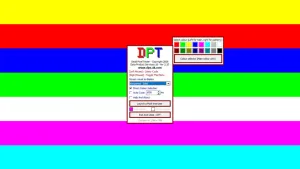
Khi nào cần dùng screen tester?
Screen tester phù hợp nhất khi cần kiểm tra nhanh màn hình rời trước khi kết luận lỗi. Với khách đang sửa laptop, thiết bị này giúp giải thích rõ hơn vì sao cùng một hiện tượng không lên hình nhưng có máy chỉ cần thay màn, có máy phải xử lý cáp hoặc mainboard. Với người mua laptop cũ, việc hiểu cách test màn hình cũng giúp nhận biết các lỗi panel thường bị bỏ qua khi chỉ nhìn qua vài phút.
- Laptop có đèn nguồn, quạt quay nhưng màn hình không hiển thị.
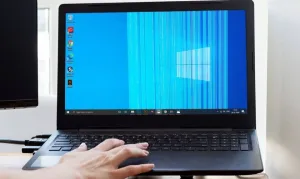
- Màn hình chớp, sọc ngang, sọc dọc, ám màu hoặc lúc sáng lúc tắt.
- Cần kiểm tra panel tháo rời trước khi thay vào máy khách.
- Cần phân biệt lỗi màn hình với lỗi cáp, socket, BIOS hoặc mainboard.
- Kiểm tra màn hình laptop cũ trước khi nhập hàng, bán lại hoặc thay thế.
Điểm quan trọng là screen tester không thay thế toàn bộ quy trình chẩn đoán laptop. Nó chỉ trả lời câu hỏi panel có thể hiển thị độc lập hay không. Sau đó kỹ thuật viên vẫn cần kiểm tra cáp, nguồn cấp, bản lề, socket trên main và tình trạng máy nếu lỗi không nằm ở panel.
Cấu tạo cơ bản của bộ test màn hình laptop
Một bộ screen tester thường gồm main tester, adapter cấp nguồn, dây chuyển hoặc board chuyển cho nhiều chuẩn màn hình, nút chọn chế độ và đôi khi có màn hình nhỏ hoặc đèn báo trạng thái. Các dòng tester phổ biến hỗ trợ nhiều chuẩn kết nối như LVDS 30 pin, LVDS 40 pin, eDP 30 pin hoặc eDP 40 pin. Một số bộ cao hơn còn hỗ trợ nhiều độ phân giải và tần số quét khác nhau.
| Thành phần | Vai trò khi test màn hình |
|---|---|
| Main screen tester | Phát tín hiệu hình ảnh và điều khiển chế độ test màu, sọc, logo hoặc nền đơn sắc. |
| Dây chuyển LVDS/eDP | Kết nối đúng chân tín hiệu giữa tester và panel màn hình laptop. |
| Adapter nguồn | Cấp nguồn ổn định cho tester và mạch đèn nền của màn hình. |
| Đèn báo hoặc nút mode | Cho biết thiết bị đang hoạt động và cho phép đổi mẫu hình test. |
Khi dùng thiết bị này, yếu tố quan trọng nhất không phải là cắm được dây vào là test được, mà là chọn đúng chuẩn cáp, đúng điện áp và đúng độ phân giải mà panel hỗ trợ. Cắm sai chiều hoặc dùng sai board chuyển có thể làm chập chân, hỏng panel hoặc hỏng tester.
Cách sử dụng screen tester để kiểm tra màn hình
Trước khi thao tác, nên đặt panel trên mặt phẳng sạch, tránh vật kim loại, không tỳ mạnh vào mặt kính và không kéo căng cáp. Nếu màn vừa tháo từ máy ra, nên kiểm tra mã panel ở mặt sau để biết chuẩn kết nối và độ phân giải. Với màn hình laptop đời mới, eDP rất phổ biến; với một số máy cũ hơn, LVDS vẫn còn gặp.
- Xác định mã panel và chuẩn cáp: đọc tem phía sau màn hình, đối chiếu chân cáp 30 pin hoặc 40 pin, LVDS hay eDP.
- Chọn đúng dây chuyển: dùng dây hoặc board chuyển tương thích, không cố ép cáp nếu đầu cắm không khớp.
- Cắm cáp khi chưa cấp nguồn: bảo đảm cáp vào thẳng, không lệch pin, không chạm vào khung kim loại.
- Cấp nguồn cho tester: dùng adapter đúng thông số của bộ test, tránh nguồn không ổn định.
- Bật chế độ test: quan sát logo, nền màu, sọc test, độ sáng và phản ứng của màn hình.
- Ghi nhận lỗi: nếu có sọc, đốm, ám màu, nháy đèn nền hoặc không sáng, cần đối chiếu với cáp và panel khác để tránh kết luận nhầm.
Với người không chuyên, không nên tự tháo màn nếu máy còn bảo hành hoặc chưa có dụng cụ phù hợp. Viền màn, cáp webcam, bản lề và socket màn hình rất dễ hư nếu nạy sai điểm. Trong trường hợp chỉ cần mua laptop cũ hoặc kiểm tra máy trước khi bán, nên nhờ kỹ thuật viên test trực tiếp để có kết luận rõ hơn.
Cách đọc kết quả khi test màn hình laptop
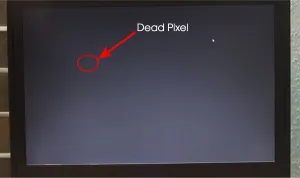
Kết quả trên screen tester cần được đọc theo từng dấu hiệu. Một panel lên hình đủ sáng, đổi màu đều và không có đường sọc thường được xem là còn hoạt động. Tuy nhiên, nếu panel chỉ sáng nền nhưng không có hình, có thể lỗi nằm ở tín hiệu, cáp hoặc mạch panel. Nếu màn hoàn toàn không sáng, cần kiểm tra lại nguồn, dây chuyển và đúng chuẩn cắm trước khi kết luận panel chết.
| Dấu hiệu khi test | Hướng nhận định thực tế |
|---|---|
| Hiển thị đủ màu, không sọc | Panel nhiều khả năng còn tốt; kiểm tra tiếp cáp, socket hoặc main nếu gắn vào laptop vẫn không lên hình. |
| Sọc dọc hoặc sọc ngang cố định | Thường liên quan panel, cáp bẹ trong màn hoặc mạch điều khiển màn hình. |
| Ám vàng, ám xanh, màu không đều | Cần kiểm tra panel, lớp nền, đèn nền và lịch sử va đập hoặc ẩm nước. |
| Chớp sáng rồi tắt | Có thể do đèn nền, nguồn cấp, board tester hoặc panel lỗi; cần đối chiếu thêm. |
| Không hiển thị | Kiểm tra lại chuẩn dây, chiều cắm, nguồn tester, sau đó mới kết luận panel hỏng. |
Không nên chỉ dựa vào một lần cắm duy nhất. Với các panel giá trị cao hoặc màn hình độ phân giải đặc biệt, kỹ thuật viên thường test chéo bằng một dây khác, một tester khác hoặc một panel cùng chuẩn để loại trừ lỗi thiết bị test.
Screen tester giúp gì khi mua bán laptop cũ?
Trong mua bán laptop cũ, màn hình là linh kiện ảnh hưởng trực tiếp đến giá trị máy. Một máy có cấu hình tốt nhưng màn bị sọc, đốm sáng, hở sáng nặng hoặc ám màu sẽ cần định giá khác với máy cùng cấu hình nhưng màn đẹp. Vì vậy, kiểm tra màn hình không chỉ là xem có lên hình hay không, mà còn phải xem độ sáng, màu sắc, điểm chết, vết loang, tình trạng bản lề và cáp màn.
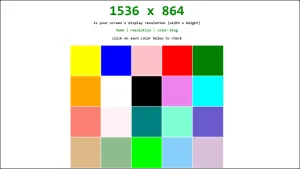
Máy Tính Giá Sỉ thường khuyến nghị người mua kiểm tra màn trong nhiều nền màu: trắng, đen, đỏ, xanh lá, xanh dương và xám. Nền trắng giúp phát hiện ám màu và điểm bụi trong panel; nền đen giúp thấy hở sáng hoặc đốm sáng; nền xám giúp nhận ra vùng loang và sọc mờ. Nếu mua laptop để học tập, văn phòng hoặc thiết kế cơ bản, một màn hình đều màu và không nhấp nháy sẽ quan trọng hơn lời quảng cáo cấu hình.
Nếu bạn đang xem các mẫu máy đã qua sử dụng, có thể tham khảo danh mục mua laptop cũ giá rẻ để đối chiếu cấu hình, tình trạng ngoại hình và bảo hành. Nếu laptop hiện tại không lên hình hoặc nghi lỗi màn, dịch vụ sửa laptop Tân Bình có thể kiểm tra trực tiếp để xác định nên thay màn, sửa cáp hay xử lý main.
Tiêu chí chọn screen tester hoặc nơi kiểm tra màn hình
Nếu bạn là kỹ thuật viên hoặc cửa hàng nhỏ, nên chọn bộ tester hỗ trợ nhiều chuẩn cáp phổ biến, có tài liệu rõ ràng, nguồn cấp ổn định và dây chuyển dễ thay. Không nên mua chỉ theo giá rẻ nếu bộ dây không đủ chuẩn màn thường gặp, vì khi đó vẫn phải mua thêm phụ kiện hoặc khó chẩn đoán chính xác.
- Hỗ trợ các chuẩn màn laptop phổ biến như eDP 30 pin, eDP 40 pin, LVDS 30 pin và LVDS 40 pin.
- Có nhiều chế độ test màu, sọc, logo, nền trắng, nền đen và nền xám.
- Dây chuyển có nhãn rõ, đầu cắm chắc, hạn chế lỏng hoặc lệch chân.
- Nguồn cấp đúng thông số, không dùng adapter trôi nổi dễ gây chập cháy.
- Có khả năng đối chiếu với nhiều panel để tránh nhầm lỗi tester thành lỗi màn.
Nếu bạn chỉ là người dùng cuối, tiêu chí quan trọng hơn là chọn nơi kiểm tra minh bạch. Một kết luận tốt cần nêu rõ hiện tượng, bước đã test, linh kiện nghi lỗi, chi phí dự kiến và thời gian xử lý. Với máy chứa dữ liệu cá nhân, nên hỏi trước cách cửa hàng bảo vệ dữ liệu, có cần mở ổ cứng hay không và trường hợp nào phải sao lưu trước khi sửa.
Lưu ý an toàn khi test màn hình laptop
Màn hình laptop là linh kiện mỏng, dễ nứt và có nhiều chân tín hiệu nhỏ. Khi test, luôn tắt nguồn trước khi cắm hoặc rút cáp, không chạm tay vào chân đồng, không đặt panel trực tiếp lên bề mặt dẫn điện và không dùng lực mạnh ở góc màn. Nếu panel từng bị vô nước hoặc va đập, nên kiểm tra kỹ trước khi cấp nguồn vì khả năng chập mạch cao hơn.
Không nên hứa chắc rằng chỉ cần screen tester là biết toàn bộ lỗi của laptop. Thiết bị này rất hữu ích, nhưng kết luận cuối cùng vẫn cần đặt trong toàn bộ bối cảnh của máy: máy có rơi vỡ không, có vào nước không, có từng thay màn không, có lên màn ngoài qua HDMI không, đèn nền có sáng không và BIOS có hoạt động không. Cách làm cẩn thận sẽ tránh thay nhầm màn khi lỗi thật nằm ở mainboard hoặc cáp.
Câu hỏi thường gặp về laptop màn hình test
Screen tester có dùng được cho mọi màn hình laptop không?
Không. Mỗi panel có chuẩn cáp, số pin, độ phân giải và điện áp riêng. Cần chọn tester và dây chuyển tương thích với mã panel, nếu không kết quả có thể sai hoặc gây hỏng linh kiện.
Test bằng screen tester có khẳng định chắc chắn mainboard bị lỗi không?
Không khẳng định ngay. Nếu panel hiển thị tốt trên tester nhưng gắn vào laptop không lên hình, kỹ thuật viên sẽ kiểm tra tiếp cáp màn, socket, nguồn cấp màn, BIOS, GPU và mainboard.
Người dùng cá nhân có nên mua screen tester không?
Thông thường không cần, trừ khi bạn thường xuyên sửa máy hoặc kiểm tra nhiều panel. Người dùng cá nhân nên mang máy đến nơi có dụng cụ test đầy đủ để tránh tháo lắp sai và phát sinh hư hỏng.
Khi mua laptop cũ, cần kiểm tra màn hình như thế nào?
Nên xem màn ở nhiều nền màu, kiểm tra điểm chết, sọc, đốm sáng, ám màu, hở sáng, độ sáng tối đa và bản lề. Nếu có dấu hiệu không ổn, hãy yêu cầu kiểm tra kỹ hơn trước khi quyết định mua.
Bài viết liên quan
Thay Bàn Phím Laptop Tại Tân Bình
Laptop cũ Asus dưới 5 triệu có phù hợp cho sinh viên?
Thay Bản Lề Laptop HP Tại Tân Bình
Loa MacBook cũ có tốt hơn laptop Windows cũ không?
Sửa Máy Tính TPHCM Kiểm Tra Rõ Lỗi
Laptop không lên hình khi cắm màn hình rời