
 Laptop
 Máy Để Bàn
 Linh Kiện PC
 Màn hình PC
 Sạc Laptop
 Dịch vụ sửa chữa
 Kho Phần Mềm
 Kinh nghiệm
 Khuyến mại
Kinh nghiệm hướng dẫn
Cách Tối ưu Hiệu Suất Laptop Cũ để Chơi Game Mượt Hơn
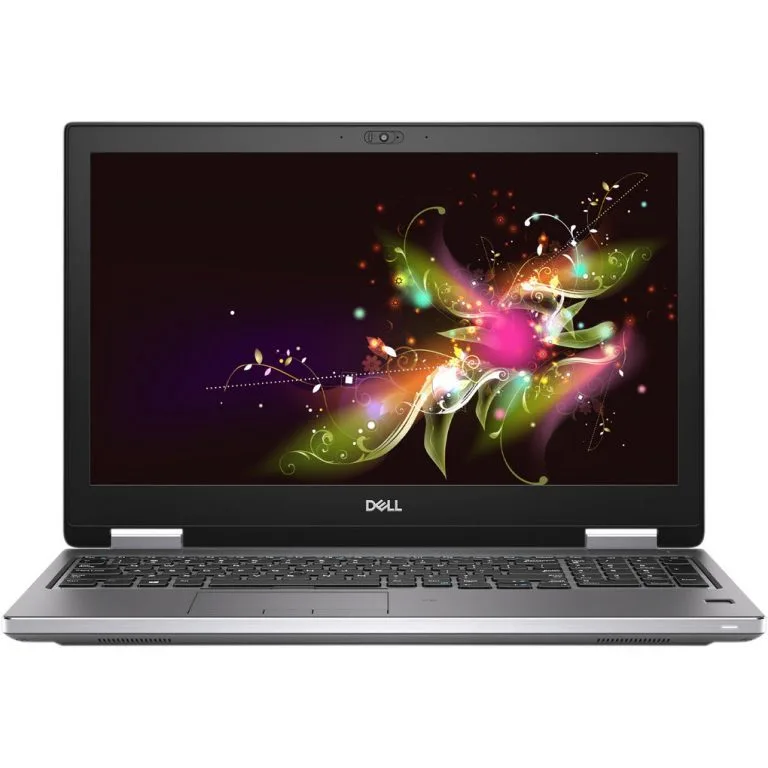
Cách tối ưu hiệu suất laptop cũ để chơi game mượt hơn, ít tốn tiền oan
Laptop cũ vẫn có thể chơi game ổn nếu được kiểm tra đúng thứ tự: cấu hình thực tế, nhiệt độ, ổ cứng, RAM, driver, Windows và thiết lập trong game. Điểm quan trọng là không nên vội cài phần mềm tăng tốc hoặc nâng cấp linh kiện khi chưa biết nút thắt nằm ở đâu. Có máy chỉ cần vệ sinh tản nhiệt và đổi sang SSD là cải thiện rõ; cũng có máy CPU hoặc GPU đã quá yếu thì nâng RAM thêm vẫn không giúp FPS tăng nhiều.
Bài viết này hướng dẫn cách tối ưu hiệu suất laptop cũ theo hướng thực tế, phù hợp với người đang dùng laptop văn phòng đời cũ, laptop gaming đã qua sử dụng hoặc đang cân nhắc mua laptop cũ để chơi các game phổ biến như Liên Minh Huyền Thoại, Valorant, CS2, FIFA Online, Dota 2, Genshin Impact ở mức thiết lập vừa phải. Nếu cần kiểm tra trực tiếp tại Tân Bình, MTGS có thể hỗ trợ đánh giá tình trạng máy, tư vấn nâng cấp hoặc gợi ý mẫu laptop cũ phù hợp nhu cầu.
Kiểm tra cấu hình trước khi tối ưu
Trước khi chỉnh Windows hay mua linh kiện, hãy ghi lại thông tin CPU, GPU, RAM, ổ cứng và độ phân giải màn hình. Với laptop cũ, cùng một tên máy nhưng cấu hình có thể khác nhau rất nhiều. Một máy Core i5 thế hệ 8 có SSD và RAM 16GB thường cho trải nghiệm khác hẳn máy Core i5 đời thấp hơn còn dùng HDD và RAM 4GB. Nếu máy có card rời NVIDIA hoặc AMD, cần kiểm tra card có đang hoạt động không, driver có nhận đúng không và game có chạy bằng GPU rời hay chỉ dùng đồ họa tích hợp.
Cách kiểm tra nhanh trên Windows là mở Task Manager, tab Performance để xem CPU, Memory, Disk và GPU. Dùng thêm DirectX Diagnostic Tool bằng lệnh dxdiag để xem tên chip đồ họa. Khi mở game, quan sát mục CPU, RAM, Disk và GPU có bị đẩy lên 90-100% trong thời gian dài hay không. Nếu Disk luôn 100% trên máy dùng HDD, nâng SSD thường đáng tiền hơn cài thêm phần mềm tối ưu. Nếu RAM gần đầy liên tục, nâng RAM hoặc tắt ứng dụng nền sẽ có tác dụng rõ hơn.
Không nên chỉ nhìn FPS trung bình. Một laptop có FPS trung bình 60 nhưng hay tụt xuống 20 trong giao tranh vẫn gây khó chịu hơn máy giữ ổn định 45-50 FPS. Vì vậy khi tối ưu laptop cũ để chơi game, mục tiêu hợp lý là giảm giật khựng, giữ khung hình ổn định và tránh quá nhiệt, không phải ép máy vượt xa giới hạn phần cứng.
Xử lý nhiệt độ và vệ sinh tản nhiệt trước khi ép hiệu năng
Nhiệt độ cao là nguyên nhân phổ biến khiến laptop cũ chơi game bị tụt FPS sau vài phút. Khi CPU hoặc GPU quá nóng, máy tự giảm xung để bảo vệ linh kiện. Người dùng thường thấy game đầu trận còn mượt, sau đó bắt đầu giật, quạt hú mạnh, bàn phím nóng và FPS giảm từng đợt. Lúc này cài thêm phần mềm tăng tốc gần như không giải quyết được gốc vấn đề.
Nên vệ sinh khe tản nhiệt, quạt, thay keo tản nhiệt đúng loại và kiểm tra pad tản nhiệt nếu máy đã dùng lâu. Với laptop gaming cũ, việc này nên làm định kỳ hơn laptop văn phòng vì nhiệt sinh ra cao hơn. Không nên tự tháo nếu chưa quen, đặc biệt với máy có nhiều cáp mỏng, bản lề yếu hoặc thiết kế tản nhiệt phức tạp. Một lỗi nhỏ khi tháo lắp có thể làm đứt cáp bàn phím, gãy chân socket hoặc cong ống đồng.
Khi chơi game, hãy đặt máy trên mặt phẳng thoáng, không đặt lên nệm hoặc bề mặt vải. Đế tản nhiệt có thể hỗ trợ một phần nếu đáy máy có khe hút gió phù hợp, nhưng không thay thế được vệ sinh bên trong. Nếu sau khi vệ sinh, nhiệt độ vẫn quá cao, cần kiểm tra quạt yếu, keo khô lại nhanh, heatsink cong hoặc nguồn cấp điện không ổn định.
Nâng cấp SSD và RAM theo đúng nút thắt
SSD là nâng cấp đáng cân nhắc nhất cho nhiều laptop cũ. SSD không làm GPU mạnh hơn, nhưng giúp Windows khởi động nhanh, game tải màn nhanh, giảm tình trạng đứng máy khi hệ thống phải đọc ghi liên tục. Với game online và máy đang dùng HDD, đổi sang SSD thường cải thiện cảm giác sử dụng rõ rệt hơn nhiều chỉnh sửa nhỏ trong Windows.
RAM nên được nâng theo nhu cầu thực tế. Mức 8GB là tối thiểu hợp lý cho Windows 10 hoặc Windows 11 khi chơi game nhẹ và mở vài ứng dụng nền. Nếu vừa chơi game vừa mở Chrome, Discord, phần mềm học tập hoặc stream nhẹ, 16GB sẽ ổn định hơn. Tuy nhiên, nếu CPU/GPU quá yếu, nâng từ 16GB lên 32GB thường không giúp game chạy nhanh hơn đáng kể. Cũng cần kiểm tra máy còn khe RAM trống không, RAM đang chạy một kênh hay hai kênh, bus RAM hỗ trợ tối đa bao nhiêu.
Với laptop có đồ họa tích hợp, chạy RAM dual-channel có thể giúp cải thiện hiệu năng đồ họa so với một thanh RAM đơn, tùy đời máy. Khi mua laptop cũ để chơi game, nên ưu tiên máy đã có SSD, RAM ít nhất 8GB, màn hình và tản nhiệt còn tốt, pin không phù hoặc chạm, sạc đúng công suất. Nếu ngân sách hạn chế, nên chọn cấu hình cân bằng thay vì chỉ nhìn tên card đồ họa.

Cập nhật driver và chọn đúng GPU cho game
Driver đồ họa lỗi thời hoặc cài sai có thể làm game giật, không nhận card rời, lỗi màn hình đen hoặc không mở được game. Với laptop dùng NVIDIA, AMD hoặc Intel Graphics, nên tải driver từ trang chính hãng hoặc công cụ cập nhật đáng tin cậy. Tránh dùng các bộ driver không rõ nguồn gốc vì dễ gây xung đột, kèm phần mềm thừa hoặc làm Windows nhận sai thiết bị.
Sau khi cập nhật driver, hãy kiểm tra game có chạy bằng GPU rời hay không. Trên Windows, vào Settings, mục Graphics để đặt game ở chế độ High performance nếu máy có card rời. Với NVIDIA Control Panel, có thể chọn bộ xử lý đồ họa hiệu năng cao cho từng game. Đây là bước quan trọng vì nhiều laptop cũ vẫn mở game bằng GPU tích hợp để tiết kiệm điện, dẫn đến FPS thấp dù máy có card rời.
Nếu sau khi cập nhật driver máy bị lỗi, nên gỡ sạch driver cũ và cài lại bản ổn định, không nhất thiết lúc nào cũng dùng bản mới nhất. Một số laptop đời cũ chạy ổn hơn với driver được nhà sản xuất máy khuyến nghị. Khi MTGS kiểm tra laptop cũ, kỹ thuật thường đối chiếu tình trạng driver, nhiệt độ và tải phần cứng cùng lúc để tránh kết luận sai nguyên nhân.
Tối ưu Windows để giảm giật lag khi chơi game
Windows quá nặng, nhiều ứng dụng khởi động cùng hệ thống hoặc ổ đĩa gần đầy đều làm laptop cũ chơi game kém ổn định. Hãy gỡ phần mềm không dùng, tắt ứng dụng khởi động cùng Windows trong Task Manager, dọn file tạm và giữ dung lượng trống cho ổ hệ thống. Với SSD, nên để trống tối thiểu khoảng 15-20% dung lượng để hệ thống hoạt động ổn định hơn.
Bật Game Mode trong Windows có thể hữu ích, nhưng không phải phép màu. Quan trọng hơn là tắt các tác vụ nền nặng như trình duyệt mở quá nhiều tab, phần mềm đồng bộ dữ liệu, trình quét virus chạy toàn bộ ổ vào lúc chơi game hoặc công cụ overlay không cần thiết. Nếu máy chỉ có 8GB RAM, việc đóng Chrome trước khi vào game có thể cải thiện rõ hơn nhiều tùy chỉnh phức tạp.
Không nên dùng các phần mềm “boost FPS” không rõ nguồn. Một số công cụ chỉ tắt dịch vụ tạm thời, xóa file rác hoặc can thiệp registry, nhưng có thể gây lỗi Windows, mất âm thanh, lỗi mạng hoặc tắt nhầm dịch vụ cần thiết. Cách tối ưu bền hơn là cập nhật hệ điều hành hợp lý, giữ driver ổn định, cấu hình game vừa sức và kiểm soát nhiệt độ.
Chỉnh thiết lập trong game theo cấu hình laptop cũ
Với laptop cũ, giảm đúng tùy chọn đồ họa thường hiệu quả hơn giảm tất cả xuống thấp nhất. Độ phân giải, texture, shadow, anti-aliasing, view distance và hiệu ứng sau xử lý là các mục ảnh hưởng lớn đến FPS. Nếu máy có GPU yếu hoặc chỉ dùng đồ họa tích hợp, hãy ưu tiên giảm shadow, anti-aliasing và hiệu ứng. Nếu thiếu VRAM, giảm texture giúp hạn chế giật khựng khi tải cảnh.
Nên đặt giới hạn FPS phù hợp thay vì để game chạy không giới hạn. Ví dụ màn hình 60Hz thì khóa 60 FPS hoặc thấp hơn một chút có thể giúp máy mát và ổn định hơn. Với game eSports, độ ổn định quan trọng hơn hình ảnh đẹp. Chọn chế độ toàn màn hình, tắt overlay không cần thiết và kiểm tra ping mạng để tránh nhầm lag mạng với yếu phần cứng.
Nếu sau khi chỉnh thấp mà FPS vẫn không đạt mức chơi được, cần nhìn lại cấu hình. Một laptop văn phòng cũ có thể chơi tốt game nhẹ, nhưng khó đáp ứng các game AAA mới. Trong trường hợp này, nên cân nhắc nâng cấp máy, mua laptop cũ cấu hình phù hợp hơn hoặc chuyển sang desktop nếu cần hiệu năng cao trong ngân sách thấp.
Khi nào nên sửa, nâng cấp hoặc đổi sang laptop cũ khác?
Nên nâng cấp khi máy còn nền tảng tốt: CPU chưa quá yếu, màn hình đẹp, main ổn, tản nhiệt xử lý được, chi phí RAM/SSD/vệ sinh không vượt quá giá trị sử dụng. Nên sửa khi lỗi rõ ràng như quạt kêu, máy quá nhiệt, ổ cứng lỗi, Windows hỏng, pin phù hoặc sạc yếu nhưng tổng chi phí vẫn hợp lý. Nên cân nhắc đổi máy khi main đã lỗi nặng, màn hình hư, bản lề vỡ, pin và sạc đều xuống cấp, hoặc cấu hình không còn đáp ứng game bạn muốn chơi.
Một tiêu chí thực tế là so sánh tổng chi phí với giá một máy cũ khác có cấu hình tốt hơn. Nếu cần bỏ thêm nhiều khoản để chỉ đạt mức chơi tạm, mua laptop cũ đã có SSD, RAM đủ và GPU phù hợp có thể kinh tế hơn. Người mua cũng nên kiểm tra lịch sử sửa chữa, nhiệt độ khi tải nặng, tình trạng bàn phím, màn hình, cổng kết nối và sạc. Với máy gaming cũ, tản nhiệt và nguồn sạc đúng công suất là hai điểm không nên bỏ qua.
Tại MTGS, khách ở Tân Bình và khu vực lân cận có thể mang máy đến để kiểm tra trước khi quyết định. Nếu máy còn đáng nâng cấp, kỹ thuật sẽ tư vấn phương án phù hợp. Nếu không đáng sửa, người dùng có thể tham khảo các mẫu laptop cũ giá rẻ hoặc hỏi thêm về dịch vụ sửa laptop Tân Bình. Trường hợp muốn bán máy hiện tại để đổi máy khác, có thể xem thêm dịch vụ thu mua laptop cũ Tân Bình.
Quy trình MTGS kiểm tra laptop cũ trước khi tối ưu
Quy trình kiểm tra nên bắt đầu từ triệu chứng cụ thể: game nào bị giật, giật ngay từ đầu hay sau khi nóng, máy có tự tắt không, Windows đang dùng phiên bản nào, đã nâng cấp gì trước đó. Sau đó kỹ thuật kiểm tra nhiệt độ, ổ cứng, RAM, driver, tình trạng quạt, sạc và hiệu năng khi tải thực tế. Cách làm này giúp phân biệt máy yếu do cấu hình, do quá nhiệt, do ổ cứng lỗi hay do hệ điều hành quá nặng.
Với laptop còn dùng được, hướng xử lý thường gồm vệ sinh tản nhiệt, thay keo, nâng SSD, nâng RAM, cài lại driver hoặc tối ưu Windows. Với máy lỗi phần cứng, cần báo rõ hạng mục, chi phí dự kiến và rủi ro trước khi làm. Người dùng nên sao lưu dữ liệu quan trọng trước khi cài lại Windows hoặc thay ổ. Nếu cần giữ dữ liệu, hãy nói rõ với kỹ thuật ngay từ đầu để tránh format nhầm ổ hoặc xóa phân vùng chứa file cá nhân.
MTGS không khuyến nghị cài crack, kích hoạt lậu hoặc can thiệp phần mềm không rõ nguồn để tăng hiệu năng. Những cách này có thể gây mất dữ liệu, nhiễm mã độc hoặc làm máy kém ổn định hơn. Với laptop cũ, hiệu năng bền đến từ phần cứng phù hợp, tản nhiệt tốt, driver đúng và hệ điều hành sạch.
E-E-A-T
Cam kết uy tín, minh bạch và có trách nhiệm
Mỗi dịch vụ tại TTV đều được tiếp nhận rõ tình trạng, kiểm tra thực tế, báo phương án xử lý và thông tin bảo hành trước khi khách xác nhận.
Kinh nghiệm thực tế
Kiểm tra trực tiếp laptop, PC, máy in, linh kiện và phần mềm theo tình trạng cụ thể của từng máy.
Chuyên môn rõ ràng
Giải thích nguyên nhân lỗi, rủi ro, phương án sửa, thay thế hoặc nâng cấp phù hợp nhu cầu sử dụng.
Minh bạch chi phí
Báo giá trước khi làm, không tự ý phát sinh hạng mục khi chưa có sự đồng ý của khách hàng.
Có thông tin pháp lý
CÔNG TY TNHH GIẢI PHÁP VÀ CÔNG NGHỆ TOÀN TÂM VIỆT - TTV
MST: 0318293728
Showroom: 121 Thành Mỹ, Phường Tân Hòa, Quận Tân Bình, TP.HCM · CSKH: 0924.21.21.21 · Kinh Doanh: Kim - 096.4444.286 · Khiếu nại & góp ý: 056.233.2222
Tư vấn nhanh · Báo giá rõ · Hỗ trợ tận tâm
Cần sửa chữa, nâng cấp hoặc thu mua máy tính?
TTV hỗ trợ laptop, PC, linh kiện, phần mềm và thiết bị văn phòng với quy trình minh bạch, dễ hiểu, dễ kiểm tra.
Thông tin doanh nghiệp
CÔNG TY TNHH GIẢI PHÁP VÀ CÔNG NGHỆ TOÀN TÂM VIỆT - TTV
MST: 0318293728
Địa chỉ liên hệ
Showroom: 121 Thành Mỹ, Phường Tân Hòa, Quận Tân Bình, TP.HCM
Email: Ttvtechnologies@gmail.com
Trụ sở: 40/9 Nguyễn Giản Thanh, Phường Hòa Hưng, Quận 10, TP.HCM (không tiếp khách)
Câu hỏi thường gặp về tối ưu laptop cũ để chơi game
Laptop cũ chỉ có RAM 4GB có chơi game được không?
Vẫn có thể chơi một số game rất nhẹ, nhưng với Windows 10 hoặc Windows 11 thì 4GB RAM thường dễ đầy và gây giật. Nếu máy còn hỗ trợ, nâng lên 8GB là mức tối thiểu hợp lý hơn cho game online phổ biến.
Nâng SSD có làm tăng FPS không?
SSD thường không làm FPS tối đa tăng mạnh, nhưng giúp Windows và game phản hồi nhanh hơn, giảm đứng máy do ổ cứng chậm, rút ngắn thời gian tải màn và cải thiện độ ổn định tổng thể.
Vệ sinh laptop có giúp chơi game mượt hơn không?
Có, nếu máy đang quá nhiệt hoặc quạt/tản nhiệt bám bụi. Khi nhiệt độ giảm, CPU và GPU giữ xung ổn định hơn, hạn chế tụt FPS sau một thời gian chơi.
Có nên cài phần mềm tăng tốc game trên laptop cũ?
Chỉ nên dùng công cụ rõ nguồn và hiểu chức năng của nó. Không nên dùng phần mềm boost FPS không rõ nguồn vì có thể tắt nhầm dịch vụ, gây lỗi Windows hoặc kèm phần mềm không mong muốn.
Khi nào nên mua laptop cũ khác thay vì nâng cấp máy hiện tại?
Nên cân nhắc đổi máy khi CPU/GPU quá yếu, máy quá nóng dù đã vệ sinh, nhiều linh kiện xuống cấp hoặc tổng chi phí sửa và nâng cấp gần bằng một laptop cũ cấu hình tốt hơn.

Bài viết liên quan
Laptop Cũ Giá Rẻ Cho Kế Toán Chạy Mượt Excel, MISA
Cách tổ chức dữ liệu và tài liệu trên laptop cũ của giáo viên
Microsoft Surface cũ tiết kiệm tiền, gọn nhẹ cho học tập và văn phòng
Laptop Gaming Giá Rẻ Tân Bình Uy Tín, Bảo Hành Rõ Ràng
Laptop cũ tiết kiệm chi phí cho sinh viên: Cách chọn máy phù hợp
Sửa máy in Canon Tân Bình – Kiểm tra, báo lỗi rõ ràng