
 Laptop
 Máy Để Bàn
 Linh Kiện PC
 Màn hình PC
 Sạc Laptop
 Dịch vụ sửa chữa
 Kho Phần Mềm
 Kinh nghiệm
 Khuyến mại
Kinh nghiệm hướng dẫn
Microsoft Surface cũ tiết kiệm tiền, gọn nhẹ cho học tập và văn phòng
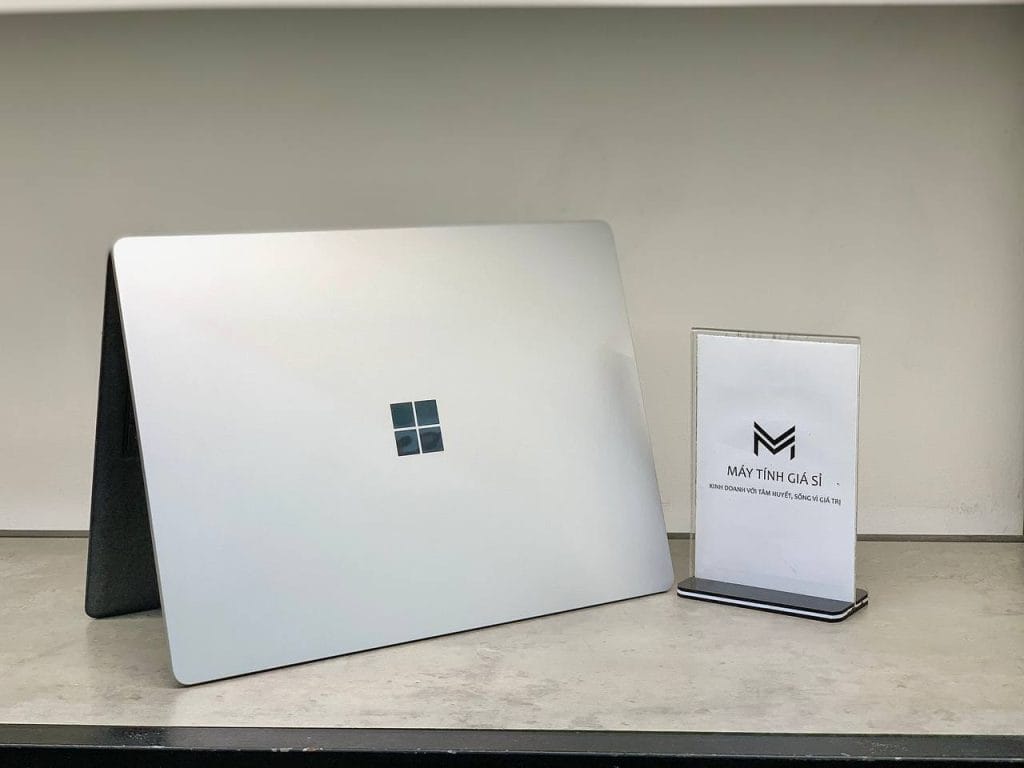
Microsoft Surface cũ: chọn đúng để tiết kiệm tiền mà vẫn dùng gọn nhẹ
Microsoft Surface cũ phù hợp với người cần một chiếc máy Windows mỏng nhẹ, màn hình đẹp, cảm ứng tiện ghi chú và đủ lịch sự khi mang đi học, đi làm hoặc gặp khách hàng. Điểm đáng cân nhắc không phải chỉ là “giá rẻ”, mà là chọn đúng đời máy, đúng cấu hình và đúng tình trạng để khoản tiền bỏ ra không bị lãng phí sau vài tháng sử dụng.
Với nhóm người dùng văn phòng, sinh viên, giáo viên, bán hàng online hoặc người hay di chuyển trong TP.HCM, Surface cũ có lợi thế ở trọng lượng nhẹ, sạc gọn, màn hình sắc nét và thiết kế đơn giản. Tuy vậy, dòng máy này cũng có vài điểm phải kiểm tra kỹ hơn laptop phổ thông: pin, màn cảm ứng, bàn phím rời, bản lề, cổng sạc, nhiệt độ và tài khoản Microsoft cũ trên máy.
Khi nào nên mua Microsoft Surface cũ thay vì laptop mới?
Nên chọn Surface cũ khi bạn ưu tiên tính di động, màn hình cảm ứng, thiết kế đẹp và trải nghiệm Windows gọn gàng hơn là cấu hình mạnh nhất trong cùng tầm tiền. Một chiếc Surface đã qua sử dụng nhưng còn pin ổn, màn đẹp, SSD khỏe và cấu hình Core i5 hoặc Core i7 thế hệ phù hợp vẫn xử lý tốt Word, Excel, PowerPoint, học online, họp Google Meet, quản lý web, Canva nhẹ và phần mềm văn phòng.
Không nên mua Surface cũ nếu nhu cầu chính là chơi game nặng, dựng phim dài, render 3D hoặc nâng cấp phần cứng về sau. Nhiều mẫu Surface có RAM hàn chết, SSD không phải lúc nào cũng dễ thay, chi phí sửa màn hoặc pin thường cao hơn laptop phổ thông. Vì vậy, Surface cũ đáng mua nhất khi bạn xác định rõ nhu cầu: gọn, đẹp, cảm ứng, văn phòng, học tập và làm việc linh hoạt.
Với ngân sách giới hạn, người mua thường so sánh giữa một laptop phổ thông mới cấu hình vừa phải và một Surface cũ thuộc phân khúc cao cấp hơn. Surface cũ có thể cho cảm giác hoàn thiện tốt hơn, nhưng đổi lại cần kiểm tra kỹ tình trạng thực tế. Đây là lý do nên xem máy trực tiếp, test trước khi chốt và yêu cầu cửa hàng nói rõ tình trạng pin, màn, bàn phím, sạc và bảo hành.
Các dòng Surface cũ đáng cân nhắc theo nhu cầu
Surface Laptop phù hợp với người muốn trải nghiệm gần giống laptop truyền thống: bàn phím liền, màn đẹp, máy mỏng và dễ dùng. Dòng này hợp với nhân viên văn phòng, sinh viên, giáo viên, chủ shop hoặc người cần mang máy đi làm mỗi ngày. Khi chọn Surface Laptop cũ, nên ưu tiên máy còn vỏ đẹp, bản lề chắc, bàn phím không liệt phím, touchpad nhạy và pin không tụt quá nhanh.
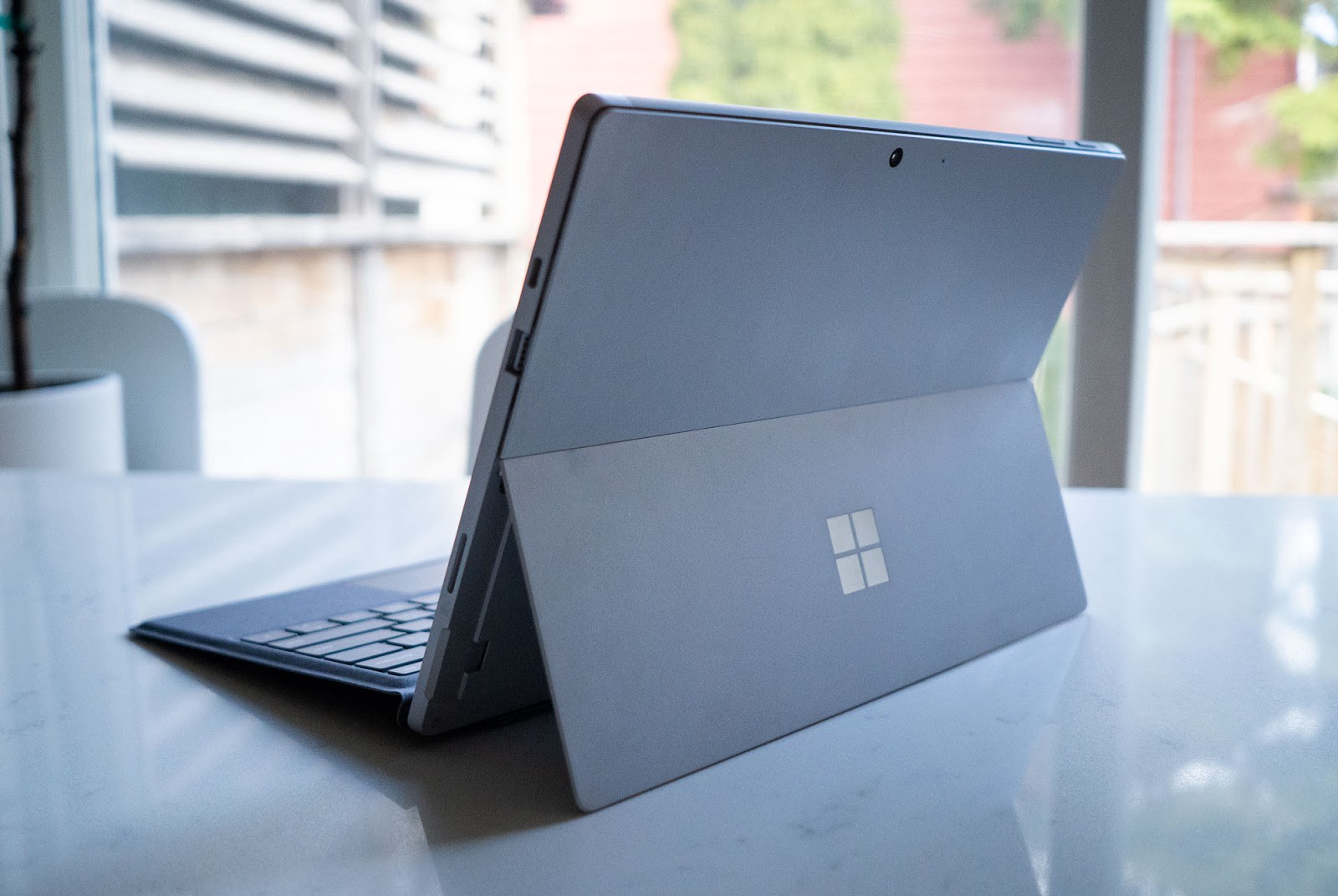
Surface Pro phù hợp với người cần máy lai tablet, hay ghi chú, ký tài liệu, trình bày hoặc dùng bút cảm ứng. Khi mua Surface Pro cũ, bàn phím Type Cover là chi tiết phải test kỹ vì chi phí thay không rẻ. Cần kiểm tra chân kết nối bàn phím, cảm ứng đa điểm, camera, loa, kickstand và độ sáng màn hình. Nếu bạn thường gõ văn bản dài, hãy thử gõ trực tiếp ít nhất vài phút để xem độ ổn định.
Surface Book và một số dòng hiệu năng cao hơn có lợi thế màn đẹp, thiết kế độc đáo nhưng nên thận trọng với máy quá cũ, pin chai nhiều hoặc bản lề lỏng. Những máy này hợp với người hiểu rõ nhu cầu và chấp nhận chi phí bảo trì cao hơn. Nếu mục tiêu chỉ là tiết kiệm, Surface Laptop hoặc Surface Pro đời phù hợp thường dễ chọn hơn.
Cấu hình Surface cũ nên chọn để dùng ổn định
Với nhu cầu văn phòng cơ bản, học online, làm bài thuyết trình và lướt web nhiều tab, cấu hình Core i5, RAM 8GB, SSD 256GB là mức khởi điểm hợp lý. Nếu bạn mở nhiều file Excel, dùng trình duyệt với nhiều tab, chạy phần mềm kế toán nhẹ hoặc cần máy bền nhu cầu hơn, RAM 16GB sẽ đáng ưu tiên hơn vì nhiều mẫu Surface không nâng cấp RAM được sau khi mua.
Ổ SSD 128GB chỉ nên chọn khi ngân sách rất chặt và dữ liệu chủ yếu lưu cloud. Thực tế Windows, Office, trình duyệt, file học tập và ảnh tài liệu có thể nhanh chóng làm đầy ổ. SSD 256GB cân bằng hơn cho đa số người dùng, còn 512GB phù hợp với người lưu nhiều tài liệu, ảnh, video ngắn hoặc cần cài thêm phần mềm làm việc.
Đừng chỉ nhìn tên Core i5 hay Core i7. Đời CPU, tình trạng tản nhiệt, pin và SSD ảnh hưởng lớn đến trải nghiệm thực tế. Một máy Core i5 đời mới hơn, pin ổn và SSD khỏe thường dễ dùng hơn một máy Core i7 đời cũ nhưng nóng, pin yếu hoặc từng sửa chữa không rõ lịch sử. Khi xem máy, hãy mở Task Manager, kiểm tra đời CPU, dung lượng RAM, sức khỏe ổ đĩa nếu có công cụ kiểm tra và chạy thử vài tác vụ bạn dùng hằng ngày.
Checklist kiểm tra trước khi mua Microsoft Surface cũ
Trước khi quyết định, hãy kiểm tra màn hình ở nền trắng, đen và xám để phát hiện đốm sáng, ám màu, sọc, hở sáng hoặc điểm chết. Thử cảm ứng bằng cách kéo cửa sổ, vẽ nhanh bằng Paint hoặc ứng dụng ghi chú để xem có vùng liệt cảm ứng không. Với máy có bút, cần kiểm tra độ nhận bút, độ trễ và nút bấm nếu bút đi kèm.
Pin là điểm quan trọng vì Surface thường được mua để di chuyển. Hãy hỏi số chu kỳ pin nếu cửa hàng có kiểm tra, quan sát tốc độ tụt pin khi mở trình duyệt, video và độ sáng màn hình ở mức thực tế. Không nên dựa vào một con số phần trăm pin trong vài phút đầu; tốt hơn là test máy đủ lâu, cắm sạc và rút sạc để xem máy nhận sạc ổn định hay không.
Tiếp theo, kiểm tra bàn phím, touchpad, loa, camera, Wi-Fi, Bluetooth, cổng USB, cổng sạc và độ chắc của bản lề hoặc chân chống. Với Surface Pro, hãy tháo lắp bàn phím vài lần để chắc rằng cổng kết nối không chập chờn. Với Surface Laptop, thử gõ toàn bộ phím chữ, phím chức năng và kiểm tra touchpad ở các thao tác cuộn, click trái, click phải.
Cuối cùng, kiểm tra tài khoản. Máy cần đăng xuất tài khoản Microsoft cũ, không bị khóa BitLocker, không còn dữ liệu cá nhân của chủ cũ và có thể cài đặt lại Windows khi cần. Người mua nên yêu cầu cửa hàng hỗ trợ kiểm tra bản quyền Windows, driver cơ bản và tình trạng kích hoạt trước khi nhận máy.
Yếu tố quyết định giá Microsoft Surface cũ
Giá Surface cũ phụ thuộc vào đời máy, cấu hình, tình trạng ngoại hình, pin, màn hình, phụ kiện đi kèm và chế độ bảo hành. Hai máy cùng tên Surface Laptop nhưng khác RAM, SSD, đời CPU hoặc tình trạng pin có thể chênh đáng kể. Vì vậy, so sánh giá cần dựa trên cấu hình và tình trạng thực tế, không nên chỉ nhìn một tiêu đề “Surface cũ giá rẻ”.
Máy còn vỏ đẹp, màn không lỗi, pin dùng ổn, sạc zin hoặc sạc chất lượng, bàn phím tốt và có bảo hành rõ ràng thường đáng trả cao hơn máy rẻ nhưng thiếu thông tin. Ngược lại, máy bị móp góc, pin chai, bàn phím rời xuống cấp, màn ám màu hoặc từng sửa không rõ nguyên nhân cần được định giá thận trọng vì chi phí xử lý sau mua có thể làm mất lợi thế tiết kiệm.
Nếu bạn đang cân nhắc giữa mua Surface cũ và bán máy cũ để đổi máy, có thể xem thêm nhóm laptop cũ giá rẻ để so cấu hình trong cùng ngân sách. Trường hợp máy hiện tại còn dùng được nhưng chậm, lỗi pin hoặc lỗi bàn phím, việc kiểm tra sửa trước tại dịch vụ sửa laptop Tân Bình đôi khi tiết kiệm hơn đổi máy. Nếu muốn thanh lý máy cũ để bù tiền mua Surface, bạn có thể tham khảo thu mua laptop cũ Tân Bình.
Mua Surface cũ tại MTGS: nên chuẩn bị gì trước khi đến xem máy?
Trước khi đến cửa hàng, bạn nên ghi rõ ngân sách, phần mềm đang dùng, số tab trình duyệt thường mở, nhu cầu mang máy đi học hay đi làm, có cần bút cảm ứng không và có cần xuất màn hình ngoài không. Những thông tin này giúp kỹ thuật viên tư vấn đúng dòng Surface hơn thay vì chỉ chọn máy theo giá.
Khi xem máy tại MTGS, bạn nên yêu cầu mở máy trực tiếp, kiểm tra cấu hình trong Windows, test cảm ứng, bàn phím, pin, sạc và ngoại hình. Nếu mua cho học sinh, sinh viên hoặc nhân viên văn phòng, hãy thử đăng nhập Wi-Fi, mở trình duyệt, mở file tài liệu mẫu và gõ thử một đoạn văn bản. Nếu dùng họp online, hãy test camera, mic và loa trong môi trường thực tế của cửa hàng.
Với dữ liệu cá nhân, máy bán ra nên được cài đặt sạch, không còn tài khoản chủ cũ. Người mua cũng nên tự đăng nhập tài khoản Microsoft của mình sau khi nhận máy, đặt mã PIN mới và kiểm tra Windows Update. Nếu nhờ cửa hàng chuyển dữ liệu từ máy cũ sang Surface, hãy thống nhất rõ thư mục cần chuyển, dữ liệu nào không cần giữ và cách xử lý dữ liệu còn lại trên máy cũ.
Câu hỏi thường gặp khi mua Microsoft Surface cũ
Microsoft Surface cũ có phù hợp cho sinh viên không?
Có, nếu nhu cầu chính là học online, làm bài tập, thuyết trình, đọc tài liệu, ghi chú và mang máy đi học hằng ngày. Sinh viên nên ưu tiên máy nhẹ, pin còn ổn, RAM từ 8GB và SSD từ 256GB nếu ngân sách cho phép. Nếu học ngành cần render, lập trình nặng, đồ họa 3D hoặc chơi game, nên cân nhắc laptop cấu hình mạnh hơn thay vì chỉ chọn Surface vì thiết kế đẹp.
Nên chọn Surface Pro cũ hay Surface Laptop cũ?
Surface Pro cũ hợp với người thích máy lai tablet, cần cảm ứng, bút và sự linh hoạt khi ghi chú. Surface Laptop cũ hợp hơn nếu bạn gõ văn bản nhiều, muốn bàn phím liền và trải nghiệm laptop truyền thống. Nếu chưa chắc, hãy thử gõ, cầm máy và dựng máy trực tiếp vì cảm giác sử dụng hai dòng này khá khác nhau.
Mua Surface cũ cần kiểm tra pin như thế nào?
Nên kiểm tra tình trạng pin bằng công cụ trong Windows nếu có, quan sát tốc độ tụt pin khi mở trình duyệt hoặc video, thử cắm rút sạc và hỏi rõ chính sách bảo hành liên quan đến pin. Không nên đánh giá pin chỉ bằng phần trăm hiển thị lúc mới mở máy, vì máy để lâu hoặc vừa cắm sạc có thể cho cảm giác không chính xác.
Surface cũ có dễ sửa hoặc nâng cấp không?
Nhiều mẫu Surface không dễ nâng cấp RAM và chi phí thay màn, pin hoặc bàn phím có thể cao hơn laptop phổ thông. Vì vậy, nên chọn cấu hình đủ dùng ngay từ đầu, kiểm tra kỹ trước khi mua và giữ thông tin bảo hành. Nếu bạn cần nâng cấp linh hoạt về RAM, ổ cứng hoặc card đồ họa, laptop truyền thống có thể phù hợp hơn.
Có nên mua Surface cũ giá rất rẻ không?
Chỉ nên mua khi tình trạng máy được kiểm tra rõ ràng. Giá quá thấp thường đi kèm đời máy cũ, pin yếu, thiếu phụ kiện, ngoại hình xấu hoặc lỗi cần sửa. Nếu mục tiêu là tiết kiệm lâu dài, một máy giá nhỉnh hơn nhưng pin, màn, bàn phím và bảo hành rõ ràng thường hợp lý hơn máy rẻ nhưng rủi ro cao.
Bài viết liên quan
Sửa laptop không nhận bàn phím Tân Bình
So sánh laptop cũ và mới cho freelancer: nên chọn loại nào?
Cứu Dữ Liệu Laptop Tân Bình
Sửa laptop màn hình xanh uy tín Tân Bình
Tăng tốc laptop cũ bằng AI 2025: khi nào hiệu quả?
Tư vấn laptop cũ cho freelancer kết hợp nhiều công việc