
 Laptop
 Máy Để Bàn
 Linh Kiện PC
 Màn hình PC
 Sạc Laptop
 Dịch vụ sửa chữa
 Kho Phần Mềm
 Kinh nghiệm
 Khuyến mại
Windows
Tải PeaZip Miễn Phí – Phần Mềm Giải Nén Đa Định Dạng

Tải PeaZip miễn phí: phần mềm giải nén mã nguồn mở cho Windows, macOS và Linux
PeaZip là phần mềm nén và giải nén tập tin miễn phí, mã nguồn mở, phù hợp cho người dùng cần mở file ZIP, RAR, 7Z, TAR, ISO hoặc tạo file nén để gửi qua email, lưu trữ dữ liệu và sao lưu tài liệu làm việc. Điểm đáng chú ý của PeaZip là hỗ trợ nhiều hệ điều hành, có bản cài đặt lẫn bản portable, giao diện dễ dùng nhưng vẫn có các tùy chọn nâng cao như mã hóa, chia nhỏ file, kiểm tra checksum và quản lý nhiều định dạng nén trong cùng một cửa sổ.
Bài viết này hướng dẫn cách tải PeaZip an toàn, chọn đúng phiên bản, cài đặt cơ bản và dùng các tính năng quan trọng từ nguồn hợp pháp, rõ ràng. Với phần mềm miễn phí hợp pháp như PeaZip, cách tốt nhất là tải từ trang chính thức hoặc kho phân phối uy tín để hạn chế rủi ro file giả, quảng cáo cài kèm hoặc bộ cài đã bị chỉnh sửa.
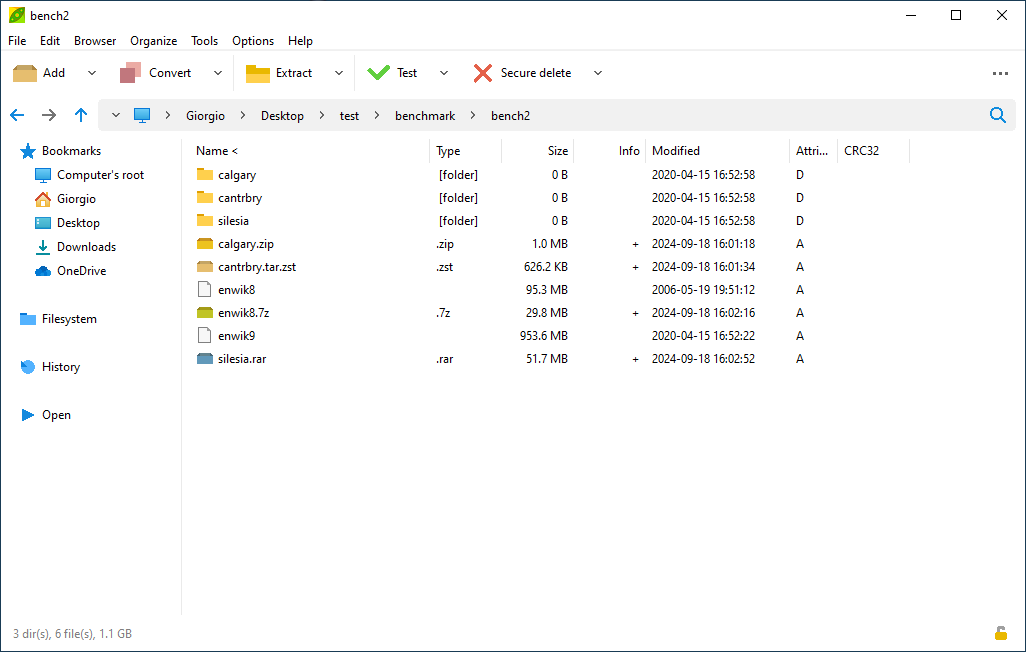
PeaZip phù hợp với những nhu cầu nào?
PeaZip phù hợp với học sinh, sinh viên, nhân viên văn phòng, kỹ thuật viên và người dùng thường xuyên tải tài liệu dạng nén. Nếu bạn chỉ cần mở file ZIP hoặc RAR thỉnh thoảng, PeaZip đủ đơn giản để sử dụng ngay sau khi cài. Nếu bạn cần làm việc với nhiều định dạng hơn, phần mềm vẫn có các tùy chọn lọc file, tạo file nén hàng loạt, kiểm tra lỗi file nén, đặt mật khẩu và chia nhỏ dữ liệu thành nhiều phần.
Trường hợp máy tính đang dùng phần mềm nén trả phí hết hạn dùng thử, PeaZip là phương án thay thế hợp pháp vì không yêu cầu mua bản quyền cho các tác vụ thông thường. Người dùng laptop cũ hoặc máy cấu hình vừa phải cũng có thể dùng PeaZip vì bộ cài gọn, có bản portable không cần cài vào hệ thống, tiện khi cần chạy trên USB hoặc máy công ty bị hạn chế quyền cài đặt phần mềm.
PeaZip không phải công cụ khôi phục dữ liệu chuyên sâu. Nếu file nén đã hỏng nặng, ổ cứng lỗi vật lý hoặc USB mất dữ liệu, phần mềm có thể kiểm tra lỗi nhưng không đảm bảo phục hồi được toàn bộ nội dung. Khi dữ liệu quan trọng, bạn nên sao lưu file gốc trước khi thử sửa, giải nén hoặc chuyển đổi định dạng.
Tính năng chính của PeaZip
Theo trang chính thức của PeaZip, phần mềm hỗ trợ hơn 200 định dạng lưu trữ và có phiên bản cho Windows, macOS, Linux, BSD, ReactOS và Wine. Các định dạng phổ biến như ZIP, 7Z, TAR, GZ, BZ2, XZ, ZST, ISO, CAB và RAR đều có thể được mở hoặc giải nén tùy theo khả năng của từng định dạng. Với nhu cầu văn phòng, nhóm định dạng ZIP, RAR, 7Z và ISO thường là những loại người dùng gặp nhiều nhất.
PeaZip cũng hỗ trợ tạo file nén mới, đặt mật khẩu, mã hóa file, chia nhỏ file lớn thành nhiều phần, nối lại file đã chia, kiểm tra checksum/hash để đối chiếu tính toàn vẹn và xóa file an toàn hơn so với thao tác xóa thông thường. Các tính năng này hữu ích khi bạn cần gửi tài liệu qua internet, lưu file dự án cho khách hàng hoặc kiểm tra file tải về có bị thay đổi trong quá trình tải hay không.
Một điểm thực tế khác là PeaZip có bản portable. Bản này không cần cài đặt sâu vào Windows, phù hợp khi bạn chỉ muốn dùng nhanh, thử phần mềm trước khi cài chính thức hoặc mang theo trên USB kỹ thuật. Nếu muốn tích hợp chuột phải trong File Explorer để nén và giải nén nhanh, bản cài đặt thông thường sẽ thuận tiện hơn.

Cách tải PeaZip miễn phí an toàn
Để tải PeaZip an toàn, hãy ưu tiên trang chính thức tại peazip.github.io, trang dự án GitHub hoặc các kho phần mềm được nhà phát triển liên kết. Không nên tải từ các trang đóng gói lại bộ cài hoặc quảng cáo phiên bản không rõ nguồn gốc vì PeaZip vốn đã miễn phí và mã nguồn mở. Những lời quảng cáo kiểu đó thường không mang lại lợi ích thực tế, thậm chí có thể đi kèm file cài đặt bị sửa đổi.
Khi chọn bản tải, người dùng Windows thông thường nên ưu tiên bản 64-bit nếu máy đang chạy Windows 10 hoặc Windows 11 64-bit. Nếu máy rất cũ hoặc hệ điều hành 32-bit, hãy chọn đúng bản 32-bit. Người dùng macOS cần chọn đúng bản cho Apple Silicon hoặc Intel nếu trang tải có tách riêng. Người dùng Linux có thể chọn gói phù hợp với bản phân phối, chẳng hạn DEB, RPM, portable hoặc Flatpak tùy môi trường sử dụng.
Sau khi tải, bạn nên kiểm tra tên file, dung lượng tương đối, nguồn tải và chữ ký hoặc checksum nếu nhà phát triển cung cấp. Với máy dùng cho công việc kế toán, thiết kế, dữ liệu khách hàng hoặc tài liệu nội bộ, thao tác này giúp giảm nguy cơ cài nhầm phần mềm giả mạo. Nếu trình duyệt cảnh báo file không phổ biến, hãy kiểm tra lại nguồn tải trước khi mở.
Hướng dẫn cài đặt PeaZip trên Windows
Trên Windows, bạn tải bộ cài PeaZip từ trang chính thức, mở file cài đặt, chọn ngôn ngữ, đọc các tùy chọn tích hợp và hoàn tất theo hướng dẫn. Nếu muốn dùng PeaZip bằng menu chuột phải, hãy bật tùy chọn tích hợp với Windows Explorer trong quá trình cài. Tùy chọn này giúp bạn bấm chuột phải vào file nén để giải nén nhanh hoặc bấm chuột phải vào thư mục để tạo file nén mới.
Nếu không muốn cài vào hệ thống, hãy dùng bản portable. Bạn chỉ cần giải nén thư mục PeaZip Portable rồi chạy file chương trình bên trong. Cách này phù hợp khi thử phần mềm, chạy trên máy không có quyền quản trị hoặc dùng như bộ công cụ kỹ thuật mang theo. Nhược điểm là bản portable thường không tích hợp sâu vào menu chuột phải như bản cài đặt.
Sau khi cài xong, bạn nên mở thử một file ZIP hoặc RAR không quan trọng để kiểm tra thao tác giải nén. Nếu tiếng Việt hiển thị lỗi trong tên file, hãy thử đổi tùy chọn mã hóa tên file, cập nhật PeaZip lên bản mới hơn hoặc giải nén vào đường dẫn ngắn không chứa ký tự đặc biệt. Với file tải từ internet, luôn quét bằng phần mềm bảo mật trước khi mở nội dung bên trong.
Cách giải nén và tạo file nén bằng PeaZip
Để giải nén, mở PeaZip, chọn file nén cần xử lý rồi bấm Extract. Bạn có thể chọn thư mục đích, giữ nguyên cấu trúc thư mục hoặc chỉ giải nén một số file cần thiết. Nếu file nén có mật khẩu, PeaZip sẽ yêu cầu nhập mật khẩu trước khi giải nén. Trường hợp mật khẩu sai hoặc file bị thiếu part, phần mềm có thể báo lỗi CRC, lỗi đọc dữ liệu hoặc không thể hoàn tất giải nén.
Để tạo file nén, chọn file hoặc thư mục cần gom, bấm Add, chọn định dạng như ZIP hoặc 7Z, đặt tên file và chọn mức nén phù hợp. ZIP có tính tương thích cao, dễ mở trên nhiều máy. 7Z thường nén tốt hơn nhưng người nhận có thể cần phần mềm hỗ trợ. Nếu gửi tài liệu cho khách hàng không rành kỹ thuật, ZIP vẫn là lựa chọn ít gây phiền nhất.
Khi cần bảo vệ dữ liệu, bạn có thể đặt mật khẩu cho file nén. Mật khẩu nên dài, không dùng số điện thoại, ngày sinh hoặc tên công ty. Với dữ liệu quan trọng, hãy lưu mật khẩu ở nơi an toàn vì quên mật khẩu file nén có thể khiến dữ liệu không mở được. Không nên gửi file nén và mật khẩu trong cùng một email hoặc cùng một tin nhắn.

Nên chọn PeaZip, 7-Zip hay WinRAR?
Nếu bạn cần phần mềm miễn phí, giao diện rõ ràng, hỗ trợ nhiều nền tảng và có bản portable, PeaZip là lựa chọn đáng cân nhắc. Nếu bạn chỉ dùng Windows và muốn công cụ cực nhẹ, 7-Zip cũng là lựa chọn phổ biến. Nếu môi trường làm việc đã quen WinRAR hoặc thường nhận file RAR từ đối tác, bạn vẫn có thể dùng phần mềm đang quen, miễn là bản quyền và nguồn tải rõ ràng.
Về thực tế sử dụng, PeaZip mạnh ở khả năng gom nhiều tính năng trong một giao diện: nén, giải nén, mã hóa, kiểm tra hash, chia file, chuyển đổi archive và quản lý file. Người dùng mới có thể thấy nhiều tùy chọn hơn mức cần thiết, nhưng chỉ cần nắm ba thao tác chính là Extract, Add và Test archive thì đã đủ cho phần lớn công việc hằng ngày.
Với máy tính văn phòng tại Tân Bình hoặc TP.HCM đang cần cài lại bộ phần mềm làm việc cơ bản, PeaZip có thể nằm trong nhóm công cụ miễn phí hợp pháp nên cài cùng trình duyệt, bộ gõ tiếng Việt, phần mềm đọc PDF và bộ ứng dụng văn phòng. Nếu máy chạy chậm khi nén file lớn, vấn đề thường nằm ở CPU, RAM, ổ cứng hoặc dung lượng trống, không nhất thiết do PeaZip.
Lưu ý bảo mật khi mở file nén tải từ internet
File nén có thể chứa tài liệu thật, nhưng cũng có thể chứa file thực thi, script hoặc shortcut độc hại. Trước khi mở, hãy kiểm tra nguồn gửi, tên file, phần mở rộng và quét virus nếu nghi ngờ. Không nên bật macro, chạy file .exe, .bat, .cmd, .js hoặc file lạ chỉ vì chúng được đặt trong một file ZIP hay RAR có tên hấp dẫn.
Khi nhận file nén từ email lạ, tin nhắn mạng xã hội hoặc trang tải không rõ ràng, hãy giải nén vào thư mục riêng để dễ kiểm soát. Không giải nén trực tiếp vào Desktop nếu file có quá nhiều thư mục con hoặc tên file bất thường. Với dữ liệu công ty, nên hỏi lại người gửi qua kênh xác thực trước khi mở file yêu cầu nhập mật khẩu.
Nếu máy tính sau khi mở file nén xuất hiện quảng cáo lạ, trình duyệt tự đổi trang chủ, Windows Defender báo lỗi hoặc file cá nhân bị đổi đuôi, hãy ngắt mạng và kiểm tra ngay. Trường hợp cần hỗ trợ kỹ thuật tại Tân Bình, bạn có thể tham khảo dịch vụ sửa máy tính Tân Bình hoặc cài Win tận nơi quận Tân Bình để kiểm tra phần mềm, dữ liệu và tình trạng hệ thống.
Câu hỏi thường gặp về PeaZip
PeaZip có miễn phí thật không?
Có. PeaZip là phần mềm miễn phí và mã nguồn mở. Bạn chỉ cần tải đúng nguồn chính thức để dùng các chức năng nén và giải nén thông thường.
PeaZip có mở được file RAR không?
PeaZip có thể mở và giải nén nhiều file RAR, bao gồm các file phổ biến người dùng thường gặp. Nếu file RAR bị lỗi, thiếu part hoặc đặt mật khẩu mà bạn không có mật khẩu, phần mềm sẽ không thể giải nén hoàn chỉnh.
Nên tải PeaZip từ đâu?
Nên tải từ trang chính thức của PeaZip, GitHub của dự án hoặc nguồn phân phối được nhà phát triển liên kết. Tránh các trang đóng gói lại bộ cài vì không cần thiết và có rủi ro bảo mật.
PeaZip có thay thế được WinRAR không?
Với nhu cầu mở file nén, tạo file ZIP/7Z, đặt mật khẩu và xử lý tài liệu văn phòng, PeaZip có thể thay thế tốt. Nếu quy trình công ty phụ thuộc vào tính năng riêng của WinRAR, bạn nên thử trên một nhóm file mẫu trước khi đổi hẳn.
Bản portable và bản cài đặt khác nhau thế nào?
Bản portable chạy từ thư mục riêng và ít can thiệp vào hệ thống, tiện để mang theo hoặc dùng thử. Bản cài đặt phù hợp hơn nếu bạn muốn tích hợp menu chuột phải và dùng PeaZip thường xuyên trên một máy cố định.
Bài viết liên quan
SSD Fresh Download Miễn Phí: tải an toàn và kiểm tra SSD
Tải TickTick miễn phí, hướng dẫn cài đặt hợp lệ 2026
Tải LockHunter Miễn Phí – Phần Mềm Khóa Và Xóa File 2025
PowerToys Download Miễn Phí Không Cần Mật Khẩu
Tải Belarc Advisor 7.2.24.19 miễn phí, kiểm tra cấu hình Windows
Tải WAMP 2.0i miễn phí – Phần mềm máy chủ web cho Windows