
 Laptop
 Máy Để Bàn
 Linh Kiện PC
 Màn hình PC
 Sạc Laptop
 Dịch vụ sửa chữa
 Kho Phần Mềm
 Kinh nghiệm
 Khuyến mại
Windows
Tải Belarc Advisor 7.2.24.19 miễn phí, kiểm tra cấu hình Windows

Tải Belarc Advisor 7.2.24.19 miễn phí để kiểm tra cấu hình Windows
Belarc Advisor là công cụ kiểm tra hệ thống Windows dành cho người dùng cần xem nhanh phần cứng, phần mềm đã cài, bản vá Microsoft, tình trạng chống virus và một số thông tin bảo mật cơ bản. Phiên bản 7.2.24.19 trong bài viết này phù hợp khi bạn đang cần một tiện ích nhẹ để lập báo cáo cấu hình trước khi nâng cấp máy, mua bán laptop cũ, cài lại Windows hoặc bàn giao thiết bị cho kỹ thuật viên.
Điểm quan trọng là Belarc Advisor không phải phần mềm tăng tốc máy, không sửa lỗi tự động và không thay thế công cụ diệt virus. Công cụ này tạo một hồ sơ chi tiết rồi hiển thị trong trình duyệt trên máy của bạn, giúp bạn có dữ liệu rõ ràng hơn trước khi quyết định nâng RAM, thay SSD, kiểm tra bản quyền phần mềm hoặc rà soát các bản cập nhật còn thiếu.
Belarc Advisor dùng để làm gì?
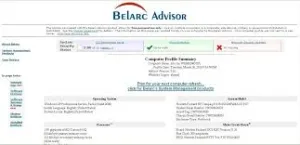
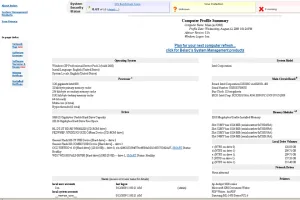
Sau khi cài đặt và chạy quét, Belarc Advisor có thể tổng hợp nhiều nhóm thông tin mà người dùng Windows thường phải mở ở nhiều nơi khác nhau. Báo cáo có thể cho biết CPU, RAM, ổ lưu trữ, bo mạch chủ, card đồ họa, phiên bản Windows, danh sách phần mềm, một số khóa bản quyền phần mềm, bản vá Microsoft đã cài hoặc còn thiếu, trạng thái phần mềm chống virus và thông tin mạng nội bộ.
Với người dùng cá nhân, giá trị lớn nhất của Belarc Advisor nằm ở việc có một bản báo cáo dễ đọc trước khi mang máy đi sửa, bán lại máy cũ hoặc nâng cấp linh kiện. Thay vì chỉ nói “máy chậm” hoặc “máy không rõ cấu hình”, bạn có thể xem được thiết bị đang dùng RAM bao nhiêu, ổ cứng loại gì, Windows bản nào và có dấu hiệu thiếu cập nhật hay không.
Theo thông tin từ trang chính thức của Belarc, Belarc Advisor được cấp phép cho mục đích sử dụng cá nhân và xây dựng hồ sơ phần cứng, phần mềm, hotfix, antivirus status và security benchmark rồi hiển thị bằng trình duyệt. Nếu dùng cho doanh nghiệp, trường học, tổ chức hoặc số lượng máy lớn, bạn nên kiểm tra điều khoản bản quyền và sản phẩm thương mại phù hợp thay vì dùng bản cá nhân cho toàn bộ hệ thống.
Khi nào nên tải Belarc Advisor?
Bạn nên cân nhắc tải Belarc Advisor khi cần kiểm tra nhanh một máy Windows nhưng không muốn cài nhiều công cụ rời rạc. Trường hợp thường gặp là chuẩn bị nâng cấp laptop cũ, muốn biết máy còn khe RAM hay không, cần ghi nhận cấu hình trước khi bán máy, kiểm tra danh sách phần mềm sau khi cài lại Windows hoặc muốn lưu lại tình trạng máy trước khi sửa chữa.
Với máy tính đã qua sử dụng, báo cáo cấu hình giúp người mua và người bán trao đổi minh bạch hơn. Người bán có thể đối chiếu cấu hình thực tế với thông tin rao bán. Người mua có thể kiểm tra CPU, RAM, ổ cứng, phiên bản Windows và phần mềm cài sẵn trước khi quyết định. Tuy vậy, Belarc Advisor chỉ là một phần của quy trình kiểm tra; bạn vẫn nên test pin, màn hình, bàn phím, nhiệt độ, ổ cứng và ngoại hình trực tiếp.
Nếu mục tiêu là theo dõi nhiệt độ thời gian thực, stress test phần cứng hoặc benchmark hiệu năng chơi game, bạn nên dùng công cụ chuyên biệt khác. Belarc Advisor thiên về kiểm kê và báo cáo hệ thống, không phải công cụ ép tải CPU/GPU hay đo FPS.
Cách tải Belarc Advisor 7.2.24.19 an toàn
Khi tìm từ khóa “tải Belarc Advisor 7.2.24.19 miễn phí”, bạn sẽ thấy nhiều trang chia sẻ lại file cài đặt. Hãy ưu tiên nguồn chính thức của Belarc hoặc nguồn tải uy tín, có mô tả rõ phiên bản, dung lượng, chữ ký số nếu có và không ép cài thêm tiện ích lạ. Tránh các gói nén yêu cầu mật khẩu, file đổi tên bất thường, trình cài đặt gắn quảng cáo hoặc trang yêu cầu tắt antivirus để cài.
Belarc hiện cung cấp trang tải chính thức tại Belarc Advisor Download. Trang này có thể yêu cầu điền thông tin để nhận liên kết tải. Nếu bạn chọn tải từ nguồn lưu trữ khác, hãy kiểm tra kỹ tên file, quét bằng Windows Security hoặc một dịch vụ kiểm tra mã độc trước khi chạy.
Máy Tính Giá Sỉ không khuyến nghị dùng bản chỉnh sửa, bản repack hoặc file quảng cáo can thiệp bản quyền, mở khóa không chính thống cho công cụ kiểm tra hệ thống. Vì Belarc Advisor đọc nhiều thông tin nhạy cảm trên máy, việc chạy file không rõ nguồn có thể làm lộ thông tin thiết bị hoặc dữ liệu cá nhân.
Hướng dẫn cài đặt và chạy kiểm tra
Trước khi cài, hãy lưu công việc đang mở và đăng nhập bằng tài khoản Windows có quyền cài phần mềm. Sau đó mở file cài đặt Belarc Advisor, làm theo hướng dẫn trên màn hình và cho phép chương trình quét hệ thống. Quá trình quét thường diễn ra trong vài phút, tùy tốc độ máy, số lượng phần mềm đã cài và trạng thái cập nhật Windows.
Khi quét xong, báo cáo sẽ mở trong trình duyệt mặc định. Bạn nên đọc theo thứ tự: thông tin tổng quan máy, hệ điều hành, bộ xử lý, RAM, ổ lưu trữ, danh sách phần mềm, bản vá Microsoft, trạng thái antivirus và các cảnh báo bảo mật. Nếu đang chuẩn bị nâng cấp máy, hãy ghi lại cấu hình CPU, dung lượng RAM, loại ổ cứng và phiên bản Windows. Nếu chuẩn bị bán máy, nên xóa hoặc che các thông tin nhạy cảm trước khi gửi ảnh chụp báo cáo cho người khác.
Không nên đăng công khai toàn bộ báo cáo Belarc Advisor lên mạng xã hội hoặc diễn đàn. Báo cáo có thể chứa tên máy, tài khoản cục bộ, thông tin mạng, phần mềm đã cài và một số mã bản quyền. Nếu cần nhờ kỹ thuật viên tư vấn, chỉ gửi phần cấu hình cần thiết hoặc mang máy đến trực tiếp để được kiểm tra.
Đọc báo cáo Belarc Advisor như thế nào?
Phần phần cứng cho biết cấu hình nền của máy. CPU và RAM ảnh hưởng lớn đến tốc độ xử lý tác vụ văn phòng, học tập hoặc thiết kế nhẹ. Ổ SSD thường giúp máy khởi động và mở ứng dụng nhanh hơn ổ HDD. Nếu báo cáo cho thấy máy còn dùng HDD, nâng SSD thường là lựa chọn đáng cân nhắc trước khi nghĩ đến đổi máy mới.
Phần phần mềm giúp bạn kiểm kê chương trình đang cài và phát hiện phần mềm cũ, ít dùng hoặc không rõ nguồn. Đây là dữ liệu hữu ích khi dọn máy, cài lại Windows hoặc chuẩn bị bàn giao máy cho người khác. Tuy nhiên, không nên xóa phần mềm chỉ vì thấy tên lạ trong báo cáo; hãy kiểm tra vai trò của phần mềm hoặc hỏi kỹ thuật viên nếu không chắc.
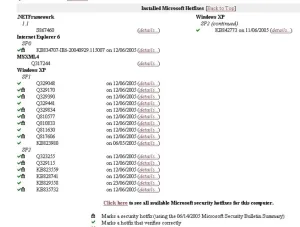
Phần bản vá và bảo mật giúp nhận biết máy có đang thiếu cập nhật quan trọng hay không. Nếu thấy nhiều hotfix hoặc cập nhật bảo mật chưa cài, bạn nên chạy Windows Update trước, khởi động lại máy và kiểm tra lại. Nếu Windows Update lỗi liên tục, đó có thể là dấu hiệu hệ điều hành đã hỏng thành phần cập nhật, thiếu dung lượng ổ đĩa hoặc đang bị phần mềm bảo mật chặn.
Lưu ý về dữ liệu và quyền riêng tư
Belarc Advisor tạo báo cáo chi tiết về máy tính, vì vậy bạn nên xem báo cáo như một tài liệu kỹ thuật có thông tin riêng tư. Trước khi gửi báo cáo cho bên thứ ba, hãy kiểm tra những phần có tên người dùng, tên máy, địa chỉ mạng, danh sách phần mềm bản quyền hoặc thông tin nhận dạng thiết bị. Với laptop công ty, máy dùng chung hoặc máy có dữ liệu khách hàng, cần hỏi người phụ trách trước khi chạy và chia sẻ báo cáo.
Nếu mục đích là bán laptop cũ tại TP.HCM, bạn có thể dùng báo cáo Belarc Advisor để tham khảo cấu hình, nhưng vẫn nên sao lưu dữ liệu, đăng xuất tài khoản cá nhân, xóa trình duyệt đã lưu mật khẩu và reset Windows khi cần. Khi mang máy đến Máy Tính Giá Sỉ, kỹ thuật viên có thể kiểm tra thêm ngoại hình, màn hình, bàn phím, pin, ổ cứng, nhiệt độ và tình trạng main để định giá thực tế hơn.
Đối với người mua máy cũ, đừng chỉ dựa vào một báo cáo phần mềm. Hãy kiểm tra trực tiếp số serial, cấu hình trong BIOS hoặc Windows, tình trạng pin, số giờ ổ cứng nếu có, độ sáng màn hình, cổng kết nối và khả năng sạc. Báo cáo Belarc Advisor giúp tiết kiệm thời gian, nhưng quyết định mua bán vẫn cần đánh giá tổng thể.
Liên quan đến nâng cấp, mua bán laptop cũ
Nếu sau khi kiểm tra bằng Belarc Advisor bạn thấy máy còn cấu hình phù hợp, nâng SSD hoặc RAM có thể giúp kéo dài thời gian sử dụng với chi phí hợp lý. Nếu máy quá cũ, pin chai nặng, màn hình xuống màu hoặc main đã sửa nhiều lần, bán lại để lên đời máy khác có thể kinh tế hơn.
Bạn có thể tham khảo thêm các nhóm bài liên quan trên website Máy Tính Giá Sỉ như laptop cũ giá rẻ, laptop sinh viên giá rẻ, hướng dẫn chọn laptop cũ hoặc bán laptop cũ tại TP.HCM. Những nội dung này phù hợp khi bạn đã có thông tin cấu hình và cần quyết định nên nâng cấp, mua máy khác hay bán lại thiết bị.
Câu hỏi thường gặp về Belarc Advisor
Belarc Advisor có miễn phí không?
Belarc Advisor được Belarc cung cấp cho mục đích sử dụng cá nhân. Nếu dùng trong môi trường doanh nghiệp, trường học, cơ quan hoặc số lượng máy lớn, bạn nên kiểm tra điều khoản bản quyền và giải pháp thương mại của Belarc.
Belarc Advisor có gửi dữ liệu máy tính lên máy chủ không?
Belarc mô tả công cụ này tạo hồ sơ hệ thống và hiển thị kết quả trong trình duyệt trên máy người dùng. Dù vậy, bạn vẫn nên bảo vệ báo cáo sau khi tạo vì nội dung có thể chứa thông tin cấu hình, phần mềm và dữ liệu nhận dạng thiết bị.
Có nên dùng Belarc Advisor để kiểm tra laptop cũ trước khi mua không?
Có thể dùng như một bước tham khảo cấu hình và phần mềm, nhưng không đủ để kết luận toàn bộ tình trạng máy. Bạn vẫn cần kiểm tra pin, màn hình, bàn phím, cổng kết nối, ổ cứng, nhiệt độ và ngoại hình trực tiếp.
Tải Belarc Advisor từ trang chia sẻ file có an toàn không?
Chỉ nên tải từ nguồn chính thức hoặc nguồn thật sự uy tín. Vì công cụ đọc nhiều thông tin hệ thống, hãy tránh file repack, file yêu cầu tắt bảo mật, bản gắn quảng cáo hoặc các trang dùng từ khóa mở khóa không chính thống.
Bài viết liên quan
Sweet Home 3D – Phần Mềm Thiết Kế Nội Thất 2025 – Hướng dẫn cài đặt hợp lệ
Tải VeraCrypt Miễn Phí – Phần Mềm Mã Hóa Dữ Liệu 2025
ESET NOD32 2025 – Hướng dẫn cài đặt hợp lệ
Tải GIMP v2.10 Miễn Phí – Phần Mềm Chỉnh Sửa Ảnh Mã Nguồn Mở
DxO PhotoLab – Phần Mềm Chỉnh Sửa Ảnh 2025 – Hướng dẫn dùng phần mềm hợp lệ – Hướng dẫn cài đặt hợp lệ
Greenfoot – Phần Mềm 2025 – Hướng dẫn dùng phần mềm hợp lệ – Hướng dẫn cài đặt hợp lệ