
 Laptop
 Máy Để Bàn
 Linh Kiện PC
 Màn hình PC
 Sạc Laptop
 Dịch vụ sửa chữa
 Kho Phần Mềm
 Kinh nghiệm
 Khuyến mại
Windows
Tải OneDrive Miễn Phí 2025: Lưu Trữ Và Đồng Bộ An Toàn
Tải OneDrive miễn phí 2025: lưu trữ, đồng bộ và sao lưu dữ liệu an toàn hơn
OneDrive là dịch vụ lưu trữ đám mây của Microsoft, phù hợp cho người dùng Windows, macOS, iPhone, iPad và Android khi cần đồng bộ tài liệu, hình ảnh, file học tập hoặc dữ liệu làm việc giữa nhiều thiết bị. Với nhu cầu cá nhân, điểm quan trọng không chỉ là tải ứng dụng về máy, mà là biết nên dùng gói miễn phí như thế nào, bật đồng bộ thư mục nào, xử lý dung lượng ra sao và tránh mất dữ liệu khi cài lại Windows hoặc đổi laptop.
Bài viết này hướng dẫn cách tải OneDrive miễn phí từ nguồn chính thức, cách thiết lập ban đầu trên máy tính, cách chọn thư mục đồng bộ, các tiêu chí nên kiểm tra trước khi sao lưu dữ liệu quan trọng và những lỗi thường gặp khi OneDrive không đồng bộ. Nội dung tập trung vào sử dụng hợp pháp, an toàn, không chia sẻ bản crack, key kích hoạt hay liên kết tải không rõ nguồn.
OneDrive miễn phí có gì và phù hợp với ai?
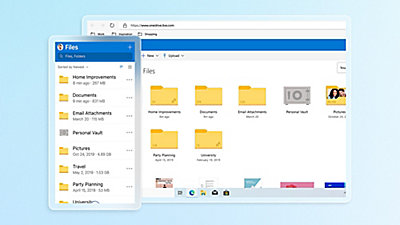
Theo trang OneDrive chính thức của Microsoft, tài khoản miễn phí hiện cung cấp 5 GB dung lượng lưu trữ đám mây và có thể dùng trên Windows, macOS, iOS và Android. Mức dung lượng này phù hợp để lưu tài liệu văn phòng, file học tập, ảnh giấy tờ, file PDF, bảng tính nhỏ hoặc một số thư mục cá nhân cần truy cập nhanh từ nhiều thiết bị.
Nếu bạn thường xuyên lưu video, thư viện ảnh lớn, file thiết kế, máy ảo hoặc bộ cài phần mềm dung lượng cao, 5 GB sẽ hết khá nhanh. Khi đó, nên xem OneDrive như nơi lưu dữ liệu đang làm việc hoặc dữ liệu cần đồng bộ, không phải ổ cứng phụ không giới hạn. Với người dùng Microsoft 365, các gói trả phí có dung lượng lớn hơn, nhưng vẫn cần quản lý thư mục đồng bộ để tránh đầy ổ C hoặc tải nhầm quá nhiều dữ liệu về máy.
OneDrive đặc biệt hữu ích trong các tình huống sau: đổi laptop nhưng muốn giữ lại Desktop, Documents, Pictures; làm việc trên nhiều máy; cần gửi file cho người khác bằng liên kết; muốn sao lưu bài tập, hợp đồng, hóa đơn hoặc tài liệu văn phòng trước khi cài lại Windows. Nếu máy đang yếu, ổ cứng gần đầy hoặc mạng không ổn định, bạn nên cấu hình đồng bộ từng phần thay vì bật toàn bộ thư mục ngay từ đầu.
Cách tải OneDrive miễn phí từ nguồn chính thức
Cách an toàn nhất là tải OneDrive trực tiếp từ Microsoft hoặc dùng sẵn ứng dụng đã được tích hợp trên Windows 10 và Windows 11. Trên nhiều máy Windows, biểu tượng OneDrive đã có trong thanh tác vụ hoặc trong Start Menu. Nếu không thấy, bạn có thể truy cập trang tải OneDrive của Microsoft, chọn phiên bản phù hợp với hệ điều hành rồi cài đặt như phần mềm thông thường.
Không nên tải OneDrive từ các trang gắn chữ “full”, “mod”, “active sẵn” hoặc yêu cầu tắt Windows Security. OneDrive là phần mềm miễn phí để tải và đăng nhập, nên không có lý do kỹ thuật hợp lý để dùng bản chỉnh sửa không rõ nguồn. Với dữ liệu cá nhân, việc dùng bộ cài lạ có thể rủi ro hơn nhiều so với lợi ích tiết kiệm vài phút tải xuống.
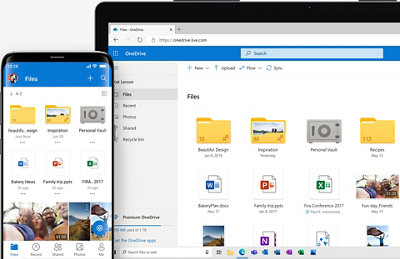
Quy trình cài đặt cơ bản gồm bốn bước: tải bộ cài chính thức, mở file cài đặt, đăng nhập bằng tài khoản Microsoft, sau đó chọn thư mục cần đồng bộ. Nếu bạn dùng máy công ty hoặc tài khoản trường học, hãy hỏi bộ phận IT trước khi trộn dữ liệu cá nhân với dữ liệu tổ chức, vì chính sách bảo mật và quyền quản trị có thể khác tài khoản cá nhân.
Thiết lập OneDrive lần đầu trên Windows
Sau khi đăng nhập, OneDrive thường đề xuất sao lưu các thư mục Desktop, Documents và Pictures. Đây là lựa chọn tiện cho người dùng văn phòng vì file trên màn hình Desktop hoặc thư mục Documents sẽ tự đồng bộ lên đám mây. Tuy nhiên, nếu Desktop đang chứa file nặng, thư mục dự án lớn hoặc dữ liệu tạm, bạn nên dọn lại trước khi bật sao lưu để tránh đầy dung lượng miễn phí.
Khi biểu tượng OneDrive xuất hiện ở thanh tác vụ, hãy mở phần Settings để kiểm tra các mục quan trọng: tài khoản đang đăng nhập, dung lượng còn trống, thư mục đang đồng bộ, trạng thái Files On-Demand và tùy chọn sao lưu. Với Files On-Demand, bạn có thể nhìn thấy file trong File Explorer mà không cần tải toàn bộ về máy. Microsoft cho biết tính năng này giúp tiết kiệm dung lượng ổ cứng bằng cách để file ở trạng thái online-only, chỉ tải xuống khi người dùng mở hoặc chọn luôn giữ trên thiết bị.
Nếu bạn dùng laptop cũ, ổ SSD 128 GB hoặc 256 GB, Files On-Demand rất đáng bật. Những thư mục cần làm việc khi mất mạng, ví dụ hồ sơ khách hàng trong ngày, bài thuyết trình, file kế toán hoặc tài liệu đi công tác, có thể chọn “Always keep on this device”. Các thư mục ảnh, video hoặc archive ít dùng nên để online-only để tránh chiếm ổ cứng.
Tiêu chí chọn dữ liệu nên đồng bộ lên OneDrive
Không phải dữ liệu nào cũng nên đưa hết vào OneDrive. Với gói miễn phí, hãy ưu tiên dữ liệu khó tạo lại, có giá trị công việc hoặc thường xuyên cần truy cập. Ví dụ: tài liệu Word, Excel, PowerPoint, PDF, ảnh giấy tờ, file học tập, file hợp đồng, CV, hóa đơn, cấu hình phần mềm quan trọng. Những dữ liệu có dung lượng lớn nhưng dễ tải lại như bộ cài game, phim, file cache, bản sao tạm hoặc thư mục tải xuống lộn xộn nên để ngoài OneDrive.
Nếu bạn chuẩn bị cài lại Windows, nên kiểm tra trạng thái đồng bộ trước khi xóa ổ. File có dấu tích xanh hoặc biểu tượng đã đồng bộ mới an toàn hơn; file còn biểu tượng đang xoay hoặc báo lỗi cần chờ xử lý xong. Một lỗi phổ biến là người dùng tưởng đã sao lưu Desktop, nhưng OneDrive đang tạm dừng do mất mạng, hết dung lượng hoặc đăng nhập sai tài khoản.
Với dữ liệu nhạy cảm, hãy cân nhắc thêm lớp bảo vệ. OneDrive có Personal Vault cho một số loại tài khoản, giúp bảo vệ file quan trọng bằng xác thực bổ sung. Dù vậy, người dùng vẫn nên đặt mật khẩu mạnh cho tài khoản Microsoft, bật xác minh hai bước, giữ email khôi phục còn truy cập được và không chia sẻ liên kết file ở chế độ công khai nếu chỉ cần gửi cho một người cụ thể.
Lỗi OneDrive thường gặp và cách xử lý nhanh
Khi OneDrive không đồng bộ, bước đầu tiên là nhìn biểu tượng trên thanh tác vụ. Biểu tượng mây có dấu lỗi thường đi kèm thông báo như hết dung lượng, file tên không hợp lệ, đường dẫn quá dài, mất kết nối hoặc cần đăng nhập lại. Hãy mở thông báo chi tiết trước khi gỡ cài đặt, vì nhiều lỗi chỉ cần đổi tên file hoặc giải phóng dung lượng.
Nếu file không tải lên, hãy kiểm tra dung lượng OneDrive còn trống, dung lượng ổ C, kết nối mạng và tên file. Một số ký tự đặc biệt, thư mục quá sâu hoặc file đang được phần mềm khác mở có thể làm quá trình đồng bộ bị treo. Nếu máy vừa cài lại Windows, cần chắc chắn bạn đăng nhập đúng tài khoản Microsoft cũ; đăng nhập nhầm tài khoản mới sẽ khiến OneDrive trống dù dữ liệu vẫn còn trên tài khoản khác.
Nếu OneDrive làm máy chậm, nguyên nhân thường là đang đồng bộ quá nhiều file cùng lúc, ổ cứng yếu, mạng chập chờn hoặc thư mục đồng bộ chứa rất nhiều file nhỏ. Cách xử lý thực tế là tạm dừng đồng bộ, dọn bớt thư mục không cần thiết, bật Files On-Demand, khởi động lại máy và cho OneDrive chạy khi mạng ổn định. Với laptop dùng ổ HDD cũ, nâng cấp SSD có thể cải thiện rõ tốc độ đồng bộ và mở file.
Khi nào nên dùng OneDrive, Google Drive hay ổ cứng ngoài?
OneDrive mạnh nhất khi bạn dùng Windows, Microsoft Office hoặc cần sao lưu Desktop, Documents, Pictures một cách liền mạch. Google Drive phù hợp nếu hệ sinh thái chính của bạn là Gmail, Google Docs và Android. Ổ cứng ngoài vẫn cần thiết khi bạn có dữ liệu lớn, muốn sao lưu offline hoặc cần giữ bản backup không phụ thuộc Internet.
Với dữ liệu quan trọng, cách an toàn hơn là kết hợp nhiều lớp: một bản trên máy, một bản trên OneDrive hoặc dịch vụ đám mây, và một bản định kỳ trên ổ cứng ngoài. Không nên xem đồng bộ đám mây là bản backup duy nhất, vì thao tác xóa nhầm hoặc mã độc đồng bộ file lỗi vẫn có thể lan sang dữ liệu trên cloud nếu không phát hiện kịp thời.

Gợi ý cấu hình laptop để dùng OneDrive ổn định
OneDrive không yêu cầu cấu hình quá cao, nhưng trải nghiệm phụ thuộc nhiều vào ổ lưu trữ, RAM và độ ổn định của Windows. Với nhu cầu văn phòng, laptop có SSD, RAM từ 8 GB và Windows được cập nhật đầy đủ sẽ đồng bộ mượt hơn máy dùng HDD hoặc ổ C gần đầy. Nếu bạn thường mở nhiều file Office, trình duyệt và ứng dụng chat cùng lúc, nâng RAM hoặc thay SSD sẽ hiệu quả hơn việc cài lại OneDrive nhiều lần.
Người dùng tại Tân Bình có thể ghé Máy Tính Giá Sỉ khi cần kiểm tra laptop chậm, ổ cứng sắp đầy, lỗi đồng bộ sau khi cài Windows hoặc cần chuyển dữ liệu từ máy cũ sang máy mới. Với các trường hợp dữ liệu quan trọng, kỹ thuật viên nên kiểm tra trạng thái đồng bộ và tạo bản sao cục bộ trước khi thao tác để hạn chế rủi ro mất file.
Bạn cũng có thể tham khảo thêm các nhóm máy phù hợp cho học tập, văn phòng và giải trí tại laptop cũ giá rẻ, laptop sinh viên giá rẻ hoặc laptop gaming nếu nhu cầu lưu trữ cloud đi kèm nâng cấp thiết bị.
FAQ về tải và sử dụng OneDrive miễn phí
OneDrive có miễn phí không?
Có. OneDrive có gói miễn phí cho tài khoản cá nhân với dung lượng cơ bản. Nếu cần nhiều dung lượng hơn hoặc dùng thêm ứng dụng Microsoft 365, bạn có thể cân nhắc gói trả phí phù hợp.
Tải OneDrive ở đâu an toàn?
Nên tải từ trang Microsoft chính thức hoặc dùng bản OneDrive có sẵn trong Windows. Không nên dùng bộ cài chỉnh sửa, bản crack hoặc trang yêu cầu tắt phần mềm bảo mật.
OneDrive có làm đầy ổ C không?
Có thể, nếu bạn chọn tải toàn bộ dữ liệu về máy. Hãy bật Files On-Demand và chỉ chọn “Always keep on this device” cho thư mục thật sự cần dùng offline.
Cài lại Windows có mất file OneDrive không?
Nếu file đã đồng bộ xong lên đúng tài khoản Microsoft, bạn có thể đăng nhập lại để lấy dữ liệu. Trước khi cài lại, cần kiểm tra biểu tượng đồng bộ, dung lượng còn trống và tạo thêm bản sao nếu dữ liệu quan trọng.
OneDrive có thay thế hoàn toàn ổ cứng backup không?
Không nên. OneDrive rất tiện để đồng bộ và truy cập nhiều thiết bị, nhưng dữ liệu quan trọng vẫn nên có thêm bản sao offline trên ổ cứng ngoài hoặc thiết bị lưu trữ khác.
Bài viết liên quan
CrystalDiskInfo Download Miễn Phí: kiểm tra sức khỏe HDD/SSD trước khi mất dữ liệu
Tải CorelDRAW Miễn Phí – Phần Mềm Vẽ Vector CorelDRAW 2025
ProShow Gold – Tạo Video Slideshow 2025 – Hướng dẫn dùng phần mềm hợp lệ – Hướng dẫn cài đặt hợp lệ
Tải PDF-XChange Editor Miễn Phí – Hướng Dẫn Sử Dụng và Cài Đặt PDF-XChange Editor
Tải Glary Disk Cleaner Miễn Phí An Toàn Cho Windows 2026
Sublime Text 4 – Phần mềm lập trình nhẹ và mạnh mẽ – Hướng dẫn cài đặt hợp lệ