
 Laptop
 Máy Để Bàn
 Linh Kiện PC
 Màn hình PC
 Sạc Laptop
 Dịch vụ sửa chữa
 Kho Phần Mềm
 Kinh nghiệm
 Khuyến mại
Windows
Tải Glary Disk Cleaner Miễn Phí An Toàn Cho Windows 2026
Tải Glary Disk Cleaner miễn phí: nên tải ở đâu và dùng thế nào cho an toàn?
Glary Disk Cleaner là công cụ dọn tệp rác cho Windows, phù hợp khi ổ C nhanh đầy, trình duyệt sinh nhiều cache, máy chậm sau thời gian dài cài gỡ phần mềm hoặc người dùng muốn kiểm tra lại các tệp tạm trước khi xóa. Bài viết này hướng dẫn cách tải Glary Disk Cleaner miễn phí theo hướng an toàn, ưu tiên nguồn chính thức, đồng thời giải thích rõ nên dọn gì, không nên dọn gì và khi nào cần kiểm tra phần cứng thay vì chỉ dùng phần mềm tối ưu.
Theo thông tin từ Glarysoft, Glary Disk Cleaner là phần mềm miễn phí cho Windows, bản đang được giới thiệu trên trang sản phẩm là 6.0.1.44, cập nhật ngày 20/04/2026. Người dùng nên kiểm tra lại phiên bản trên trang chính thức trước khi cài, vì các bộ cài từ nguồn không rõ ràng có thể bị chèn quảng cáo, tiện ích lạ hoặc gói cài đặt đã chỉnh sửa.
Glary Disk Cleaner phù hợp với trường hợp nào?
Phần mềm này hữu ích nhất khi máy tính vẫn hoạt động bình thường nhưng dung lượng trống giảm nhanh do tệp tạm, cache trình duyệt, log hệ thống, thùng rác, dấu vết cài đặt cũ hoặc các tệp phát sinh trong quá trình sử dụng hằng ngày. Với laptop văn phòng, máy học online, máy bán hàng hoặc máy gia đình, việc dọn đúng nhóm tệp có thể giúp ổ C dễ thở hơn và giảm tình trạng Windows báo thiếu dung lượng khi cập nhật.
Tuy nhiên, Glary Disk Cleaner không phải công cụ sửa mọi lỗi chậm máy. Nếu máy dùng ổ cứng HDD đã yếu, SSD sắp hết tuổi thọ, RAM quá thấp, Windows lỗi nặng, nhiễm mã độc hoặc nhiệt độ CPU cao, việc dọn rác chỉ cải thiện một phần nhỏ. Trong các trường hợp máy treo lâu, tự sập nguồn, mở phần mềm rất chậm dù ổ còn trống, người dùng nên sao lưu dữ liệu và kiểm tra phần cứng trước khi tiếp tục xóa nhiều tệp.
Cách tải Glary Disk Cleaner miễn phí an toàn
Cách an toàn nhất là truy cập trang sản phẩm hoặc trang tải xuống chính thức của Glarysoft, chọn đúng Glary Disk Cleaner và đọc kỹ màn hình cài đặt. Không nên tải từ các trang quảng cáo bản bẻ khóa, bản đã kích hoạt sẵn, bản pro miễn phí hoặc yêu cầu tắt phần mềm bảo mật trước khi cài. Những dấu hiệu này thường không cần thiết với một công cụ miễn phí và có thể khiến máy gặp rủi ro bảo mật.
Trước khi cài đặt, hãy kiểm tra tên tệp, nhà phát hành, dung lượng bộ cài và quyền mà phần mềm yêu cầu. Nếu trình duyệt hoặc Windows SmartScreen cảnh báo bất thường, không nên bấm chạy ngay. Với máy đang chứa dữ liệu kế toán, dữ liệu khách hàng, file thiết kế hoặc tài liệu công ty, nên tạo điểm khôi phục hệ thống hoặc sao lưu thư mục quan trọng trước khi dọn dẹp.
Người dùng tại Tân Bình, TP.HCM có thể mang máy đến Máy Tính Giá Sỉ khi cần kiểm tra dung lượng ổ, tình trạng SSD/HDD, nhiệt độ và phần mềm khởi động cùng Windows. Với máy chạy chậm do nhiều nguyên nhân cùng lúc, việc kiểm tra trực tiếp thường chính xác hơn so với chỉ cài thêm một phần mềm dọn rác.
Hướng dẫn cài đặt và quét rác cơ bản
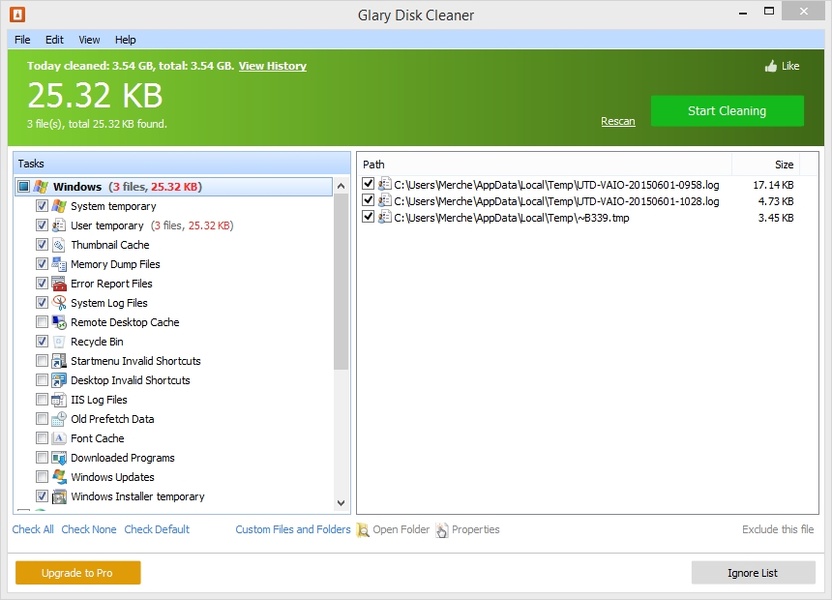
Sau khi tải bộ cài từ nguồn đáng tin cậy, hãy mở tệp cài đặt, chọn ngôn ngữ nếu có, đọc các tùy chọn kèm theo và chỉ tiếp tục khi không có thành phần lạ ngoài Glary Disk Cleaner. Khi cài xong, mở phần mềm và chạy quét lần đầu để phần mềm liệt kê các nhóm tệp có thể dọn.
Ở lần sử dụng đầu tiên, không nên chọn tất cả rồi xóa ngay. Hãy ưu tiên các nhóm ít rủi ro như tệp tạm Windows, cache trình duyệt, tệp trong thùng rác, log cũ hoặc tệp cài đặt còn sót lại. Với các mục liên quan đến lịch sử trình duyệt, cookie, phiên đăng nhập hoặc dữ liệu ứng dụng, người dùng nên cân nhắc vì sau khi xóa có thể phải đăng nhập lại website hoặc mất một số tùy chọn đã lưu.
Khi phần mềm hiển thị dung lượng có thể giải phóng, hãy xem danh sách nhóm tệp thay vì chỉ nhìn con số tổng. Nếu máy đang dùng ổ C nhỏ 120GB hoặc 128GB, giải phóng vài GB có thể giúp Windows cập nhật ổn hơn. Nếu máy chỉ còn vài trăm MB trống, nên dọn tệp cá nhân lớn, chuyển dữ liệu sang ổ khác hoặc nâng cấp SSD thay vì chỉ dựa vào phần mềm dọn rác.
Nên dọn gì và không nên dọn gì?
Nên dọn các tệp tạm, cache cũ, nội dung thùng rác đã kiểm tra, log không còn cần thiết và dấu vết cài đặt phần mềm đã gỡ bỏ. Đây là các nhóm thường không ảnh hưởng đến tài liệu cá nhân nếu người dùng đọc kỹ trước khi xác nhận. Sau khi dọn, hãy khởi động lại máy để Windows tạo lại các tệp cần thiết và kiểm tra xem phần mềm làm việc hằng ngày có hoạt động bình thường không.
Không nên xóa dữ liệu khi chưa hiểu rõ nhóm tệp, đặc biệt là thư mục tải xuống, thư mục đồng bộ đám mây, thư mục dự án, cache của phần mềm kế toán, cache trình duyệt chứa phiên làm việc quan trọng hoặc tệp liên quan đến phần mềm chuyên ngành. Nếu máy có nhiều người dùng chung, nên hỏi người đang dùng chính trước khi dọn để tránh xóa nhầm dữ liệu còn cần.
Với doanh nghiệp nhỏ, lớp học, cửa hàng hoặc phòng kỹ thuật, quy trình hợp lý là kiểm tra dung lượng, sao lưu dữ liệu quan trọng, dọn tệp ít rủi ro, cập nhật Windows và trình duyệt, sau đó theo dõi lại hiệu năng. Nếu máy vẫn chậm, nguyên nhân có thể nằm ở ổ cứng, RAM, phần mềm chạy nền, malware hoặc hệ điều hành đã lỗi.
Tiêu chí quyết định: dùng Glary Disk Cleaner hay cần kỹ thuật kiểm tra?
Nên dùng Glary Disk Cleaner khi máy chỉ đầy ổ, chậm nhẹ, trình duyệt nhiều cache hoặc người dùng muốn dọn nhanh trước khi cập nhật Windows. Đây là tình huống phần mềm có thể hỗ trợ tốt nếu thao tác cẩn thận. Nên nhờ kỹ thuật kiểm tra khi máy báo lỗi ổ đĩa, mở file bị đứng, khởi động quá lâu, quạt hú lớn, máy nóng bất thường, có dấu hiệu nhiễm virus hoặc đã dọn rác nhiều lần mà dung lượng vẫn nhanh đầy.
Đối với laptop cũ, ổ cứng HDD thường là điểm nghẽn lớn. Chuyển sang SSD, tăng RAM hoặc cài lại Windows sạch có thể hiệu quả hơn rất nhiều so với cài thêm công cụ tối ưu. Với máy chứa dữ liệu quan trọng, ưu tiên đầu tiên luôn là sao lưu và kiểm tra sức khỏe ổ đĩa trước khi chạy bất kỳ thao tác dọn dẹp sâu nào.
Lưu ý bảo mật dữ liệu khi dọn rác máy tính
Dọn rác không đồng nghĩa với bảo mật tuyệt đối. Một số công cụ có thể xóa cache, lịch sử và tệp tạm, nhưng không thay thế cho mã hóa ổ đĩa, sao lưu định kỳ hoặc quy trình xóa dữ liệu an toàn trước khi bán máy. Nếu chuẩn bị bán laptop, chuyển máy cho nhân viên khác hoặc xử lý máy công ty, người dùng nên sao lưu dữ liệu, đăng xuất tài khoản, kiểm tra thư mục cá nhân và cân nhắc xóa dữ liệu theo quy trình kỹ thuật phù hợp.
Máy Tính Giá Sỉ có thể hỗ trợ kiểm tra máy chậm, tư vấn nâng cấp SSD/RAM, cài Windows sạch, sao lưu dữ liệu và vệ sinh phần mềm cho khách tại khu vực Tân Bình. Khi tiếp nhận máy, kỹ thuật cần xác nhận rõ dữ liệu nào được giữ, dữ liệu nào được xóa và không tự ý can thiệp vào tài khoản cá nhân nếu chưa có sự đồng ý của khách.

Câu hỏi thường gặp về Glary Disk Cleaner
Glary Disk Cleaner có miễn phí không?
Glarysoft giới thiệu Glary Disk Cleaner là công cụ miễn phí cho Windows. Người dùng vẫn nên tải từ trang chính thức và tránh các bản cài đặt bị chỉnh sửa từ nguồn không rõ ràng.
Dùng Glary Disk Cleaner có làm mất dữ liệu cá nhân không?
Nếu chỉ dọn các nhóm tệp tạm và cache thông thường thì rủi ro thấp, nhưng người dùng vẫn cần đọc danh sách trước khi xóa. Không nên chọn các thư mục cá nhân, thư mục tải xuống hoặc dữ liệu ứng dụng khi chưa hiểu rõ tác động.
Máy tính chậm có nên cài phần mềm dọn rác ngay không?
Có thể dùng khi máy đầy ổ hoặc chậm nhẹ, nhưng nếu máy treo, nóng, sập nguồn, báo lỗi ổ đĩa hoặc nghi nhiễm virus thì nên kiểm tra phần cứng và sao lưu dữ liệu trước.
Glary Disk Cleaner có thay thế việc nâng cấp SSD hoặc RAM không?
Không. Phần mềm dọn rác chỉ giải phóng dung lượng và giảm một số tệp không cần thiết. Nếu cấu hình quá thấp hoặc ổ cứng đã yếu, nâng cấp SSD/RAM hoặc cài Windows sạch thường đem lại hiệu quả rõ hơn.
Bài viết liên quan
Greenfoot – Phần Mềm 2025 – Hướng dẫn dùng phần mềm hợp lệ – Hướng dẫn cài đặt hợp lệ
Tải Lightworks Miễn Phí – Phần Mềm Dựng Phim 2025
Affinity Photo 2025 – Hướng dẫn tải và cài đặt hợp lệ
PDF-XChange Editor Plus: hướng dẫn sử dụng an toàn
HitmanPro.Alert V3.8.25 – Phần Mềm Bảo Vệ An Ninh Mạng Hiệu Quả Cho Windows – Hướng dẫn cài đặt hợp lệ
Tải Advanced IP Scanner Miễn Phí – Công Cụ Quét Mạng LAN