
 Laptop
 Máy Để Bàn
 Linh Kiện PC
 Màn hình PC
 Sạc Laptop
 Dịch vụ sửa chữa
 Kho Phần Mềm
 Kinh nghiệm
 Khuyến mại
Windows
Tải Advanced IP Scanner Miễn Phí – Công Cụ Quét Mạng LAN
Tải Advanced IP Scanner miễn phí: nên tải ở đâu và dùng để làm gì?
Advanced IP Scanner là công cụ quét mạng LAN miễn phí của Famatech, phù hợp cho kỹ thuật viên, quản trị mạng văn phòng nhỏ, cửa hàng, phòng máy và người dùng cần kiểm tra nhanh thiết bị đang kết nối chung mạng nội bộ. Công cụ này giúp nhận diện máy tính, địa chỉ IP, địa chỉ MAC, tên thiết bị, thư mục chia sẻ và một số dịch vụ có thể truy cập trong cùng hệ thống mạng.
Với người dùng tại Tân Bình và TP.HCM, Advanced IP Scanner thường được dùng khi cần kiểm tra máy tính văn phòng không thấy máy in, máy chủ nội bộ không truy cập được, camera IP đổi địa chỉ, hoặc mạng LAN có thiết bị lạ. Bài viết này hướng dẫn cách tải đúng nguồn, cài đặt an toàn, sử dụng cơ bản và các tiêu chí quyết định khi nào nên tự xử lý, khi nào nên nhờ kỹ thuật kiểm tra trực tiếp.
Để tránh rủi ro mã độc, quảng cáo cài kèm hoặc bản chỉnh sửa không rõ nguồn gốc, người dùng nên tải Advanced IP Scanner từ website chính thức của nhà phát triển. Không nên dùng link magnet, bản repack, bản portable bị sửa, hoặc gói cài đặt được chia sẻ lại kèm mật khẩu giải nén.
Thông tin nhanh về Advanced IP Scanner
Advanced IP Scanner là phần mềm dành cho Windows, hỗ trợ Windows 11, Windows 10, Windows 8 và Windows 7 theo thông tin từ trang trợ giúp chính thức. Phần mềm có thể chạy theo dạng cài đặt hoặc chế độ portable, thuận tiện khi kỹ thuật viên cần kiểm tra nhiều máy mà không muốn thay đổi nhiều cấu hình trên hệ điều hành.
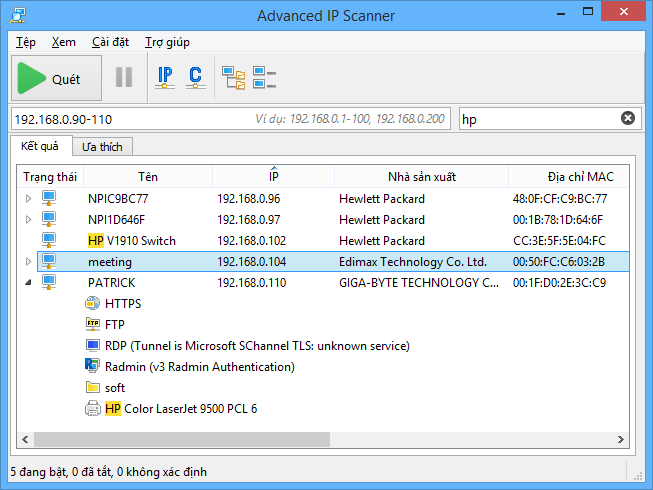
Nhóm tính năng chính gồm quét dải IP trong mạng nội bộ, hiển thị máy tính đang hoạt động, xem tên thiết bị, địa chỉ MAC, nhà sản xuất card mạng nếu nhận diện được, truy cập thư mục chia sẻ, mở kết nối RDP, tích hợp Radmin khi hệ thống có dùng Radmin Server, lưu danh sách thiết bị và hỗ trợ một số thao tác từ xa như tắt máy hoặc Wake-on-LAN khi thiết bị cho phép.
Điểm mạnh của công cụ là giao diện đơn giản, tốc độ quét nhanh và phù hợp với nhu cầu kiểm tra thực tế. Tuy vậy, đây không phải phần mềm bảo mật toàn diện. Advanced IP Scanner không thay thế firewall, hệ thống giám sát mạng chuyên nghiệp, phần mềm chống mã độc hoặc quy trình kiểm kê tài sản CNTT của doanh nghiệp.
Cách tải Advanced IP Scanner miễn phí an toàn
Cách an toàn nhất là truy cập trang chính thức tại advanced-ip-scanner.com hoặc trang tải về chính thức của Famatech. Khi tải, hãy kiểm tra tên miền trên thanh địa chỉ, tránh các trang giả mạo có nút Download lớn nhưng chuyển sang tiện ích quảng cáo, trình cài đặt lạ hoặc file nén không rõ nguồn.
Sau khi tải file cài đặt, nên quét bằng Windows Security hoặc phần mềm bảo mật đang dùng. Nếu máy thuộc công ty, hãy hỏi bộ phận IT trước khi cài để bảo đảm chính sách bảo mật nội bộ cho phép sử dụng công cụ quét mạng. Với máy cá nhân, nên tải bằng trình duyệt chính, không tắt cảnh báo bảo mật chỉ để chạy một file không xác minh được.
Advanced IP Scanner là công cụ miễn phí, vì vậy không cần tìm bản kích hoạt, key hoặc gói cài đặt đã bị chỉnh sửa. Nếu gặp website yêu cầu tải bản đóng gói lại, yêu cầu tắt antivirus hoặc yêu cầu giải nén bằng mật khẩu lạ, nên bỏ qua. Những bản này có thể làm lộ thông tin máy tính, chèn tiến trình ẩn hoặc thay đổi cấu hình mạng mà người dùng không biết.
Hướng dẫn cài đặt và quét mạng LAN cơ bản
Sau khi tải từ nguồn chính thức, mở file cài đặt và đọc kỹ tùy chọn trước khi bấm Next. Với nhu cầu kiểm tra nhanh, bạn có thể dùng chế độ chạy trực tiếp nếu trình cài đặt cung cấp lựa chọn portable. Nếu thường xuyên quản lý mạng văn phòng, cài đặt đầy đủ sẽ thuận tiện hơn vì có thể mở lại công cụ nhanh từ Start Menu.
Khi mở Advanced IP Scanner, công cụ thường tự gợi ý dải IP theo mạng hiện tại, ví dụ 192.168.1.1 đến 192.168.1.254. Nếu văn phòng dùng dải khác, bạn có thể bấm nút IP hoặc nhập thủ công theo cấu hình router. Sau đó bấm Scan và chờ danh sách thiết bị xuất hiện.
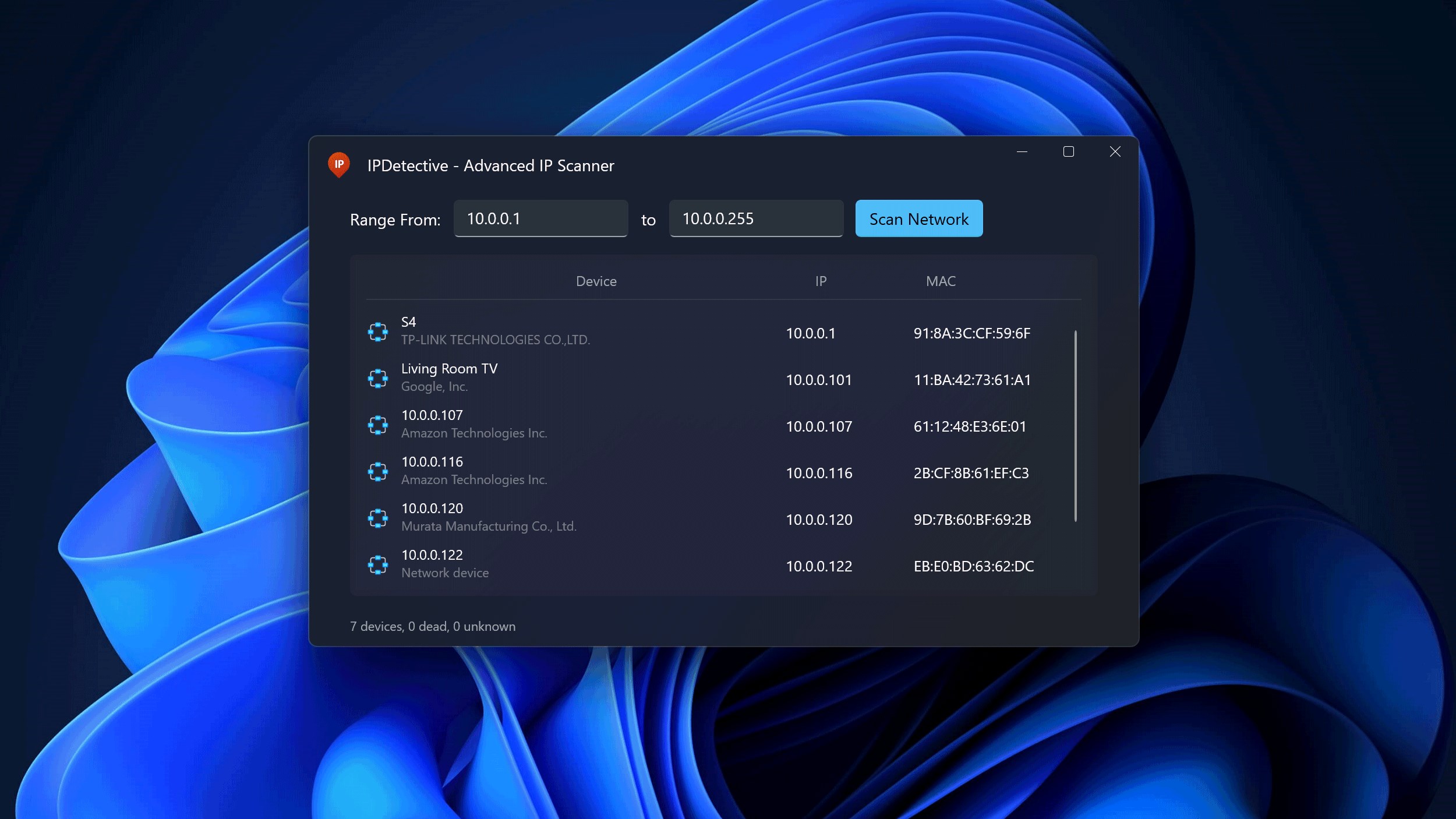
Kết quả quét nên được đọc theo từng cột: địa chỉ IP cho biết vị trí mạng của thiết bị, tên máy giúp nhận diện máy tính Windows, địa chỉ MAC hỗ trợ đối chiếu với nhãn thiết bị hoặc router, còn trạng thái dịch vụ cho biết thiết bị có chia sẻ thư mục, hỗ trợ RDP hoặc có phản hồi mạng hay không. Nếu cần lưu kết quả để so sánh về sau, bạn có thể xuất danh sách sang CSV, HTML hoặc XML.
Khi nào Advanced IP Scanner hữu ích?
Trong môi trường gia đình, công cụ hữu ích khi bạn muốn biết mạng Wi-Fi có thiết bị lạ hay không, máy in đang dùng IP nào, camera IP có còn online không, hoặc NAS trong nhà đổi địa chỉ sau khi reset router. Với văn phòng nhỏ, Advanced IP Scanner giúp kiểm tra nhanh trước khi gọi kỹ thuật: máy kế toán không thấy máy chủ, máy in chia sẻ không phản hồi, hoặc một máy tính không truy cập được thư mục chung.
Với kỹ thuật viên, công cụ này tiết kiệm thời gian ở bước khảo sát ban đầu. Thay vì kiểm tra từng máy, bạn có thể quét toàn bộ dải IP, ghi chú thiết bị online, xác định địa chỉ MAC bất thường và đối chiếu với sơ đồ mạng. Khi kết hợp với ping, kiểm tra dây mạng, router, switch và cấu hình IP tĩnh, việc khoanh vùng lỗi sẽ rõ ràng hơn.
Tuy nhiên, kết quả quét không phải lúc nào cũng đầy đủ. Một số thiết bị bật tường lửa, chặn phản hồi ping hoặc nằm ở VLAN khác có thể không hiện đúng. Vì vậy, nếu thiết bị quan trọng không xuất hiện, đừng vội kết luận thiết bị hỏng. Cần kiểm tra thêm nguồn điện, cáp mạng, Wi-Fi, DHCP, gateway, DNS và quyền truy cập nội bộ.
Tiêu chí quyết định trước khi tự sửa lỗi mạng
Nếu chỉ có một máy tính không vào được mạng, hãy kiểm tra cáp, Wi-Fi, driver card mạng và cấu hình IP của máy đó trước. Nếu nhiều máy cùng mất kết nối, khả năng lỗi nằm ở router, switch, modem, dây uplink hoặc nhà mạng. Nếu chỉ không thấy máy in hoặc máy chủ nội bộ, hãy kiểm tra địa chỉ IP của thiết bị, quyền chia sẻ, firewall và việc thiết bị có bị đổi mạng sau khi reset hay không.
Khi Advanced IP Scanner phát hiện thiết bị lạ, bạn nên đổi mật khẩu Wi-Fi, kiểm tra chuẩn mã hóa WPA2/WPA3, tắt WPS nếu không cần, cập nhật mật khẩu quản trị router và rà soát thiết bị đã cấp quyền truy cập. Không nên dùng công cụ quét để truy cập máy tính của người khác khi chưa được phép. Trong doanh nghiệp, mọi thao tác quét mạng nên theo quy định nội bộ để tránh ảnh hưởng hệ thống hoặc vi phạm quyền riêng tư.
Nếu lỗi liên quan đến dữ liệu kế toán, máy chủ file, camera an ninh, máy chấm công hoặc hệ thống bán hàng, nên sao lưu dữ liệu trước khi thay đổi cấu hình. Việc tự đặt lại IP, reset router hoặc xóa cấu hình chia sẻ có thể làm gián đoạn nhiều máy cùng lúc.
So sánh nhanh với Advanced Port Scanner
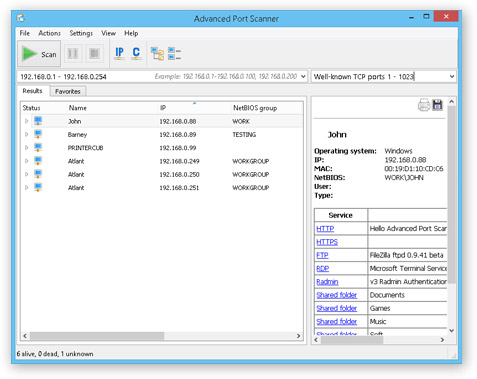
Advanced IP Scanner tập trung vào việc tìm thiết bị trong mạng LAN và hỗ trợ thao tác quản lý cơ bản. Advanced Port Scanner lại phù hợp hơn khi cần kiểm tra cổng mạng đang mở trên một thiết bị hoặc một dải IP. Nếu mục tiêu là biết trong văn phòng có những máy nào đang online, hãy bắt đầu bằng Advanced IP Scanner. Nếu đã xác định được máy cần kiểm tra và muốn biết dịch vụ nào đang mở, Advanced Port Scanner sẽ phù hợp hơn.
Lưu ý bảo mật khi dùng công cụ quét mạng
Chỉ quét mạng mà bạn sở hữu hoặc được phép quản trị. Việc quét mạng công ty, quán cà phê, trường học hoặc hệ thống của bên thứ ba khi chưa có quyền có thể bị xem là hành vi không phù hợp. Trong môi trường văn phòng, nên thông báo cho người phụ trách IT trước khi quét để tránh hiểu nhầm với hoạt động rà soát bất thường.
Không lưu hoặc chia sẻ danh sách IP, tên máy, địa chỉ MAC và thư mục chia sẻ nếu tài liệu đó chứa thông tin nội bộ. Khi cần gửi kết quả cho kỹ thuật viên, hãy che bớt dữ liệu nhạy cảm như tên máy chủ, tên người dùng, IP public, sơ đồ mạng hoặc thông tin camera. Nếu máy tính có dữ liệu khách hàng, kế toán hoặc hợp đồng, cần ưu tiên sao lưu và kiểm soát quyền truy cập trước khi thao tác từ xa.
Advanced IP Scanner có thể hỗ trợ mở RDP hoặc kết nối qua Radmin khi hệ thống đã cấu hình sẵn. Người dùng chỉ nên dùng các tính năng này với tài khoản hợp lệ và được chủ máy cho phép. Không nhập mật khẩu quản trị trên máy lạ hoặc qua mạng Wi-Fi không tin cậy.
MTGS hỗ trợ gì khi mạng LAN hoặc máy tính văn phòng gặp lỗi?
Máy Tính Giá Sỉ hỗ trợ kiểm tra máy tính văn phòng, laptop, PC, máy in, ổ cứng, RAM, SSD và các lỗi kết nối cơ bản tại khu vực Tân Bình và TP.HCM. Với các trường hợp máy không thấy mạng, không truy cập được máy chủ nội bộ, không nhận máy in, chậm bất thường hoặc nghi có thiết bị lạ trong LAN, kỹ thuật viên có thể kiểm tra cả phần mềm lẫn phần cứng để tránh sửa nhầm nguyên nhân.
Nếu máy tính đã cũ, thường xuyên mất mạng hoặc chạy chậm khi làm việc, người dùng có thể cân nhắc vệ sinh, nâng cấp SSD/RAM, cài lại Windows hợp lệ, thay card Wi-Fi hoặc chuyển sang máy văn phòng phù hợp hơn. Bạn có thể tham khảo thêm các nhóm sản phẩm và dịch vụ liên quan tại máy tính gaming giá rẻ Tân Bình, bán máy tính chơi game giá rẻ Tân Bình hoặc liên hệ MTGS để được kiểm tra đúng nhu cầu.
E-E-A-T
Cam kết uy tín, minh bạch và có trách nhiệm
Mỗi dịch vụ tại TTV đều được tiếp nhận rõ tình trạng, kiểm tra thực tế, báo phương án xử lý và thông tin bảo hành trước khi khách xác nhận.
Kinh nghiệm thực tế
Kiểm tra trực tiếp laptop, PC, máy in, linh kiện và phần mềm theo tình trạng cụ thể của từng máy.
Chuyên môn rõ ràng
Giải thích nguyên nhân lỗi, rủi ro, phương án sửa, thay thế hoặc nâng cấp phù hợp nhu cầu sử dụng.
Minh bạch chi phí
Báo giá trước khi làm, không tự ý phát sinh hạng mục khi chưa có sự đồng ý của khách hàng.
Có thông tin pháp lý
CÔNG TY TNHH GIẢI PHÁP VÀ CÔNG NGHỆ TOÀN TÂM VIỆT - TTV
MST: 0318293728
Showroom: 121 Thành Mỹ, Phường Tân Hòa, Quận Tân Bình, TP.HCM · CSKH: 0924.21.21.21 · Kinh Doanh: Kim - 096.4444.286 · Khiếu nại & góp ý: 056.233.2222
Tư vấn nhanh · Báo giá rõ · Hỗ trợ tận tâm
Cần sửa chữa, nâng cấp hoặc thu mua máy tính?
TTV hỗ trợ laptop, PC, linh kiện, phần mềm và thiết bị văn phòng với quy trình minh bạch, dễ hiểu, dễ kiểm tra.
Thông tin doanh nghiệp
CÔNG TY TNHH GIẢI PHÁP VÀ CÔNG NGHỆ TOÀN TÂM VIỆT - TTV
MST: 0318293728
Địa chỉ liên hệ
Showroom: 121 Thành Mỹ, Phường Tân Hòa, Quận Tân Bình, TP.HCM
Email: Ttvtechnologies@gmail.com
Trụ sở: 40/9 Nguyễn Giản Thanh, Phường Hòa Hưng, Quận 10, TP.HCM (không tiếp khách)
Câu hỏi thường gặp về Advanced IP Scanner
Advanced IP Scanner có miễn phí không?
Có. Advanced IP Scanner là công cụ quét mạng miễn phí. Người dùng nên tải từ website chính thức để tránh bản cài đặt bị chỉnh sửa hoặc kèm phần mềm không mong muốn.
Advanced IP Scanner có dùng được trên macOS không?
Advanced IP Scanner được công bố cho Windows. Nếu dùng macOS, bạn nên chọn công cụ quét mạng phù hợp với macOS hoặc dùng máy Windows trong cùng mạng để kiểm tra LAN.
Không thấy máy in trong Advanced IP Scanner thì máy in có hỏng không?
Không thể kết luận ngay. Máy in có thể bị tắt nguồn, rớt Wi-Fi, đổi IP, khác lớp mạng, chặn phản hồi hoặc lỗi router. Nên kiểm tra nguồn, dây mạng, Wi-Fi, địa chỉ IP và cấu hình chia sẻ trước.
Có nên tải Advanced IP Scanner từ link torrent hoặc bản đóng gói lại không?
Không nên. Công cụ này đã miễn phí, vì vậy tải từ link torrent, bản đóng gói lại hoặc bản yêu cầu tắt antivirus là rủi ro không cần thiết cho dữ liệu và hệ thống mạng.
Advanced IP Scanner có thay thế kỹ thuật viên mạng không?
Không. Công cụ giúp khảo sát nhanh thiết bị trong LAN, nhưng lỗi thực tế có thể đến từ dây mạng, switch, router, modem, driver, firewall, hệ điều hành hoặc phần cứng. Với hệ thống quan trọng, nên nhờ kỹ thuật kiểm tra trực tiếp.
Bài viết liên quan
Notepad++ download miễn phí không có mật khẩu
NetBalancer 9.12.4 – Phần mềm quản lý băng thông hiệu quả – Hướng dẫn cài đặt hợp lệ
Affinity Photo 2025 – Hướng dẫn tải và cài đặt hợp lệ
CCleaner Download Miễn Phí Không Có Mật Khẩu
AviDemux 2.6.0.7907 – Phần mềm chỉnh sửa video đơn giản cho Windows và Linux – Hướng dẫn cài đặt hợp lệ
Tải GeoGebra Miễn Phí – Phần Mềm Vẽ Hình Toán Học 2025