
 Laptop
 Máy Để Bàn
 Linh Kiện PC
 Màn hình PC
 Sạc Laptop
 Dịch vụ sửa chữa
 Kho Phần Mềm
 Kinh nghiệm
 Khuyến mại
Windows
Tải AutoCAD miễn phí hợp pháp: cấu hình và cách dùng thử an toàn
Tải AutoCAD miễn phí hợp pháp: nên hiểu đúng trước khi cài
AutoCAD là phần mềm thiết kế kỹ thuật được dùng rộng rãi trong kiến trúc, cơ khí, nội thất, điện nước, bản vẽ shop drawing và nhiều nhóm công việc CAD chuyên nghiệp. Khi người dùng tìm “tải AutoCAD miễn phí”, nhu cầu thường không chỉ là lấy bộ cài, mà còn muốn biết cách dùng thử an toàn, máy có chạy nổi không, nên chọn laptop hay PC thế nào và cần tránh những rủi ro nào khi cài phần mềm không rõ nguồn.
Bài viết này tập trung vào hướng dẫn hợp pháp và thực tế: dùng bản trial chính thức, kiểm tra cấu hình trước khi cài, chuẩn bị dữ liệu bản vẽ, chọn máy phù hợp tại Tân Bình hoặc TP.HCM, đồng thời tránh các bản cài bẻ khóa, mã giấy phép không hợp lệ hoặc file xác thực không minh bạch. MTGS không cung cấp serial trái phép hay công cụ vượt bản quyền; với phần mềm thiết kế kỹ thuật, tính ổn định và an toàn dữ liệu quan trọng hơn việc cài nhanh một bản không kiểm soát.

AutoCAD phù hợp với những công việc nào?
AutoCAD phù hợp nhất với người cần dựng, chỉnh sửa và quản lý bản vẽ kỹ thuật theo tiêu chuẩn rõ ràng. Sinh viên kỹ thuật có thể dùng để luyện vẽ 2D, đọc bản vẽ mẫu, xuất layout và in hồ sơ. Kỹ sư cơ khí dùng AutoCAD cho chi tiết máy, mặt cắt, kích thước, ký hiệu vật liệu. Kiến trúc sư và đội nội thất thường dùng cho mặt bằng, mặt đứng, trần, điện nước, triển khai thi công và phối hợp với các phần mềm dựng hình khác.
Nếu công việc chỉ là xem file DWG, đo kích thước hoặc in bản vẽ, bạn có thể cân nhắc trình xem chính thức hoặc phần mềm CAD nhẹ hơn. Nếu phải chỉnh sửa hồ sơ nhiều lớp, xử lý block, xref, hatch, layout khổ lớn hoặc file dự án nặng, AutoCAD bản quyền hoặc bản dùng thử chính thức sẽ ổn định hơn và ít lỗi font, lỗi mở file hơn các gói cài không rõ nguồn.
Cách tải và dùng thử AutoCAD an toàn
Cách an toàn nhất là tải AutoCAD từ trang chính thức của Autodesk hoặc kênh phân phối được Autodesk công nhận. Người dùng mới có thể kiểm tra tùy chọn dùng thử, gói giáo dục nếu đủ điều kiện, hoặc gói thuê bao theo tháng/năm tùy nhu cầu. Việc đăng nhập bằng tài khoản Autodesk giúp quản lý giấy phép, xác thực bản quyền, cập nhật và đồng bộ thiết lập minh bạch hơn.
Trước khi cài, hãy kiểm tra phiên bản Windows, dung lượng ổ đĩa trống, RAM, card đồ họa, driver và tình trạng ổ cứng. Với máy cũ, nên sao lưu dữ liệu bản vẽ, kiểm tra sức khỏe SSD/HDD và tạo điểm khôi phục hệ thống. Không nên tải file cài từ trang chia sẻ lạ, file nén nhiều lớp, bộ cài bị chỉnh sửa hoặc hướng dẫn tắt bảo mật Windows. Những gói này có thể chèn mã độc, làm hỏng registry, gây lỗi mở DWG hoặc làm mất dữ liệu dự án.
Nếu bạn cần máy để học hoặc làm CAD nhưng chưa chắc cấu hình hiện tại có đáp ứng, có thể mang máy đến MTGS để kiểm tra phần cứng, nhiệt độ, RAM, SSD và driver. Việc kiểm tra trước giúp tránh tình trạng cài xong nhưng mở bản vẽ nặng bị treo, zoom giật, render chậm hoặc phần mềm tự thoát khi làm việc.
Cấu hình máy tính nên có để chạy AutoCAD ổn định
Cấu hình tối thiểu chỉ giúp phần mềm mở được, chưa chắc đủ cho công việc hằng ngày. Với học tập cơ bản và bản vẽ 2D nhẹ, máy nên có CPU Intel Core i5 hoặc Ryzen 5 đời tương đối mới, RAM 8GB, SSD còn trống nhiều dung lượng và màn hình Full HD. Với bản vẽ nhiều layer, file kiến trúc, nội thất hoặc cơ khí phức tạp, RAM 16GB và SSD NVMe sẽ giúp thao tác mượt hơn rõ rệt.
Card đồ họa rời không phải lúc nào cũng bắt buộc cho AutoCAD 2D, nhưng rất hữu ích nếu bạn làm 3D, phối hợp Revit, SketchUp, Lumion, 3ds Max hoặc thường mở file lớn. Với laptop cũ, cần kiểm tra kỹ nhiệt độ CPU/GPU, tình trạng quạt, pin, sạc, bản lề và màn hình. Máy chạy CAD ổn định không chỉ mạnh trên giấy; nó cần tản nhiệt tốt, ổ đĩa khỏe và driver không lỗi.
Người dùng tại Tân Bình thường cần máy vừa làm bản vẽ, vừa di chuyển đến công trình, lớp học hoặc văn phòng. Trường hợp này nên ưu tiên laptop workstation cũ, Dell Precision, HP ZBook, Lenovo ThinkPad P series hoặc các mẫu laptop doanh nhân có khả năng nâng RAM/SSD. Nếu làm cố định tại văn phòng, PC đồng bộ hoặc PC dựng cấu hình riêng có thể tiết kiệm hơn và dễ nâng cấp hơn laptop.
Nên chọn AutoCAD hay AutoCAD LT?
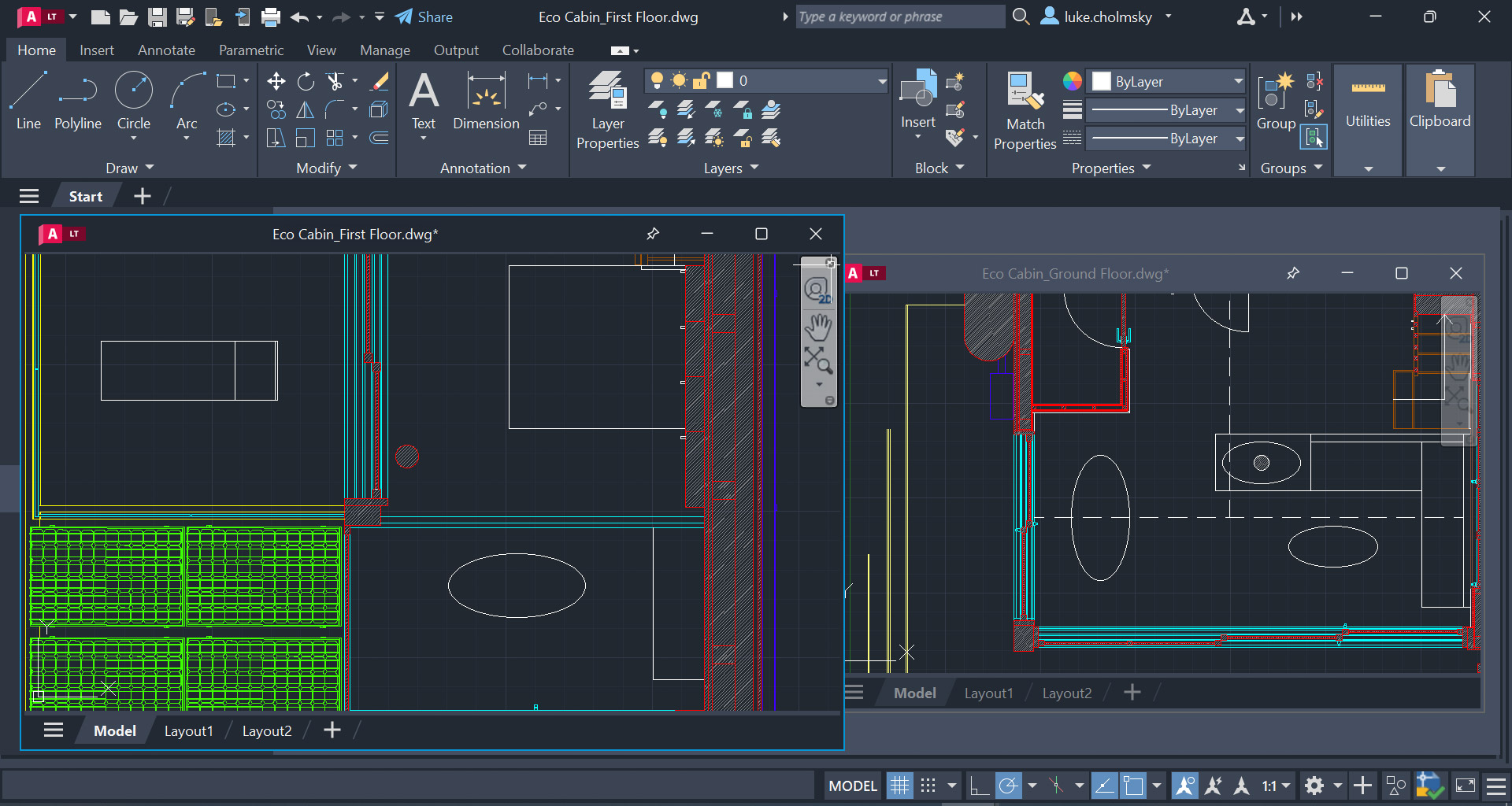
AutoCAD đầy đủ phù hợp khi bạn cần công cụ 2D, 3D, tự động hóa, tùy biến lệnh, xử lý file phức tạp và phối hợp nhiều định dạng trong quy trình chuyên nghiệp. AutoCAD LT nhẹ hơn, tập trung vào bản vẽ 2D, thường phù hợp với người cần vẽ mặt bằng, chỉnh sửa DWG, ghi kích thước, quản lý layout và in hồ sơ mà không cần mô hình 3D.
Nếu bạn là sinh viên mới học, hãy bắt đầu bằng nhu cầu môn học hoặc yêu cầu của giảng viên. Nếu bạn là kỹ sư, kiến trúc sư hoặc nhân viên kỹ thuật, hãy xem file thực tế của công ty: dung lượng file, số layer, xref, block động, kiểu font, yêu cầu xuất PDF và khổ in. Chọn đúng phiên bản giúp tiết kiệm chi phí bản quyền và tránh mua máy quá mạnh hoặc quá yếu so với công việc.
Rủi ro khi dùng bản bẻ khóa hoặc bộ cài không rõ nguồn
Bản bẻ khóa thường hấp dẫn vì hứa hẹn miễn phí, nhưng rủi ro lớn nằm ở phần người dùng không nhìn thấy: mã độc chạy nền, phần mềm đào tiền ảo, đánh cắp tài khoản, thay đổi file hệ thống, tắt Windows Defender hoặc làm hỏng môi trường làm việc. Với người làm thiết kế kỹ thuật, mất file DWG, lỗi font, lỗi plot, hoặc crash giữa lúc giao bản vẽ có thể tốn kém hơn nhiều so với chi phí phần mềm và máy móc.
Rủi ro thứ hai là tính pháp lý. Doanh nghiệp, văn phòng thiết kế, xưởng sản xuất hoặc đơn vị thi công có thể gặp vấn đề khi dùng phần mềm không có giấy phép trong môi trường thương mại. Khi cần làm việc với đối tác lớn, hồ sơ kỹ thuật và phần mềm hợp lệ giúp quy trình kiểm tra, bàn giao và lưu trữ đáng tin cậy hơn.
Rủi ro thứ ba là khó bảo trì. Máy dùng bản cài không hợp lệ thường phải chặn cập nhật, chỉnh hosts, tắt dịch vụ bảo mật hoặc giữ phiên bản cũ. Điều này làm Windows, driver đồ họa và phần mềm liên quan dễ xung đột. Khi máy lỗi, kỹ thuật viên mất nhiều thời gian phân biệt lỗi do phần cứng, driver hay bản cài đã bị chỉnh sửa.
Quy trình chuẩn bị máy trước khi cài AutoCAD
Trước tiên, hãy sao lưu toàn bộ thư mục dự án, font CAD, template, file CTB/STB, thư viện block và các file đang làm dở. Tiếp theo, kiểm tra ổ đĩa bằng công cụ đọc S.M.A.R.T, dọn dung lượng trống, cập nhật Windows ở mức ổn định và cài driver đồ họa từ nguồn chính hãng. Với laptop cũ, nên vệ sinh tản nhiệt nếu máy nóng, thay keo tản nhiệt khi cần và kiểm tra adapter sạc đủ công suất.
Sau khi cài, nên mở thử vài file DWG thật, kiểm tra tốc độ pan/zoom, thao tác layer, hatch, layout, in PDF và nhập font tiếng Việt. Nếu máy phục vụ công việc, nên tạo tài khoản người dùng riêng, bật bảo mật Windows, không lưu mật khẩu dự án trong trình duyệt lạ và đặt thư mục đồng bộ dữ liệu có kiểm soát. Với dữ liệu khách hàng, bản vẽ nhà xưởng hoặc hồ sơ doanh nghiệp, bảo mật không nên xem là bước phụ.
MTGS hỗ trợ gì cho người cần máy chạy AutoCAD tại Tân Bình?
MTGS tập trung vào phần cứng và dịch vụ kỹ thuật: tư vấn laptop cũ, PC cũ, workstation, nâng RAM, thay SSD, vệ sinh tản nhiệt, kiểm tra lỗi phần cứng và cài đặt môi trường làm việc hợp pháp. Khi khách cần máy học AutoCAD, làm bản vẽ 2D hoặc xử lý dự án nặng hơn, kỹ thuật viên sẽ hỏi rõ ngành dùng, phần mềm đi kèm, kích thước file, nhu cầu di chuyển và ngân sách trước khi gợi ý cấu hình.
Với sinh viên, tiêu chí thường là chi phí vừa phải, SSD nhanh, RAM đủ nâng cấp và màn hình rõ. Với kỹ sư đi công trình, độ bền, pin, bàn phím, cổng kết nối và khả năng xuất màn hình ngoài rất quan trọng. Với văn phòng thiết kế, cần tính đến bảo hành, khả năng thay thế linh kiện, đồng bộ cấu hình và hỗ trợ dữ liệu khi đổi máy.
Bạn có thể tham khảo thêm các nhóm máy liên quan tại MTGS như máy tính gaming giá rẻ Tân Bình nếu cần cấu hình GPU tốt, hoặc máy tính chơi game giá rẻ Tân Bình khi muốn một PC mạnh để dùng CAD, 3D và giải trí. Khi chọn máy cũ, hãy ưu tiên kiểm tra thực tế hơn là chỉ nhìn thông số rao bán.

Câu hỏi thường gặp về tải AutoCAD và chọn máy chạy CAD
Có thể tải AutoCAD miễn phí hợp pháp không?
Có thể dùng bản dùng thử chính thức, gói giáo dục nếu đủ điều kiện hoặc các lựa chọn hợp pháp do Autodesk cung cấp. Không nên dùng bản bẻ khóa hoặc bộ cài không rõ nguồn vì rủi ro bảo mật, mất dữ liệu và vi phạm bản quyền.
Laptop cũ có chạy AutoCAD ổn không?
Laptop cũ vẫn có thể chạy AutoCAD tốt nếu CPU, RAM, SSD, tản nhiệt và màn hình đáp ứng đúng nhu cầu. Với bản vẽ 2D nhẹ, RAM 8GB và SSD có thể đủ; với file lớn hoặc 3D, nên ưu tiên RAM 16GB, SSD NVMe và máy có tản nhiệt ổn.
AutoCAD LT khác gì AutoCAD đầy đủ?
AutoCAD LT tập trung vào vẽ và chỉnh sửa 2D, phù hợp với nhiều nhu cầu triển khai bản vẽ. AutoCAD đầy đủ mạnh hơn cho 3D, tự động hóa, tùy biến và các quy trình kỹ thuật phức tạp.
Trước khi cài AutoCAD nên chuẩn bị gì?
Nên sao lưu dữ liệu, kiểm tra sức khỏe ổ cứng, cập nhật driver đồ họa, bảo đảm còn đủ dung lượng trống và thử mở file DWG thực tế sau khi cài. Với máy cũ, nên kiểm tra nhiệt độ và vệ sinh tản nhiệt nếu máy thường xuyên nóng.
Bài viết liên quan
Tải OneDrive Miễn Phí 2025: Lưu Trữ Và Đồng Bộ An Toàn
NetSetMan – Phần Mềm 2025 – Hướng dẫn dùng phần mềm hợp lệ – Hướng dẫn cài đặt hợp lệ
Tải WinRAR miễn phí 2025: hướng dẫn cài đặt hợp lệ
Notepad++ download miễn phí không có mật khẩu
OBS Studio v24.2.6 – Phần mềm quay màn hình chuyên nghiệp cho Windows 10 – Hướng dẫn cài đặt hợp lệ
Windows Defender download miễn phí: cách cài đúng