
 Laptop
 Máy Để Bàn
 Linh Kiện PC
 Màn hình PC
 Sạc Laptop
 Dịch vụ sửa chữa
 Kho Phần Mềm
 Kinh nghiệm
 Khuyến mại
Windows
Tải Audacity Miễn Phí – Phần Mềm Thu Âm Và Chỉnh Âm Thanh
Tải Audacity miễn phí để thu âm và chỉnh âm thanh an toàn
Audacity là phần mềm thu âm, cắt ghép và xử lý âm thanh mã nguồn mở, phù hợp cho người làm podcast, thu giọng đọc, học ngoại ngữ, chỉnh file phỏng vấn, biên tập nhạc nền đơn giản hoặc xử lý âm thanh cho video. Điểm quan trọng khi tìm tải Audacity miễn phí là nên lấy bộ cài từ trang chính thức của Audacity, Microsoft Store, GitHub chính thức hoặc kho phần mềm đáng tin cậy của hệ điều hành. Không nên tải các bản “full crack”, “active sẵn” hoặc gói cài đặt lạ vì Audacity vốn miễn phí; những bản đóng gói lại thường tiềm ẩn quảng cáo, mã độc hoặc tiện ích chen vào trình duyệt.
Bài viết này hướng dẫn cách chọn đúng phiên bản Audacity cho Windows, macOS và Linux, cách cài đặt cơ bản, những tính năng đáng dùng và các tiêu chí kiểm tra máy tính trước khi thu âm. Nếu bạn dùng laptop cũ để học online, làm nội dung hoặc thu podcast tại nhà, Audacity là lựa chọn nhẹ, dễ bắt đầu và không yêu cầu cấu hình cao.
Audacity dùng để làm gì?
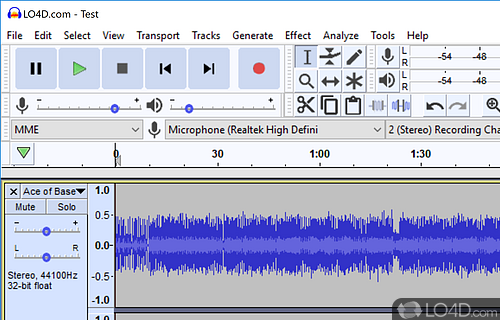
Audacity tập trung vào các tác vụ âm thanh phổ biến: ghi âm từ micro, nhập file WAV/MP3/FLAC/OGG, cắt bỏ đoạn thừa, ghép nhiều track, tăng giảm âm lượng, lọc tiếng ồn nền, tạo fade in/fade out và xuất file sau khi chỉnh sửa. Người mới có thể dùng Audacity để làm sạch một bản ghi giọng nói trước khi gửi cho khách hàng, giáo viên hoặc đăng lên mạng xã hội. Người dùng có kinh nghiệm hơn có thể dùng các hiệu ứng, plugin và thao tác nhiều track để dựng chương trình podcast hoặc chỉnh âm thanh cho video.
Audacity không phải là một DAW chuyên sản xuất nhạc như những bộ phần mềm phòng thu lớn, nhưng lại rất mạnh ở nhóm việc cần nhanh, gọn và miễn phí. Với file thoại, bài giảng, bản ghi cuộc họp, lời dẫn video hoặc audio hướng dẫn sản phẩm, Audacity thường đủ dùng nếu bạn nắm rõ quy trình thu và xuất file.
Tải Audacity miễn phí từ nguồn chính thức
Nguồn tải nên ưu tiên là trang Audacity chính thức tại audacityteam.org/download. Trang này dẫn tới bản cho Windows, macOS và Linux. Với Windows, Audacity hiện được cung cấp cho cả máy 64-bit, 32-bit và có tùy chọn ARM64 beta tùy thời điểm phát hành. Với macOS, người dùng cần chọn đúng bản Intel, Apple Silicon hoặc universal binary theo đời máy. Với Linux, có thể dùng AppImage hoặc gói từ kho phần mềm của bản phân phối.
Khi tải, hãy kiểm tra tên miền, tránh bấm vào quảng cáo giả nút download. Nếu dùng máy công ty hoặc máy chứa dữ liệu quan trọng, nên hỏi bộ phận kỹ thuật trước khi cài thêm plugin âm thanh lạ. Audacity miễn phí và mã nguồn mở, vì vậy không cần key kích hoạt, không cần crack và không cần tắt phần mềm bảo mật để cài đặt.
Cấu hình máy tính phù hợp để chạy Audacity
Audacity là phần mềm nhẹ. Theo thông tin chính thức, bản Windows được kiểm tra trên Windows 10 và Windows 11, đồng thời có thể hoạt động trên một số phiên bản Windows cũ hơn; bản macOS được kiểm tra trên các phiên bản macOS mới và có thể chạy trên nhiều đời macOS cũ. Audacity không đòi hỏi CPU hay GPU chuyên dụng, nhưng ổ lưu trữ cần đủ nhanh và ổn định vì quá trình thu âm cần ghi dữ liệu liên tục.
Với nhu cầu thu giọng, học tập và cắt ghép file ngắn, laptop Core i3 hoặc Ryzen 3, RAM 4GB và SSD vẫn có thể dùng được nếu hệ điều hành gọn. Với podcast nhiều track, file dài, plugin xử lý tiếng ồn hoặc chỉnh nhiều hiệu ứng, nên dùng RAM 8GB trở lên và ổ SSD còn trống nhiều dung lượng. Không nên thu trực tiếp vào USB rẻ tiền hoặc ổ mạng thiếu ổn định vì dễ phát sinh lỗi ghi file, mất đoạn thu hoặc giật khi playback.
Nếu máy đang quá chậm, ổ cứng HDD yếu hoặc quạt kêu lớn làm lọt tiếng vào micro, bạn nên xử lý phần cứng trước khi thu âm nghiêm túc. Người dùng tại Tân Bình có thể tham khảo các dòng máy tính gaming giá rẻ Tân Bình hoặc máy tính chơi game giá rẻ Tân Bình nếu cần một cấu hình dư sức chạy Audacity, chỉnh video nhẹ và làm nội dung.
Hướng dẫn cài đặt Audacity trên Windows, macOS và Linux
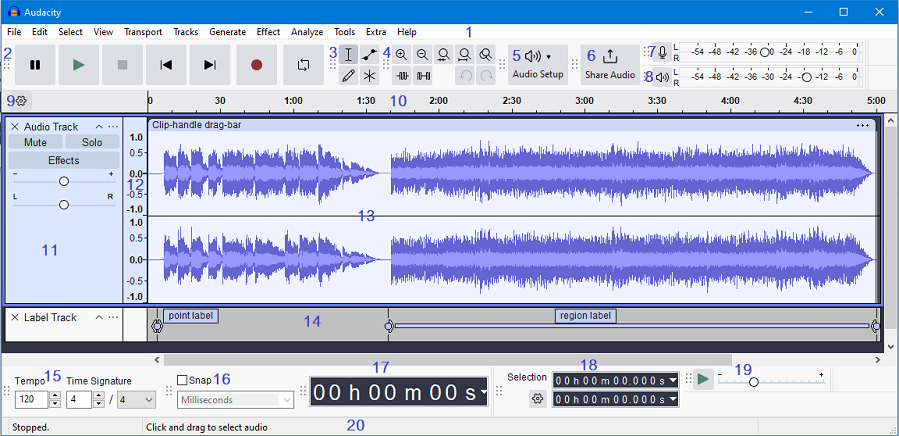
Trên Windows, tải bộ cài từ trang chính thức, mở file cài đặt, chọn ngôn ngữ, thư mục cài và hoàn tất theo hướng dẫn. Sau khi mở Audacity lần đầu, hãy vào phần thiết bị âm thanh để chọn đúng micro đầu vào và tai nghe hoặc loa đầu ra. Nếu dùng micro USB, nên cắm micro trước khi mở phần mềm để Audacity nhận thiết bị ổn định hơn.
Trên macOS, tải đúng file DMG, kéo Audacity vào Applications, sau đó cấp quyền truy cập microphone khi hệ thống hỏi. Nếu macOS chặn ứng dụng do cơ chế bảo mật, hãy kiểm tra lại nguồn tải trước khi cho phép mở. Trên Linux, người dùng có thể dùng AppImage chính thức hoặc cài qua trình quản lý gói của bản phân phối. Với mọi hệ điều hành, nên cập nhật driver âm thanh và kiểm tra quyền micro nếu Audacity không thu được tiếng.
Cách thu âm và chỉnh âm thanh cơ bản bằng Audacity
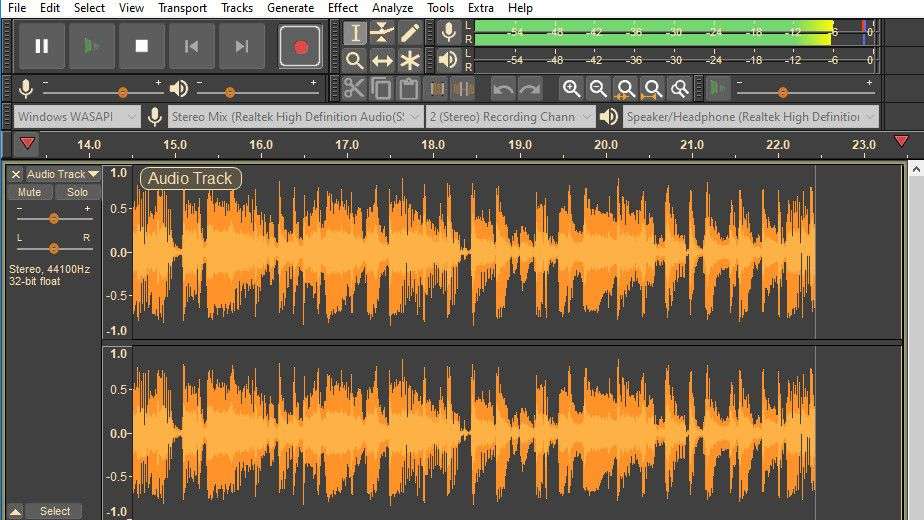
Trước khi bấm ghi, hãy tạo một đoạn thử khoảng 10-15 giây để kiểm tra mức âm lượng. Mức thu quá nhỏ sẽ làm bản ghi nhiều nhiễu khi tăng âm lượng về sau; mức quá lớn sẽ bị vỡ tiếng và khó cứu. Khi thấy sóng âm chạm trần liên tục, hãy giảm gain trên micro, giảm âm lượng đầu vào trong hệ điều hành hoặc giữ khoảng cách xa micro hơn.
Sau khi ghi xong, thao tác cơ bản thường gồm cắt đoạn im lặng đầu cuối, xóa tiếng ho hoặc lỗi đọc, dùng Noise Reduction vừa phải để giảm nền, Normalize để cân lại âm lượng và xuất file MP3 hoặc WAV. Với giọng nói, không nên lạm dụng hiệu ứng vì bản thu dễ nghe tự nhiên thường tốt hơn bản thu bị xử lý quá nặng. Nếu cần ghép nhạc nền, hãy đặt nhạc ở track riêng, giảm âm lượng nền thấp hơn giọng nói và nghe thử bằng tai nghe trước khi xuất.
Lưu ý bảo mật dữ liệu khi dùng phần mềm thu âm
File âm thanh có thể chứa thông tin cá nhân, nội dung cuộc họp, dữ liệu khách hàng hoặc giọng nói của người khác. Vì vậy, hãy đặt thư mục lưu dự án ở nơi dễ quản lý, không dùng chung tài khoản máy tính nếu dữ liệu nhạy cảm, và xóa file nháp không cần thiết sau khi hoàn tất. Khi gửi file cho người khác, nên xuất bản cuối cùng thay vì gửi toàn bộ thư mục dự án nếu không cần chỉnh tiếp.
Với plugin bên thứ ba, chỉ cài khi thật sự cần và kiểm tra nguồn phát hành. Không tải gói plugin được quảng cáo là mở khóa tính năng trả phí hoặc bẻ khóa phần mềm khác. Nếu máy dùng cho công việc, hãy sao lưu dự án âm thanh quan trọng vào ổ cứng tin cậy hoặc dịch vụ lưu trữ được công ty cho phép.
Khi nào nên dùng Audacity, khi nào nên chọn phần mềm khác?
Nên dùng Audacity khi bạn cần thu và chỉnh giọng nói, cắt ghép file âm thanh, lọc nhiễu nhẹ, đổi định dạng hoặc dựng podcast đơn giản. Phần mềm này phù hợp cho giáo viên, học sinh, sinh viên, người làm nội dung, chủ shop cần thu lời giới thiệu sản phẩm và nhân viên văn phòng cần xử lý file ghi âm nhanh.
Nếu bạn cần phối nhạc phức tạp, thu nhiều nhạc cụ ảo, tự động hóa nhiều tham số, làm beat hoặc mix/master chuyên sâu, một phần mềm DAW chuyên nghiệp sẽ phù hợp hơn. Nếu chỉ cần cắt file rất nhanh trên điện thoại, ứng dụng di động đơn giản có thể tiện hơn Audacity. Quyết định nên dựa trên khối lượng công việc, thiết bị đang có, định dạng đầu ra và thời gian học phần mềm.
Lỗi thường gặp khi tải và dùng Audacity
Nếu Audacity không nhận micro, hãy kiểm tra quyền microphone trong Windows Privacy Settings hoặc macOS System Settings, sau đó chọn lại thiết bị đầu vào trong Audacity. Nếu thu bị rè, hãy giảm gain, đổi cổng USB, tránh đặt micro sát quạt laptop và thử thu trong phòng ít tiếng vang. Nếu xuất MP3 lỗi, hãy cập nhật Audacity lên bản mới vì các bản hiện đại đã xử lý xuất file phổ biến thuận tiện hơn nhiều so với các phiên bản cũ.
Khi phần mềm chạy chậm, hãy đóng trình duyệt nhiều tab, giải phóng dung lượng ổ SSD và tránh mở project quá lớn trên máy RAM thấp. Nếu máy thường xuyên treo khi xử lý file âm thanh dài, nguyên nhân có thể đến từ ổ lưu trữ yếu, hệ điều hành lỗi hoặc nhiệt độ máy cao, không chỉ riêng Audacity.
Câu hỏi thường gặp về Audacity
Audacity có miễn phí thật không?
Có. Audacity là phần mềm miễn phí và mã nguồn mở. Người dùng không cần mua key, không cần crack và không cần dùng bản kích hoạt lạ.
Nên tải Audacity ở đâu để an toàn?
Nên tải từ trang chính thức audacityteam.org/download, Microsoft Store, GitHub chính thức hoặc kho phần mềm đáng tin cậy của hệ điều hành. Tránh các trang gắn chữ crack, full key hoặc yêu cầu tắt bảo mật.
Laptop cũ có chạy Audacity được không?
Phần lớn laptop cũ vẫn chạy được nếu hệ điều hành ổn định, có đủ RAM và ổ lưu trữ còn tốt. Với dự án nhiều track hoặc file dài, SSD và RAM 8GB trở lên giúp thao tác mượt hơn.
Audacity có phù hợp để thu podcast không?
Có, nếu podcast chủ yếu là giọng nói, phỏng vấn hoặc ghép nhạc nền đơn giản. Với sản xuất âm nhạc nhiều nhạc cụ ảo và xử lý chuyên sâu, nên cân nhắc phần mềm DAW chuyên dụng.
Bài viết liên quan
Tải CorelDRAW Miễn Phí – Phần Mềm Vẽ Vector CorelDRAW 2025
Speccy Download Miễn Phí: tải an toàn để xem cấu hình máy tính
MAGIX Movie Edit Pro – Phần Mềm Dựng 2025 – Hướng dẫn cài đặt hợp lệ
Tải ClipboardFusion Miễn Phí: Quản Lý Clipboard An Toàn 2026
TẢI JARTE MIỄN PHÍ – PHẦN MỀM SOẠN THẢO VĂN BẢN NHẸ
Tải Ableton Live miễn phí: hướng dẫn cài an toàn, hợp pháp