
 Laptop
 Máy Để Bàn
 Linh Kiện PC
 Màn hình PC
 Sạc Laptop
 Dịch vụ sửa chữa
 Kho Phần Mềm
 Kinh nghiệm
 Khuyến mại
Windows
Tải Ableton Live miễn phí: hướng dẫn cài an toàn, hợp pháp
Tải Ableton Live miễn phí: cách dùng hợp pháp cho người làm nhạc
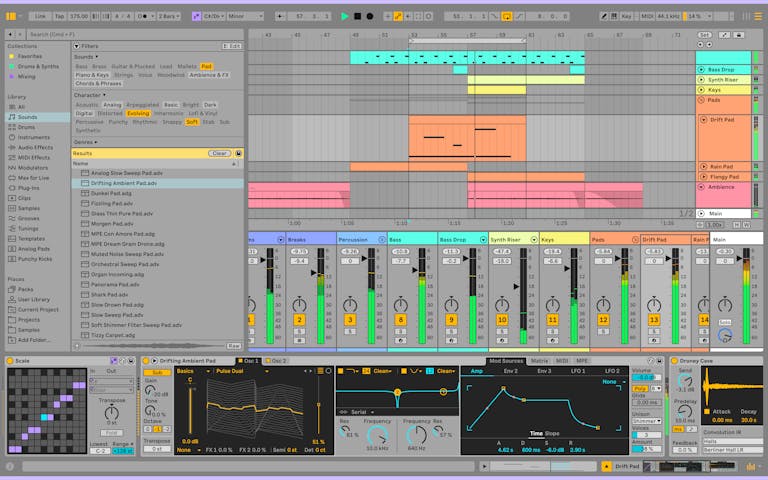
Ableton Live là phần mềm sản xuất âm nhạc, thu âm, phối khí và biểu diễn live set được nhiều producer, DJ, phòng thu nhỏ và người học làm nhạc sử dụng. Với nhu cầu tìm tải Ableton Live miễn phí phần mềm làm nhạc, điều quan trọng là phân biệt rõ giữa bản dùng thử hợp pháp, bản Lite đi kèm thiết bị âm thanh MIDI và các nguồn chia sẻ không rõ bản quyền. Bài viết này hướng dẫn bạn chọn đúng phiên bản, chuẩn bị máy Windows hoặc macOS, cài đặt an toàn và tránh rủi ro khi gặp các liên kết torrent, crack, key kích hoạt hoặc bộ cài bị chỉnh sửa.
Nếu bạn đang dùng laptop cũ, máy tính văn phòng hoặc PC dựng nhạc tại Tân Bình, Máy Tính Giá Sỉ khuyên nên kiểm tra cấu hình, ổ cứng, RAM, driver âm thanh và độ ổn định hệ điều hành trước khi cài. Ableton Live có thể chạy trên nhiều dòng máy, nhưng trải nghiệm thu âm và làm beat phụ thuộc nhiều vào độ trễ âm thanh, tốc độ ổ SSD, dung lượng RAM và cách bạn quản lý plugin VST.
Nên tải Ableton Live từ đâu để an toàn?
Nguồn nên ưu tiên là trang chính thức của Ableton hoặc tài khoản Ableton được cấp kèm thiết bị phần cứng như MIDI controller, audio interface, keyboard, sound card hoặc gói phần mềm từ trường học, khóa học và nhà phân phối. Các nguồn này thường có bộ cài sạch, cập nhật đúng phiên bản, có tài liệu sử dụng và không yêu cầu tắt phần mềm bảo mật.
Không nên dùng liên kết magnet, torrent, file nén lạ, bản repack hoặc hướng dẫn kích hoạt trái phép. Những bộ cài này có thể chèn mã độc, đánh cắp project, làm lỗi driver ASIO/Core Audio, gây mất preset hoặc khiến máy bị treo khi mở plugin. Với máy dùng cho học tập, biểu diễn hoặc làm việc khách hàng, chi phí xử lý lỗi và rủi ro mất dữ liệu thường cao hơn nhiều so với việc dùng bản trial, bản Lite hoặc mua giấy phép phù hợp.
Cách an toàn nhất là vào website Ableton, tạo tài khoản, tải bản dùng thử hoặc tải bản mà tài khoản của bạn đã sở hữu. Nếu bạn mua thiết bị âm thanh cũ, hãy hỏi rõ tình trạng license Ableton Live Lite có được chuyển nhượng hay không. Không nên nhận file cài đặt từ người bán nếu file không đi kèm nguồn xác minh.
Các phiên bản Ableton Live phù hợp từng nhu cầu
Ableton Live Trial phù hợp để học giao diện, thu thử vocal, làm beat, kiểm tra máy có đủ ổn định hay không trước khi mua. Đây là lựa chọn tốt cho người mới vì bạn có thể đánh giá workflow thật mà không phải dùng bộ cài không rõ nguồn gốc.
Ableton Live Lite thường đi kèm một số thiết bị MIDI hoặc audio interface. Bản Lite bị giới hạn số track, instrument và hiệu ứng so với bản đầy đủ, nhưng đủ cho người mới học arrangement, thu âm cơ bản, dựng demo, làm podcast nhạc nền hoặc luyện DJ set đơn giản.
Ableton Live Intro, Standard và Suite phù hợp khi bạn đã xác định nhu cầu lâu dài. Intro tiết kiệm chi phí cho người học; Standard phù hợp sản xuất nhạc nghiêm túc với nhiều track hơn; Suite dành cho người cần thư viện âm thanh, Max for Live, instrument và effect chuyên sâu. Trước khi chọn bản cao nhất, hãy xem bạn có thật sự dùng các gói sound library và công cụ nâng cao hay chỉ cần thu âm, cắt loop, mix cơ bản.
Cấu hình máy tính nên có trước khi cài Ableton Live
Với Windows, nên dùng máy có CPU Intel Core i5 hoặc Ryzen 5 đời tương đối mới, RAM từ 8GB cho bài học cơ bản và 16GB trở lên nếu chạy nhiều VST, sample library hoặc project nhiều track. Ổ SSD là gần như bắt buộc nếu bạn muốn mở project nhanh, load sample ổn định và hạn chế treo khi ghi âm. Laptop dùng HDD cũ vẫn có thể cài, nhưng dễ gặp hiện tượng mở phần mềm chậm, crackle âm thanh hoặc giật khi playback nhiều lớp nhạc.
Với macOS, cần kiểm tra phiên bản hệ điều hành tương thích với phiên bản Ableton Live bạn định cài. Máy Mac Intel và Apple Silicon có khác biệt về plugin, driver và quyền truy cập microphone. Nếu dùng audio interface, hãy tải driver từ hãng thiết bị thay vì từ kho file lạ. Người mới thường bỏ qua bước này nên Ableton nhận tín hiệu vào không ổn định hoặc độ trễ quá cao khi thu vocal, guitar, keyboard.
Máy làm nhạc nên ưu tiên hệ thống ổn định hơn cấu hình nhìn mạnh trên giấy. Một laptop gaming quá nóng, quạt bụi, pin chai hoặc SSD lỗi vẫn có thể gây drop audio. Trước khi cài, bạn nên kiểm tra sức khỏe ổ cứng, nhiệt độ CPU, dung lượng trống, Windows Update, driver chipset, driver âm thanh và các phần mềm chạy nền.
Quy trình cài đặt Ableton Live hợp pháp và ít lỗi
Trước tiên, hãy sao lưu project, preset và thư mục sample nếu máy đã từng cài phần mềm làm nhạc. Sau đó dọn dung lượng ổ cứng, cập nhật hệ điều hành ở mức ổn định và kiểm tra tài khoản Ableton. Khi tải bộ cài, chỉ dùng đường dẫn từ Ableton hoặc nhà phân phối đáng tin cậy. Không đổi tên file hệ thống, không chép file kích hoạt lạ vào thư mục ứng dụng và không tắt bảo mật chỉ vì một hướng dẫn trên mạng yêu cầu.
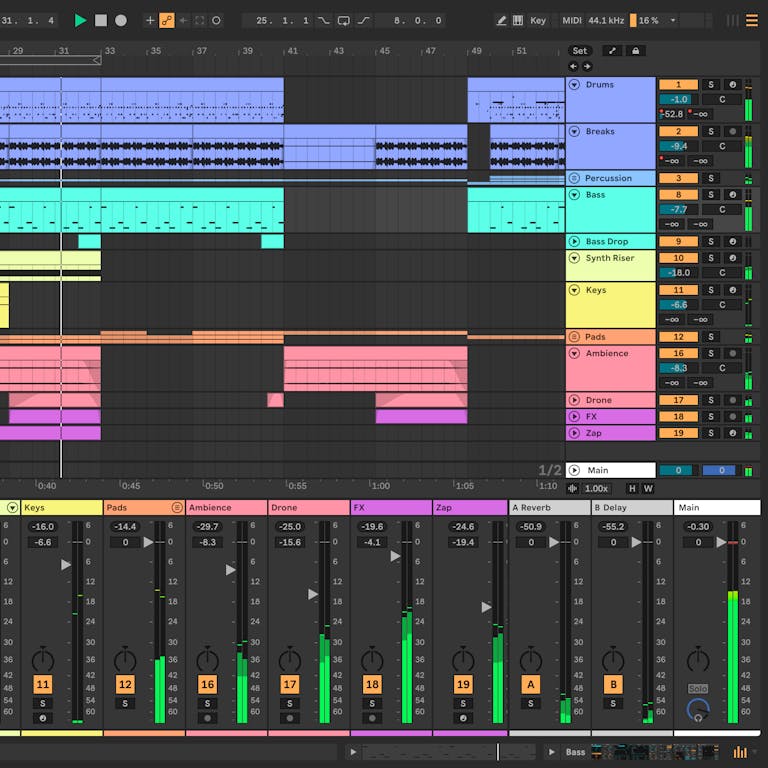
Sau khi cài, mở Ableton Live lần đầu bằng quyền người dùng bình thường, đăng nhập tài khoản và để phần mềm hoàn tất bước xác thực. Tiếp theo, vào phần Preferences để chọn audio device, sample rate, buffer size và thư mục lưu project. Nếu thu âm, hãy test microphone hoặc audio interface bằng một project trống trước khi cài thêm nhiều plugin. Cách làm này giúp bạn biết lỗi nằm ở driver, thiết bị thu, plugin hay bản thân project.
Với laptop yếu, hãy bắt đầu bằng project nhẹ: ít track, ít plugin real-time, sample rate vừa phải và buffer size cao hơn khi mix. Khi cần thu vocal hoặc nhạc cụ trực tiếp, giảm buffer size để giảm độ trễ. Khi cần mix nhiều lớp nhạc, tăng buffer size để máy xử lý ổn định hơn. Đây là thao tác thực tế quan trọng hơn việc chỉ tìm một bộ cài “miễn phí” mà không biết máy có đáp ứng được workflow hay không.
Cách tránh lỗi thường gặp khi dùng Ableton Live
Lỗi phổ biến nhất là âm thanh bị rè, nổ lách tách hoặc trễ khi thu. Nguyên nhân thường đến từ buffer size quá thấp, driver âm thanh không phù hợp, audio interface chưa cài đúng driver hoặc CPU quá tải vì plugin nặng. Trên Windows, người dùng nên ưu tiên ASIO driver của thiết bị hoặc giải pháp ASIO ổn định thay vì để mặc định nếu thu âm nghiêm túc.
Lỗi thứ hai là Ableton quét plugin quá lâu hoặc bị đứng ở màn hình khởi động. Bạn nên cài plugin VST từ nguồn rõ ràng, phân tách thư mục VST2 và VST3, tránh chép toàn bộ plugin cũ không rõ phiên bản vào máy mới. Nếu phần mềm đứng khi scan, hãy tạm di chuyển thư mục plugin ra nơi khác, mở Ableton lại rồi thêm từng nhóm plugin để xác định nguyên nhân.
Lỗi thứ ba là mất sample khi mở project trên máy khác. Để tránh, hãy dùng chức năng thu gom và lưu project đầy đủ trước khi chuyển máy. Không nên lưu project rải rác trên Desktop, Downloads và ổ ngoài thiếu ổn định. Với người làm nhạc cho khách hàng, nên có ổ sao lưu riêng và đặt tên project theo ngày, phiên bản và trạng thái bàn giao.
Khi nào nên nâng cấp laptop hoặc PC để làm nhạc?
Nếu bạn chỉ học beat cơ bản, cắt loop, thu một hai track vocal hoặc làm demo, máy RAM 8GB và SSD còn tốt vẫn có thể đáp ứng. Nhưng nếu project thường xuyên có nhiều plugin synth, effect, sample orchestral hoặc mastering chain, nên nâng RAM lên 16GB hoặc 32GB tùy máy. SSD dung lượng thấp cũng là điểm nghẽn vì thư viện âm thanh thường chiếm nhiều GB và cần tốc độ đọc ổn định.
Với laptop cũ bị nóng, pin yếu hoặc quạt kêu lớn, làm nhạc sẽ khó tập trung vì quạt ồn lọt vào microphone và CPU dễ giảm xung khi tải nặng. Trong trường hợp này, vệ sinh tản nhiệt, thay keo, kiểm tra SSD và tối ưu Windows/macOS có thể giúp trước khi quyết định đổi máy. Nếu mainboard, pin hoặc màn hình đã xuống cấp nặng, nên cân nhắc mua laptop cũ cấu hình tốt hơn thay vì tiếp tục đầu tư vào máy không ổn định.
Tại Tân Bình, Máy Tính Giá Sỉ có thể hỗ trợ kiểm tra laptop, nâng SSD, nâng RAM, cài driver âm thanh và tư vấn cấu hình phù hợp cho học sản xuất nhạc. Nội dung này không thay thế giấy phép phần mềm; mục tiêu là giúp bạn dùng Ableton Live an toàn, ổn định và đúng bản quyền trên thiết bị đang có.
Gợi ý chọn máy cho Ableton Live tại Máy Tính Giá Sỉ
Khi chọn laptop hoặc PC làm nhạc, hãy ưu tiên CPU ổn định, RAM có khả năng nâng cấp, SSD đủ dung lượng, số cổng kết nối phù hợp với sound card và màn hình đủ rộng để nhìn arrangement. Nếu bạn thường mang máy đi học hoặc biểu diễn, laptop nhẹ, pin còn tốt và quạt êm sẽ thực tế hơn một máy quá nặng. Nếu làm việc cố định tại phòng, PC hoặc laptop workstation có tản nhiệt tốt thường bền hơn khi render và mix lâu.
Bạn có thể tham khảo nhóm máy tính gaming giá hợp lý nếu cần CPU mạnh, hoặc các mẫu laptop văn phòng cao cấp nếu cần máy êm, màn hình đẹp và độ bền tốt. Khi mua máy cũ, nên kiểm tra cổng USB, jack tai nghe, Bluetooth, Wi-Fi, bàn phím, touchpad và tình trạng sạc vì đây là những điểm ảnh hưởng trực tiếp đến quá trình thu âm, kết nối MIDI controller và làm việc lâu dài.
Liên kết tham khảo nội bộ: máy tính gaming giá rẻ Tân Bình, bán máy tính chơi game giá rẻ Tân Bình và tổng hợp laptop cũ giá rẻ. Khi cần kiểm tra máy trước khi cài phần mềm làm nhạc, bạn nên mang theo nhu cầu thật: số track thường dùng, loại plugin, thiết bị thu âm và ngân sách nâng cấp.
Câu hỏi thường gặp về tải và cài Ableton Live
Ableton Live có bản miễn phí không?
Ableton thường có bản dùng thử và bản Live Lite đi kèm một số thiết bị phần cứng. Đây là các lựa chọn hợp pháp để học và kiểm tra phần mềm trước khi mua bản phù hợp.
Có nên tải Ableton Live từ torrent hoặc link chia sẻ không?
Không nên. Bộ cài từ torrent hoặc link không rõ nguồn có thể chứa mã độc, làm hỏng project, gây lỗi plugin và vi phạm bản quyền phần mềm.
Laptop RAM 8GB có dùng Ableton Live được không?
Có thể dùng cho học cơ bản, thu ít track và project nhẹ. Nếu bạn chạy nhiều VST, sample library hoặc mix project lớn, RAM 16GB trở lên sẽ ổn định hơn.
Cài Ableton Live có cần card âm thanh rời không?
Không bắt buộc nếu chỉ học và dựng beat cơ bản. Nếu thu vocal, guitar, livestream hoặc cần độ trễ thấp, audio interface sẽ giúp chất lượng và độ ổn định tốt hơn.
Máy Tính Giá Sỉ có hỗ trợ cài phần mềm crack không?
Không. Máy Tính Giá Sỉ chỉ tư vấn cấu hình, kiểm tra máy, cài driver và hỗ trợ hướng dẫn dùng phần mềm theo nguồn hợp pháp, không cung cấp crack, keygen hoặc kích hoạt trái phép.
Bài viết liên quan
CPU-Z Download Miễn Phí: tải từ trang chủ và kiểm tra máy an toàn
FastCopy – Phần Mềm Sao Chép File Nhanh 2025 – Hướng dẫn cài đặt hợp lệ
JetBrains IntelliJ IDEA v2023.1.3 – Môi trường phát triển tích hợp hàng đầu – Hướng dẫn cài đặt hợp lệ
Octave – 2025 – Hướng dẫn dùng phần mềm hợp lệ – Hướng dẫn cài đặt hợp lệ
CyberLink PowerDirector – Phần Mềm Dựng Video 2025 – Hướng dẫn cài đặt hợp lệ
Tải Inkscape 1.0.2 Miễn Phí – Phần Mềm Vẽ Đồ Họa Vector Chuyên Nghiệp