
 Laptop
 Máy Để Bàn
 Linh Kiện PC
 Màn hình PC
 Sạc Laptop
 Dịch vụ sửa chữa
 Kho Phần Mềm
 Kinh nghiệm
 Khuyến mại
Windows
Tải Ashampoo WinOptimizer 27.00.05 miễn phí an toàn cho Windows

Tải Ashampoo WinOptimizer 27.00.05 miễn phí: nên hiểu thế nào cho đúng?
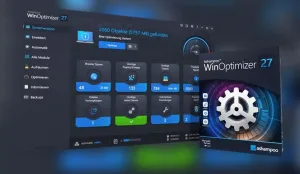
Ashampoo WinOptimizer 27.00.05 là phần mềm tối ưu Windows dành cho người dùng muốn dọn rác hệ thống, kiểm tra thiết lập riêng tư, quản lý tác vụ khởi động và theo dõi tình trạng vận hành của máy tính. Khi tìm cụm từ “tải Ashampoo WinOptimizer 27.00.05 miễn phí”, điều quan trọng là phân biệt giữa bản dùng thử, ưu đãi hợp pháp từ nhà phát hành và các gói cài đặt không rõ nguồn gốc được chia sẻ lại trên mạng.
Máy Tính Giá Sỉ không khuyến nghị sử dụng bản crack, key lậu, file kích hoạt không rõ nguồn hoặc torrent đi kèm bộ cài đã bị chỉnh sửa. Những nguồn này có thể chứa mã độc, tiện ích đào tiền ảo, phần mềm theo dõi hoặc thành phần làm hỏng Windows. Bài viết này tập trung vào cách tìm đúng nguồn tải an toàn, cách kiểm tra trước khi cài và cách dùng WinOptimizer hợp lý nếu bạn cần tối ưu máy tính Windows 10 hoặc Windows 11.
Ashampoo WinOptimizer 27 dùng để làm gì?
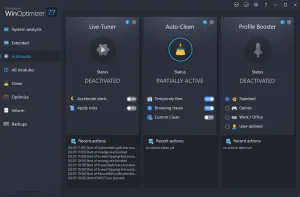
WinOptimizer là bộ công cụ bảo trì hệ thống. Phần mềm thường được dùng để quét file tạm, lịch sử trình duyệt, cache ứng dụng, shortcut lỗi, mục khởi động cùng một số thiết lập ảnh hưởng đến hiệu năng và quyền riêng tư. Với người dùng phổ thông, giá trị lớn nhất của công cụ này nằm ở việc gom nhiều thao tác bảo trì Windows vào một giao diện dễ theo dõi hơn so với việc phải mở từng khu vực cài đặt thủ công.
Tuy vậy, phần mềm tối ưu không phải cách chữa mọi lỗi máy tính. Nếu máy bị treo do ổ cứng yếu, RAM thiếu, Windows lỗi nặng, driver xung đột hoặc nhiễm mã độc, việc dọn rác chỉ giúp một phần nhỏ. Trước khi cài thêm công cụ tối ưu, bạn nên xác định máy đang chậm vì đầy ổ C, quá nhiều chương trình khởi động, nhiệt độ cao, ổ cứng báo lỗi hay do cấu hình không còn phù hợp với nhu cầu.
Nguồn tải an toàn cho Ashampoo WinOptimizer 27.00.05
Nguồn an toàn nhất là trang chính thức của Ashampoo hoặc khu vực tài khoản/ưu đãi được nhà phát hành công bố. Nếu có bản dùng thử miễn phí, bạn nên tải trực tiếp từ nhà phát hành để nhận đúng bộ cài sạch, chữ ký số hợp lệ và chính sách cập nhật rõ ràng. Không nên tải từ các trang yêu cầu tắt Windows Defender, chạy file patch, thay đổi file hosts hoặc giải nén mật khẩu lạ.
Khi kiểm tra một bộ cài, hãy ưu tiên các dấu hiệu cơ bản: tên nhà phát hành trong phần Digital Signature, dung lượng hợp lý so với thông tin trên trang chính thức, không yêu cầu quyền quản trị bất thường ngoài quá trình cài đặt, không tự cài thêm trình duyệt hoặc tiện ích quảng cáo. Nếu file bị trình duyệt hoặc phần mềm bảo mật cảnh báo, đừng bỏ qua cảnh báo chỉ vì bài hướng dẫn trên mạng nói rằng đó là “false positive”.
Trường hợp bạn cần dùng lâu dài, hãy cân nhắc giấy phép hợp lệ. Chi phí bản quyền thường nhỏ hơn nhiều so với rủi ro mất dữ liệu, lộ tài khoản ngân hàng, lỗi Windows hoặc mất thời gian cài lại máy do dùng bộ cài không sạch.
Cách cài đặt và kiểm tra trước khi sử dụng
Sau khi tải từ nguồn chính thức, hãy đóng các chương trình đang chạy, tạo điểm khôi phục hệ thống nếu Windows cho phép và đọc kỹ từng bước cài đặt. Trong quá trình cài, bỏ chọn các đề xuất không cần thiết nếu trình cài đặt hiển thị thêm phần mềm đi kèm. Sau khi cài xong, mở WinOptimizer và xem từng nhóm công cụ trước khi bấm tối ưu tự động.
Không nên xóa hàng loạt mọi mục mà phần mềm đề xuất nếu bạn chưa hiểu tác dụng. Với máy đang dùng cho công việc, kế toán, học tập hoặc lưu dữ liệu quan trọng, hãy sao lưu dữ liệu trước. Các mục như cache, file tạm và lịch sử trình duyệt thường ít rủi ro hơn; các mục liên quan registry, dịch vụ nền, thiết lập quyền riêng tư hoặc tác vụ khởi động nên kiểm tra kỹ từng dòng.
Khi nào nên dùng công cụ tối ưu Windows?
Bạn có thể dùng Ashampoo WinOptimizer khi máy vẫn hoạt động ổn định nhưng bắt đầu đầy ổ C, trình duyệt lưu quá nhiều dữ liệu, nhiều ứng dụng tự khởi động cùng Windows hoặc bạn muốn kiểm tra nhanh các thiết lập riêng tư. Công cụ tối ưu phù hợp nhất như một bước bảo trì định kỳ, không phải giải pháp thay thế cho sửa phần cứng hoặc cài lại hệ điều hành khi Windows đã lỗi sâu.
Nếu máy mở ứng dụng rất lâu, phát tiếng kêu từ ổ cứng, tự tắt, quá nóng, hay màn hình xanh, hãy ưu tiên kiểm tra phần cứng và dữ liệu trước. Việc tiếp tục quét dọn trên ổ cứng đang lỗi có thể làm tình trạng nặng hơn. Với laptop cũ, nâng SSD, tăng RAM hoặc vệ sinh tản nhiệt thường tạo khác biệt rõ hơn so với chỉ dọn rác phần mềm.
Các rủi ro cần tránh khi tìm bản miễn phí
Nhiều trang chia sẻ phần mềm dùng tiêu đề miễn phí để dẫn người dùng đến file nén có mật khẩu, link rút gọn, trình cài đặt đã chỉnh sửa hoặc hướng dẫn tắt bảo mật. Những thao tác này là dấu hiệu rủi ro. File crack có thể hoạt động ngay lúc đầu nhưng âm thầm thêm tác vụ khởi động, đổi trình duyệt mặc định, ghi nhận thao tác bàn phím hoặc tải thêm mã độc sau vài ngày.
Một rủi ro khác là mất quyền cập nhật. Phần mềm tối ưu cần cập nhật để tương thích với các bản Windows mới. Bản lậu thường không cập nhật đúng cách, dễ báo lỗi hoặc can thiệp sai vào hệ thống. Nếu bạn chỉ cần dọn rác cơ bản, Windows đã có Storage Sense, Disk Cleanup, Task Manager và Startup Apps. Những công cụ có sẵn này đủ cho nhiều trường hợp nhẹ và an toàn hơn so với chạy file không rõ nguồn.
Tối ưu Windows đúng cách sau khi cài phần mềm
Hãy bắt đầu bằng các thao tác ít rủi ro: dọn file tạm, kiểm tra dung lượng ổ C, tắt ứng dụng khởi động không cần thiết và cập nhật Windows. Sau đó mới xem các mục nâng cao. Không nên chạy nhiều phần mềm tối ưu cùng lúc vì mỗi công cụ có cách đánh giá khác nhau, dễ gây xung đột hoặc xóa nhầm dữ liệu tạm mà ứng dụng đang cần.
Với máy làm việc, bạn nên ghi lại những thay đổi lớn trước khi áp dụng. Nếu WinOptimizer cho phép tạo bản sao lưu trước khi dọn dẹp, hãy bật tùy chọn đó. Sau khi tối ưu, khởi động lại máy và kiểm tra các tác vụ chính như trình duyệt, bộ Office, phần mềm kế toán, phần mềm học tập hoặc ứng dụng đồ họa. Nếu máy có dấu hiệu bất thường, khôi phục lại thiết lập gần nhất thay vì tiếp tục tối ưu thêm.
Khi nào nên nhờ kỹ thuật viên kiểm tra máy?
Nếu bạn đã dọn rác nhưng máy vẫn chậm, hãy kiểm tra các yếu tố nền tảng: sức khỏe SSD/HDD, dung lượng RAM, nhiệt độ CPU, tình trạng pin laptop, driver và lỗi Windows. Máy Tính Giá Sỉ tại Tân Bình có thể hỗ trợ kiểm tra máy chậm, tư vấn nâng cấp SSD/RAM, cài Windows sạch và xử lý dữ liệu trước khi sửa. Bạn cũng có thể tham khảo các dòng laptop cũ giá rẻ hoặc laptop sinh viên giá rẻ nếu cấu hình hiện tại không còn đáp ứng nhu cầu.
Trong mọi trường hợp, dữ liệu cá nhân nên được ưu tiên trước hiệu năng. Trước khi tối ưu sâu, cài lại Windows hoặc nâng cấp ổ cứng, hãy sao lưu tài liệu, hình ảnh, dữ liệu học tập và dữ liệu công việc. Nếu máy có dấu hiệu ổ cứng lỗi, nên ngừng ghi thêm dữ liệu và kiểm tra ngay để tránh mất file quan trọng.
Câu hỏi thường gặp về Ashampoo WinOptimizer 27.00.05
Ashampoo WinOptimizer 27.00.05 có miễn phí hoàn toàn không?
Thông thường người dùng nên kiểm tra thông tin bản dùng thử, ưu đãi hoặc giấy phép trên trang chính thức của Ashampoo. Không nên xem các bản crack, patch hoặc key chia sẻ lại là miễn phí hợp pháp.
Có nên tắt Windows Defender để cài WinOptimizer không?
Không nên. Nếu bộ cài yêu cầu tắt phần mềm bảo mật, đó là dấu hiệu rủi ro. Hãy tải từ nguồn chính thức hoặc dừng cài đặt nếu file bị cảnh báo.
WinOptimizer có làm máy nhanh hơn ngay lập tức không?
Phần mềm có thể giúp máy gọn hơn trong một số trường hợp như đầy cache, nhiều ứng dụng khởi động hoặc file tạm quá nhiều. Nếu máy chậm vì phần cứng yếu, ổ cứng lỗi hoặc Windows hỏng, cần kiểm tra nguyên nhân gốc.
Máy cũ nên tối ưu phần mềm hay nâng cấp phần cứng?
Nếu máy còn dùng HDD, thiếu RAM hoặc thường xuyên đầy ổ C, nâng SSD/RAM thường hiệu quả hơn dọn rác phần mềm. Tối ưu phần mềm chỉ nên xem là bước bảo trì bổ sung.
Bài viết liên quan
GlassWire Elite 3.4.768 – Phần mềm giám sát mạng và bảo mật hiệu quả – Hướng dẫn cài đặt hợp lệ
Tải Belarc Advisor 7.2.24.19 miễn phí, kiểm tra cấu hình Windows
Tải O&O SafeErase Miễn Phí – Phần Mềm Xóa Dữ Liệu 2025
ProShow Gold – Tạo Video Slideshow 2025 – Hướng dẫn dùng phần mềm hợp lệ – Hướng dẫn cài đặt hợp lệ
AdwCleaner Download Miễn Phí: tải từ trang chủ an toàn
Tải AxCrypt miễn phí – Phần mềm mã hóa dữ liệu an toàn