
 Laptop
 Máy Để Bàn
 Linh Kiện PC
 Màn hình PC
 Sạc Laptop
 Dịch vụ sửa chữa
 Kho Phần Mềm
 Kinh nghiệm
 Khuyến mại
Windows
Tải Angry IP Scanner miễn phí an toàn cho Windows, Mac, Linux

Tải Angry IP Scanner miễn phí: nên hiểu đúng trước khi cài
Angry IP Scanner, thường được gọi là ipscan, là công cụ quét IP mã nguồn mở dùng để kiểm tra nhanh thiết bị đang hoạt động trong một dải mạng. Nếu bạn đang tìm “Angry IP Scanner v2.0 miễn phí”, điểm quan trọng là không nên tải từ liên kết lạ, file nén chia sẻ lại hoặc magnet không rõ nguồn. Công cụ này hiện được nhà phát triển cung cấp miễn phí trên trang chính thức cho Windows, macOS và Linux, vì vậy cách an toàn nhất là tải đúng bản phù hợp hệ điều hành từ nguồn gốc.
Bài viết này giúp bạn hiểu Angry IP Scanner dùng để làm gì, khi nào nên dùng, cách tải an toàn, cách quét mạng nội bộ cơ bản và những lưu ý bảo mật cần biết. Nội dung tập trung vào nhu cầu quản trị mạng gia đình, văn phòng nhỏ, cửa hàng, phòng kỹ thuật hoặc người dùng cần kiểm tra thiết bị trong cùng mạng LAN.
Angry IP Scanner là gì?
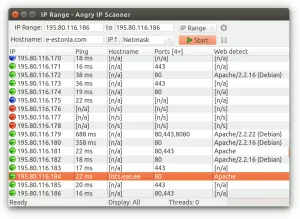
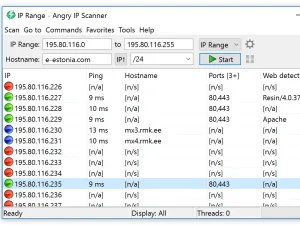
Angry IP Scanner là phần mềm quét mạng có giao diện đơn giản: bạn nhập dải IP, chọn cổng hoặc thông tin cần lấy, sau đó công cụ sẽ kiểm tra host nào đang phản hồi. Kết quả thường gồm địa chỉ IP, hostname, thời gian phản hồi, trạng thái thiết bị và một số thông tin bổ sung tùy cấu hình. Đây không phải phần mềm “tăng tốc mạng” hay công cụ bẻ khóa Wi-Fi; nó là công cụ kiểm kê và chẩn đoán mạng.
Trong thực tế, Angry IP Scanner hữu ích khi bạn muốn biết trong mạng đang có bao nhiêu thiết bị, máy in đang nằm ở địa chỉ nào, camera IP còn hoạt động không, router phụ có trùng IP hay không, hoặc một máy tính trong văn phòng có đang phản hồi trên mạng hay không. Với người làm kỹ thuật, công cụ này giúp rút ngắn bước dò thủ công trước khi đăng nhập router, kiểm tra DHCP, rà soát thiết bị lạ hoặc xử lý lỗi kết nối nội bộ.
Vì Angry IP Scanner có thể quét dải IP và cổng, bạn chỉ nên dùng trên mạng của mình, mạng công ty được phân quyền hoặc môi trường kiểm thử hợp pháp. Không dùng công cụ để quét hệ thống của người khác khi chưa có sự cho phép, vì việc đó có thể vi phạm chính sách bảo mật, điều khoản dịch vụ hoặc pháp luật tại nơi bạn đang làm việc.
Nên tải Angry IP Scanner từ đâu?
Nguồn tải ưu tiên là trang chính thức của Angry IP Scanner tại angryip.org/download. Trang chính thức cung cấp gói cài đặt cho Windows, macOS và Linux, đồng thời giúp bạn tránh các bản bị đóng gói lại kèm quảng cáo, trình cài đặt lạ hoặc file không còn phù hợp với hệ điều hành hiện tại.
Nếu một trang tải ghi “v2.0” nhưng không cho biết nguồn, chữ ký, ngày cập nhật hoặc yêu cầu hệ thống, bạn nên thận trọng. Angry IP Scanner là phần mềm miễn phí và mã nguồn mở, nên không cần tìm bản mở khóa, key kích hoạt hay gói kích hoạt sẵn. Những lời mời tải như vậy thường là dấu hiệu rủi ro, đặc biệt với công cụ mạng vì nó có quyền giao tiếp với nhiều thiết bị trong LAN.
Khi tải xong, hãy kiểm tra đúng hệ điều hành: Windows nên dùng file cài đặt dành cho Windows; macOS cần bản phù hợp với máy Intel hoặc Apple Silicon nếu trang tải có phân biệt; Linux có thể dùng gói DEB, RPM hoặc JAR tùy bản phân phối. Với Linux, trang chính thức hiện lưu ý cần Java hoặc OpenJDK 17; nếu máy còn dùng môi trường Java quá cũ, bản mới có thể không chạy đúng.
Angry IP Scanner dùng được trên Windows, macOS và Linux như thế nào?
Trên Windows, Angry IP Scanner phù hợp cho người cần kiểm tra nhanh mạng văn phòng, dò IP máy in, NAS, camera, đầu ghi hoặc máy tính mới cắm vào switch. Sau khi cài, bạn mở phần mềm, nhập dải IP tương ứng với mạng nội bộ như 192.168.1.1 đến 192.168.1.254, rồi chạy quét. Nếu chưa chắc dải IP, hãy xem địa chỉ IPv4 của máy đang dùng trước, sau đó quét cùng lớp mạng.
Trên macOS, công cụ hữu ích khi cần kiểm tra mạng Wi-Fi, mạng văn phòng nhỏ hoặc thiết bị ngoại vi trong cùng router. Một số bản macOS có thể yêu cầu xác nhận bảo mật khi mở ứng dụng tải từ internet. Bạn nên mở từ file tải chính thức, không tắt bừa các cơ chế bảo vệ của hệ điều hành và không cấp quyền không cần thiết cho bản cài không rõ nguồn.
Trên Linux, Angry IP Scanner thường phù hợp với kỹ thuật viên, quản trị viên hệ thống hoặc người dùng cần rà soát mạng trước khi cấu hình máy chủ, máy in hoặc thiết bị IoT. Nếu dùng gói DEB/RPM, ứng dụng có thể xuất hiện trong nhóm Internet hoặc Networking của menu. Nếu dùng file JAR, bạn cần môi trường Java phù hợp và có thể chạy bằng lệnh java -jar theo hướng dẫn của nhà phát triển.
Hướng dẫn quét mạng LAN cơ bản bằng Angry IP Scanner
Trước khi quét, hãy xác định mục tiêu cụ thể. Ví dụ: tìm IP máy in, kiểm tra thiết bị lạ trong Wi-Fi, xác minh camera còn online, hoặc rà soát máy tính trong phòng kỹ thuật. Việc có mục tiêu rõ giúp bạn chọn dải IP vừa đủ, tránh quét quá rộng và tránh tạo lưu lượng không cần thiết trên mạng.
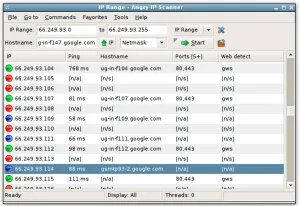
Bước đầu tiên là xem IP hiện tại của máy. Nếu máy có địa chỉ 192.168.1.25 và subnet phổ biến là /24, dải cần quét thường là 192.168.1.1 đến 192.168.1.254. Trong Angry IP Scanner, nhập dải này vào ô IP Range, giữ cấu hình mặc định nếu bạn chỉ cần biết thiết bị nào đang online, rồi bấm Start. Sau khi quét xong, bạn có thể sắp xếp theo trạng thái phản hồi, hostname hoặc thời gian phản hồi để đọc kết quả dễ hơn.
Nếu cần kiểm tra dịch vụ, bạn có thể cấu hình thêm cổng phổ biến như 80, 443, 22, 3389 hoặc cổng quản trị của camera/NAS. Không nên quét quá nhiều cổng khi không cần, vì kết quả sẽ rối và thời gian quét lâu hơn. Với mạng văn phòng có nhiều thiết bị, hãy lưu kết quả thành file để so sánh trước và sau khi thay router, đổi switch, cấu hình VLAN hoặc xử lý sự cố DHCP.
Khi nào nên dùng và khi nào không nên dùng?
Nên dùng Angry IP Scanner khi bạn cần kiểm kê thiết bị trong mạng nội bộ, tìm nhanh IP của thiết bị không có màn hình, kiểm tra máy còn online, phát hiện xung đột IP hoặc chuẩn bị danh sách trước khi cấu hình lại hệ thống. Công cụ này đặc biệt tiện trong các tình huống mạng nhỏ, nơi bạn chưa có hệ thống giám sát chuyên nghiệp nhưng vẫn cần thông tin nhanh và dễ đọc.
Không nên dùng Angry IP Scanner để thay thế hoàn toàn phần mềm quản trị mạng chuyên sâu. Công cụ này cho bạn ảnh chụp nhanh tại thời điểm quét, nhưng không tự giám sát liên tục, không quản lý cấu hình router, không vá lỗ hổng và không chứng minh một thiết bị là an toàn. Nếu văn phòng có nhiều VLAN, máy chủ, thiết bị bảo mật hoặc yêu cầu nhật ký kiểm toán, bạn vẫn cần công cụ quản trị mạng phù hợp hơn.
Cũng không nên dùng phần mềm để quét internet hoặc hệ thống bên ngoài khi chưa có quyền. Ngay cả khi mục đích là tò mò, lưu lượng quét có thể bị xem là hành vi thăm dò. Với môi trường công ty, hãy hỏi bộ phận IT hoặc người chịu trách nhiệm hệ thống trước khi chạy quét trên dải mạng chung.
Cách đọc kết quả quét để xử lý sự cố
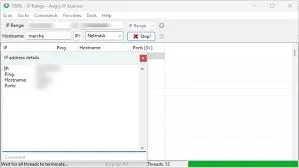
Khi kết quả hiện ra, cột IP cho biết địa chỉ từng thiết bị. Cột hostname, nếu có, giúp đoán thiết bị là máy tính, điện thoại, máy in, camera hay router. Thời gian phản hồi thấp thường cho thấy thiết bị đang kết nối ổn trong mạng nội bộ; phản hồi chập chờn có thể liên quan đến Wi-Fi yếu, dây mạng lỗi, switch quá tải hoặc thiết bị đang ngủ.
Nếu bạn đang tìm máy in, hãy đối chiếu hostname, địa chỉ MAC hoặc truy cập thử giao diện web của IP nghi ngờ. Nếu đang tìm thiết bị lạ, đừng vội kết luận đó là xâm nhập; nhiều thiết bị như TV, camera, điện thoại khách, bộ phát phụ hoặc máy chấm công có thể dùng tên khó nhận biết. Cách làm chắc chắn hơn là so sánh địa chỉ MAC trên router, kiểm tra vị trí cắm dây hoặc tạm thời đổi mật khẩu Wi-Fi nếu nghi ngờ có thiết bị không thuộc quyền quản lý.
Với lỗi trùng IP, kết quả quét có thể lúc thấy lúc không hoặc hostname thay đổi bất thường. Khi đó, hãy kiểm tra DHCP trên router, đặt IP tĩnh ngoài vùng cấp phát tự động, và ghi lại danh sách thiết bị quan trọng như máy in, NAS, camera, máy chủ nội bộ. Angry IP Scanner giúp phát hiện dấu hiệu, còn bước xử lý cuối cùng vẫn nằm ở cấu hình mạng.
Lưu ý bảo mật khi dùng công cụ quét IP
Công cụ quét IP có thể làm lộ thông tin cấu trúc mạng nếu kết quả bị gửi cho người không phù hợp. Vì vậy, nếu bạn xuất danh sách IP, hostname hoặc cổng mở, hãy lưu ở nơi an toàn và chỉ chia sẻ cho người có trách nhiệm. Không đăng ảnh kết quả quét lên mạng xã hội nếu trong đó có địa chỉ IP nội bộ, tên thiết bị, tên người dùng hoặc thông tin công ty.
Khi cài phần mềm, hãy tránh các bản đóng gói lại có quảng cáo hoặc yêu cầu cài thêm tiện ích lạ. Không cần tắt phần mềm bảo mật chỉ để cài một bản tải từ nguồn không rõ. Nếu trình duyệt hoặc hệ điều hành cảnh báo file không phổ biến, hãy quay lại trang chính thức, kiểm tra tên file, phiên bản và nguồn tải thay vì cố chạy bằng mọi cách.
Ngoài ra, kết quả quét cổng chỉ nên dùng để ra quyết định kỹ thuật ban đầu. Một cổng mở không đồng nghĩa chắc chắn có lỗ hổng; một cổng đóng cũng không đảm bảo thiết bị an toàn tuyệt đối. Nếu cần đánh giá bảo mật nghiêm túc, hãy dùng quy trình kiểm thử được phân quyền và công cụ chuyên dụng hơn.
Câu hỏi thường gặp về Angry IP Scanner
Angry IP Scanner có miễn phí không?
Có. Angry IP Scanner là phần mềm miễn phí và mã nguồn mở. Bạn nên tải từ trang chính thức để tránh bản cài bị chỉnh sửa hoặc đóng gói kèm phần mềm không mong muốn.
Có nên tải Angry IP Scanner v2.0 từ link magnet không?
Không nên. Với công cụ mạng, nguồn tải không rõ ràng làm tăng rủi ro bảo mật. Nếu chỉ cần sử dụng, hãy tải bản chính thức mới phù hợp với Windows, macOS hoặc Linux.
Angry IP Scanner có cần Java không?
Tùy hệ điều hành và gói cài đặt. Với Linux, trang chính thức hiện lưu ý cần Java hoặc OpenJDK 17 cho bản mới; các bản rất cũ có yêu cầu thấp hơn nhưng không phải lựa chọn nên ưu tiên.
Dùng Angry IP Scanner có làm hỏng mạng không?
Quét dải IP nội bộ với cấu hình vừa phải thường không làm hỏng mạng. Tuy nhiên, quét dải quá rộng hoặc quá nhiều cổng trong mạng yếu có thể tạo lưu lượng không cần thiết, vì vậy nên chọn phạm vi đúng mục đích.
Có thể dùng Angry IP Scanner để quét mạng người khác không?
Không nên và không được làm nếu chưa có quyền. Công cụ này chỉ nên dùng trên mạng cá nhân, mạng công ty được phân quyền hoặc môi trường kiểm thử hợp pháp.
Bài viết liên quan
Tải WinSnap Miễn Phí – Phần Mềm Chụp Ảnh Màn Hình Có Chỉnh Sửa 2025
Cisco Packet Tracer – 2025 – Hướng dẫn dùng phần mềm hợp lệ – Hướng dẫn cài đặt hợp lệ
CyberLink PowerDirector – Phần Mềm Dựng Video 2025 – Hướng dẫn cài đặt hợp lệ
LibreOffice Download Miễn Phí Không Mật Khẩu: tải an toàn
FL Studio – Phần Mềm Làm Nhạc 2025 – Hướng dẫn cài đặt hợp lệ
Tải VeraCrypt Miễn Phí – Phần Mềm Mã Hóa Dữ Liệu 2025