
 Laptop
 Máy Để Bàn
 Linh Kiện PC
 Màn hình PC
 Sạc Laptop
 Dịch vụ sửa chữa
 Kho Phần Mềm
 Kinh nghiệm
 Khuyến mại
Windows
LibreOffice Download Miễn Phí Không Mật Khẩu: tải an toàn
LibreOffice download miễn phí, không mật khẩu: nên tải từ đâu?
LibreOffice là bộ ứng dụng văn phòng mã nguồn mở, miễn phí, phù hợp khi bạn cần soạn văn bản, làm bảng tính, tạo bài trình chiếu hoặc mở các file Office cơ bản mà không muốn dùng phần mềm không rõ nguồn. Với nhu cầu “LibreOffice download miễn phí không có mật khẩu”, lựa chọn an toàn nhất là tải trực tiếp từ trang chủ LibreOffice, không qua link rút gọn, không qua file nén đặt mật khẩu và không dùng bản chỉnh sửa từ nguồn lạ.
Vào trang tải chính thức của LibreOffice
LibreOffice dùng để làm gì?
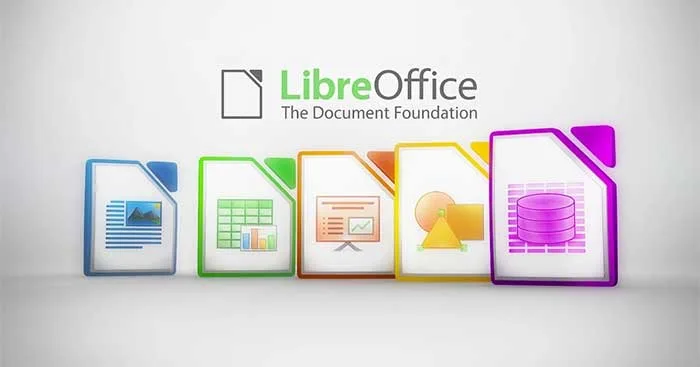
LibreOffice gồm nhiều ứng dụng văn phòng quen thuộc: Writer để soạn văn bản, Calc để làm bảng tính, Impress để tạo trình chiếu, Draw để xử lý bản vẽ đơn giản, Base cho cơ sở dữ liệu và Math cho công thức. Người dùng phổ thông thường quan tâm nhất đến Writer, Calc và Impress vì đây là nhóm thay thế cho nhu cầu Word, Excel và PowerPoint ở mức cơ bản đến trung bình.
Điểm mạnh của LibreOffice là miễn phí, không bắt buộc đăng nhập tài khoản cloud, có thể dùng offline và hỗ trợ nhiều định dạng file. Tuy vậy, nếu bạn thường xuyên trao đổi tài liệu với người dùng Microsoft Office, một số file có định dạng phức tạp, macro hoặc font đặc biệt có thể hiển thị khác. Vì vậy, trước khi cài, bạn nên xác định mục tiêu là dùng thay thế hoàn toàn hay chỉ cần công cụ mở và chỉnh sửa tài liệu văn phòng thông thường.
Khi nào nên chọn LibreOffice?
Bạn nên cài LibreOffice khi cần một bộ văn phòng hợp pháp, miễn phí, dễ triển khai cho máy cá nhân, máy học sinh, máy văn phòng nhỏ hoặc máy phụ dùng để đọc và chỉnh sửa tài liệu cơ bản. Đây cũng là lựa chọn tốt nếu máy không muốn cài phần mềm nặng, không muốn dùng bộ cài chỉnh sửa từ nguồn lạ, hoặc cần một giải pháp không phụ thuộc nhiều vào tài khoản trực tuyến.
LibreOffice phù hợp với các tình huống sau:
- Máy cần mở file văn bản, bảng tính, trình chiếu nhưng không có Microsoft Office bản quyền.
- Người dùng muốn phần mềm miễn phí, rõ nguồn gốc, không dùng gói cài đặt không kiểm chứng.
- Cửa hàng, lớp học, gia đình hoặc văn phòng nhỏ cần công cụ làm việc cơ bản.
- Máy tính cần cài nhanh sau khi cài lại Windows hoặc thay ổ cứng.
- Người dùng ưu tiên bảo mật, không muốn tải bộ cài từ trang chia sẻ file không kiểm chứng.
Nếu công việc của bạn phụ thuộc vào macro Excel phức tạp, mẫu PowerPoint nhiều hiệu ứng, add-in chuyên ngành hoặc yêu cầu định dạng tuyệt đối giống Microsoft Office, hãy thử mở vài file quan trọng trước khi chuyển hẳn sang LibreOffice.
Cách tải LibreOffice miễn phí không cần mật khẩu
Trên trang tải chính thức, LibreOffice thường gợi ý phiên bản phù hợp với hệ điều hành bạn đang dùng. Với máy Windows phổ biến hiện nay, bạn chỉ cần chọn đúng bản Windows, tải file cài đặt dạng .msi hoặc .exe từ trang chủ rồi chạy trực tiếp. Không cần nhập mật khẩu, không cần giải nén file lạ và không cần tắt phần mềm diệt virus.
Quy trình cơ bản:
- Truy cập trang tải chính thức của LibreOffice ở liên kết đầu bài.
- Chọn hệ điều hành đúng với máy: Windows, macOS hoặc Linux.
- Tải bản khuyến nghị ổn định nếu bạn không có nhu cầu thử tính năng mới.
- Lưu file vào thư mục Downloads hoặc Desktop để dễ tìm.
- Đóng các ứng dụng văn phòng đang mở trước khi cài.
- Chạy file cài đặt, chọn thiết lập mặc định nếu không có yêu cầu đặc biệt.
- Mở LibreOffice Writer hoặc Calc để kiểm tra sau khi cài xong.
Nếu gặp trang yêu cầu mật khẩu giải nén, yêu cầu tắt Windows Defender, yêu cầu chạy file phụ không rõ chức năng hoặc yêu cầu nhập mã lạ, bạn nên dừng lại. Đó không phải là cách cài LibreOffice an toàn cho máy làm việc hoặc máy có dữ liệu cá nhân.
Lưu ý bảo mật khi tải phần mềm văn phòng miễn phí
Nhiều người tìm phần mềm miễn phí với mong muốn cài nhanh, nhưng rủi ro thường nằm ở nguồn tải. Một file cài đặt bị đóng gói lại có thể kèm quảng cáo, tiện ích không mong muốn hoặc mã độc. Với phần mềm văn phòng, rủi ro càng đáng chú ý vì người dùng thường mở tài liệu chứa thông tin học tập, bảng lương, hợp đồng, hóa đơn hoặc dữ liệu khách hàng.
Để giảm rủi ro, bạn nên kiểm tra tên miền nguồn tải, tránh các link rút gọn không rõ đích, không nhập mật khẩu vào file nén không tin cậy và không cài thêm tiện ích được gợi ý trong quá trình tải. Nếu máy đang có tài liệu quan trọng, hãy sao lưu trước khi cài nhiều phần mềm cùng lúc. Với máy công ty, nên hỏi bộ phận IT trước khi thay đổi bộ ứng dụng văn phòng mặc định.
Cài LibreOffice trên Windows cần chú ý gì?
Trên Windows, LibreOffice thường cài đặt khá đơn giản. Tuy nhiên, để hạn chế lỗi mở file hoặc lỗi font sau khi cài, bạn nên cập nhật Windows ở mức ổn định, kiểm tra dung lượng ổ C còn trống và cài đủ font tiếng Việt thường dùng. Nếu máy quá chậm, ổ cứng gần đầy hoặc Windows đang lỗi hệ thống, việc cài phần mềm mới có thể không giải quyết được vấn đề gốc.
Một số quyết định thực tế trước khi cài:
- Nếu máy chỉ cần đọc và chỉnh sửa văn bản cơ bản, LibreOffice là lựa chọn hợp lý.
- Nếu cần gửi file cho khách hàng dùng Microsoft Office, hãy xuất thử sang .docx, .xlsx hoặc PDF để kiểm tra định dạng.
- Nếu file có macro, biểu mẫu phức tạp hoặc liên kết dữ liệu, nên thử trên bản sao của file trước.
- Nếu máy dùng Windows quá cũ, hãy kiểm tra yêu cầu hệ thống trên trang chủ LibreOffice.
Sau khi cài, bạn có thể đặt LibreOffice làm ứng dụng mặc định cho một số định dạng văn phòng. Nếu chưa chắc, hãy giữ thiết lập mặc định hiện tại và mở file bằng chuột phải, chọn Open with để thử trước.
Lỗi thường gặp khi tải hoặc cài LibreOffice
Nếu tải file bị chậm hoặc tải không hoàn tất, nguyên nhân thường đến từ mạng không ổn định, trình duyệt chặn tải xuống hoặc bộ nhớ tạm bị lỗi. Bạn có thể đổi trình duyệt, thử lại vào thời điểm khác hoặc kiểm tra kết nối mạng trước khi tải lại từ trang chủ.
Nếu cài đặt báo lỗi, hãy kiểm tra quyền administrator, dung lượng ổ C, phiên bản Windows và các bản cài cũ còn sót. Một số máy đã cài nhiều bộ Office khác nhau có thể bị rối liên kết file, khiến người dùng tưởng là lỗi LibreOffice trong khi thực tế là lỗi thiết lập ứng dụng mặc định. Trường hợp mở file bị lệch font, hãy cài thêm font đang được dùng trong tài liệu hoặc xuất sang PDF khi cần giữ định dạng gửi đi.
Nếu LibreOffice mở chậm, hãy kiểm tra tình trạng ổ cứng, RAM và các chương trình chạy nền. Với máy dùng ổ HDD cũ hoặc Windows lâu ngày chưa tối ưu, cài phần mềm mới chỉ là một phần của vấn đề. Khi đó, nên kiểm tra tổng thể hiệu năng máy trước khi kết luận phần mềm không phù hợp.
MTGS có thể hỗ trợ cài LibreOffice như thế nào?
Nếu bạn chỉ cần tự tải, liên kết chính thức ở đầu bài là đủ. Nếu cài không được, không biết chọn bản nào, máy báo lỗi quyền truy cập, lỗi Windows Installer, lỗi font hoặc cần cài thêm bộ phần mềm văn phòng sau khi cài lại Windows, MTGS có thể hỗ trợ kiểm tra từ xa qua Zalo hoặc hướng dẫn xử lý tại khu vực Tân Bình.
Khi liên hệ, bạn nên gửi ảnh lỗi, phiên bản Windows, cấu hình cơ bản và mô tả nhu cầu sử dụng. Kỹ thuật viên sẽ ưu tiên cách xử lý an toàn: tải từ nguồn chính thức, không dùng bộ cài chỉnh sửa, không yêu cầu tắt bảo mật vô lý và không can thiệp dữ liệu cá nhân nếu không cần thiết. Với máy có dữ liệu quan trọng, MTGS khuyến nghị sao lưu trước khi cài hoặc sửa lỗi phần mềm.
Liên kết dịch vụ liên quan:
- Cài phần mềm máy tính quận Tân Bình
- Cài Win máy tính quận Tân Bình
- Sửa máy tính bị chậm quận Tân Bình
- Dịch vụ sửa chữa máy tính MTGS
Nếu cần gửi ảnh lỗi nhanh, bạn có thể liên hệ Zalo 0924 21 21 21.
Câu hỏi thường gặp về LibreOffice download miễn phí
LibreOffice có miễn phí thật không?
Có. LibreOffice là phần mềm mã nguồn mở và có thể tải miễn phí từ trang chủ. Bạn không cần dùng bộ cài chỉnh sửa, không cần file phụ không rõ chức năng và không cần mật khẩu giải nén từ nguồn lạ.
Tôi nên tải LibreOffice ở đâu?
Bạn nên tải từ trang chính thức của LibreOffice. Cách này giúp hạn chế file bị chỉnh sửa, kèm quảng cáo hoặc chứa thành phần không mong muốn.
LibreOffice có mở được file Word, Excel, PowerPoint không?
LibreOffice hỗ trợ nhiều định dạng phổ biến như .docx, .xlsx và .pptx. Tuy nhiên, file có macro, biểu mẫu phức tạp, font đặc biệt hoặc bố cục nhiều hiệu ứng có thể hiển thị khác, nên kiểm tra trước khi dùng cho công việc quan trọng.
Cài LibreOffice có cần gỡ Microsoft Office không?
Thông thường không bắt buộc. Bạn có thể cài song song, sau đó chọn ứng dụng mặc định theo nhu cầu. Nếu máy đang lỗi Office hoặc bị rối định dạng mở file, nên xử lý cẩn thận để tránh mất thiết lập đang dùng.
MTGS có cài LibreOffice từ xa được không?
Có thể hỗ trợ trong nhiều trường hợp nếu máy còn vào Windows và có kết nối mạng ổn định. Trước khi thao tác, kỹ thuật viên sẽ hỏi rõ lỗi, nhu cầu sử dụng và khuyến nghị sao lưu khi máy có dữ liệu quan trọng.
Bài viết liên quan
Bitdefender Free Edition Download Miễn Phí: tải đúng bản
Tải PDFCreator 2.2.1.1031 Miễn Phí – Phần Mềm Tạo File PDF Hiệu Quả Cho Windows
Wise Disk Cleaner 2026 – Hướng dẫn tải và cài đặt an toàn
Sandboxie V3.30 – Phần Mềm Tạo Môi Trường Ảo Bảo Vệ Máy Tính Cho Windows – Hướng dẫn cài đặt hợp lệ
Tải Advanced IP Scanner Miễn Phí – Công Cụ Quét Mạng LAN
FL Studio – Phần Mềm Làm Nhạc 2025 – Hướng dẫn cài đặt hợp lệ