
 Laptop
 Máy Để Bàn
 Linh Kiện PC
 Màn hình PC
 Sạc Laptop
 Dịch vụ sửa chữa
 Kho Phần Mềm
 Kinh nghiệm
 Khuyến mại
Windows
Tải Android Studio Miễn Phí Chính Thức – Hướng Dẫn Cài Đặt 2026

Tải Android Studio miễn phí từ nguồn chính thức của Google
Android Studio là môi trường phát triển tích hợp chính thức cho lập trình ứng dụng Android. Nếu bạn cần tải Android Studio miễn phí, cách an toàn nhất là tải trực tiếp từ trang Android Developers của Google, chọn đúng bản cho Windows, macOS hoặc Linux, rồi cài kèm Android SDK và Android Emulator theo hướng dẫn trong trình cài đặt.
Bài viết này tập trung vào cách tải đúng nguồn, chọn cấu hình máy phù hợp, cài đặt lần đầu và xử lý các lỗi phổ biến khi Android Studio chạy chậm. Nội dung không cung cấp bản bẻ khóa, key kích hoạt, torrent hoặc bản cài không rõ nguồn gốc, vì Android Studio vốn là công cụ miễn phí và nên được cập nhật qua kênh chính thức để tránh rủi ro mã độc, lỗi Gradle hoặc SDK bị chỉnh sửa.
Tải Android Studio từ trang chính thức Android Developers
Android Studio phù hợp với ai?
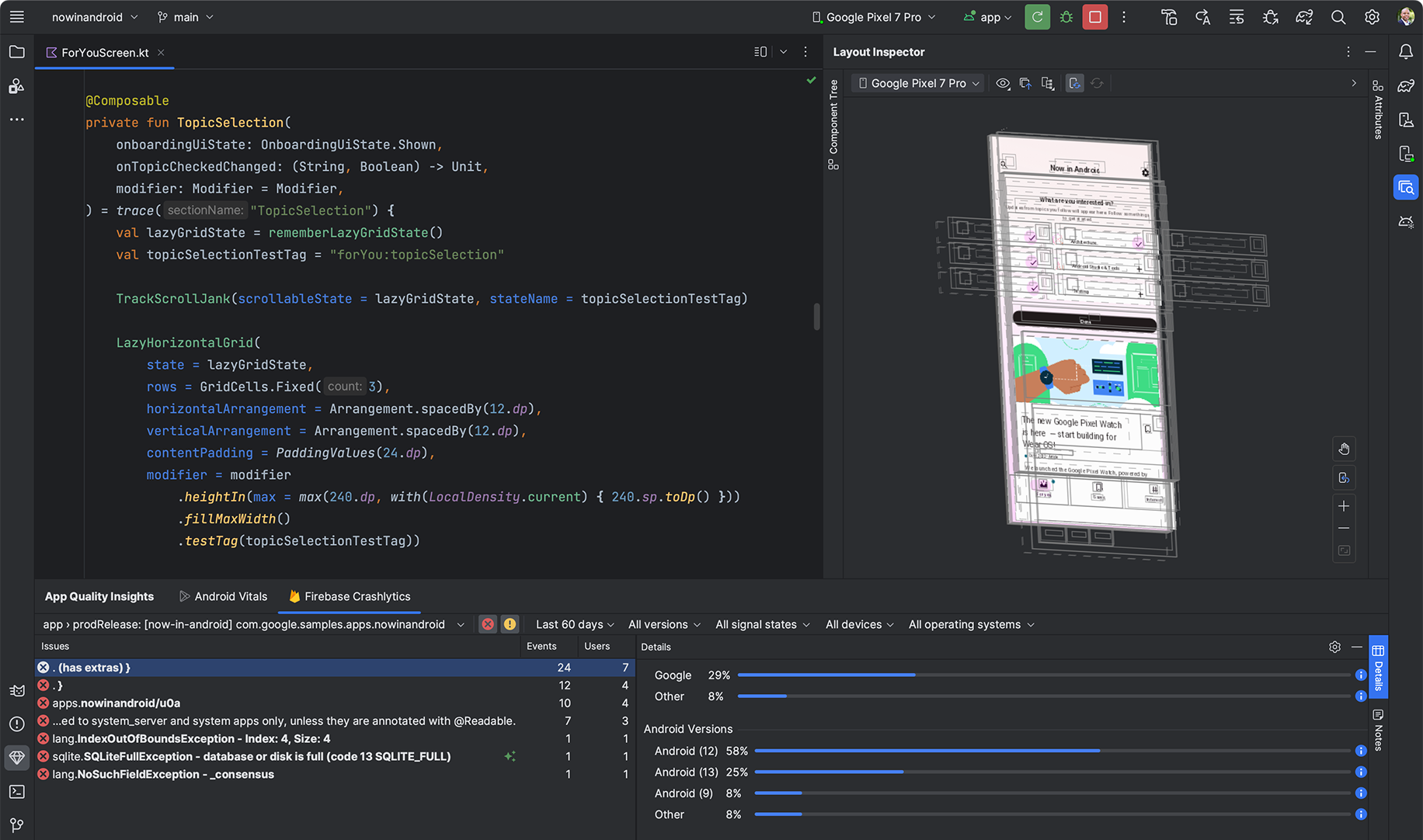
Android Studio phù hợp cho sinh viên công nghệ thông tin, lập trình viên mới học Kotlin hoặc Java, đội phát triển ứng dụng nội bộ và người làm dự án Android cần một bộ công cụ đầy đủ. Công cụ này tích hợp trình soạn thảo mã, Android SDK Manager, thiết kế giao diện, Gradle build system, trình gỡ lỗi, kiểm thử, profiler hiệu năng và Android Emulator.
Nếu bạn chỉ cần biên dịch hoặc quản lý SDK trên máy chủ, bộ command-line tools có thể đủ dùng. Nhưng nếu bạn cần viết, kiểm thử, debug và tối ưu ứng dụng trên giao diện trực quan, Android Studio vẫn là lựa chọn nên cài. Với máy cấu hình yếu, bạn vẫn có thể học cơ bản, nhưng trải nghiệm chạy giả lập sẽ hạn chế hơn so với máy có SSD, RAM 16GB và CPU đời mới.
Cấu hình khuyến nghị trước khi tải Android Studio
Android Studio có thể cài trên nhiều dòng laptop và máy tính để bàn, nhưng bộ công cụ Android thường tiêu tốn nhiều RAM và dung lượng lưu trữ do đi kèm SDK, Gradle cache, emulator image và thư viện dự án. Trước khi tải, bạn nên kiểm tra cấu hình để tránh tình trạng cài xong nhưng chạy rất chậm.
- Hệ điều hành: Windows 64-bit, macOS hoặc Linux 64-bit còn được hỗ trợ cập nhật.
- RAM: nên có tối thiểu 8GB; nếu chạy emulator, học Flutter/Android hoặc mở nhiều dự án, 16GB trở lên sẽ ổn định hơn.
- Ổ cứng: nên dùng SSD, còn trống ít nhất 16GB để chứa IDE, SDK, emulator image, Gradle cache và source code.
- CPU: Intel Core hoặc AMD Ryzen đời tương đối mới; cần bật ảo hóa phần cứng trong BIOS/UEFI nếu muốn dùng Android Emulator mượt hơn.
- Màn hình: độ phân giải Full HD giúp thao tác code, preview giao diện và cửa sổ log dễ nhìn hơn.
Với máy cũ chỉ có HDD hoặc 4GB RAM, Android Studio thường mất nhiều thời gian khởi động, sync Gradle lâu và emulator dễ treo. Trường hợp này nên nâng SSD, nâng RAM hoặc dùng thiết bị Android thật để debug thay cho emulator.
Cách tải Android Studio miễn phí đúng nguồn
Để tải an toàn, hãy mở trang Android Developers chính thức, chọn gói cài đặt đúng hệ điều hành và kiểm tra tên file trước khi chạy. Google thường cung cấp bản cài Windows dạng .exe hoặc .zip, macOS dạng .dmg, Linux dạng .tar.gz và gói command-line tools cho người không cần giao diện IDE.
- Truy cập trang tải Android Studio chính thức của Google.
- Chọn hệ điều hành đang dùng: Windows, macOS Intel, macOS Apple Silicon hoặc Linux.
- Đọc điều khoản tải xuống và bắt đầu tải file cài đặt.
- Không tải lại từ trang lạ, link rút gọn hoặc torrent vì rất khó kiểm soát file đã bị chỉnh sửa hay chưa.
- Sau khi tải xong, giữ nguyên cơ chế cập nhật của Android Studio để nhận bản vá và SDK mới.
Vì Android Studio là phần mềm miễn phí, bạn không cần tìm gói cài đặt không chính thức. Các bản chia sẻ lại thường gây lỗi khi đồng bộ Gradle, thiếu SDK, chặn cập nhật hoặc cài kèm phần mềm không mong muốn.
Hướng dẫn cài Android Studio trên Windows, macOS và Linux
Trên Windows, chạy file cài đặt, giữ các thành phần mặc định như Android Studio, Android SDK, Android Virtual Device nếu máy đủ cấu hình, sau đó hoàn tất trình hướng dẫn. Khi mở lần đầu, Android Studio sẽ tải thêm SDK Platform, build tools và cấu hình mặc định cho dự án.
Trên macOS, mở file .dmg, kéo Android Studio vào thư mục Applications, sau đó mở ứng dụng và cấp quyền nếu hệ thống yêu cầu. Với máy Mac Apple Silicon, nên tải đúng bản ARM để hiệu năng tốt hơn.
Trên Linux, giải nén gói tải về vào thư mục phù hợp, chạy file studio.sh trong thư mục bin, rồi làm theo trình thiết lập ban đầu. Nếu thiếu thư viện hệ thống hoặc quyền thực thi, cần xử lý trước khi mở IDE.
Sau khi cài đặt, bước quan trọng là để Android Studio tải SDK theo nhu cầu thật của dự án. Không nên cài quá nhiều SDK platform và emulator image cùng lúc nếu ổ cứng còn ít dung lượng. Với người mới học, một bản Android SDK hiện hành, Android SDK Build-Tools, Platform-Tools và một cấu hình emulator cơ bản là đủ để bắt đầu.
Thiết lập dự án Android đầu tiên
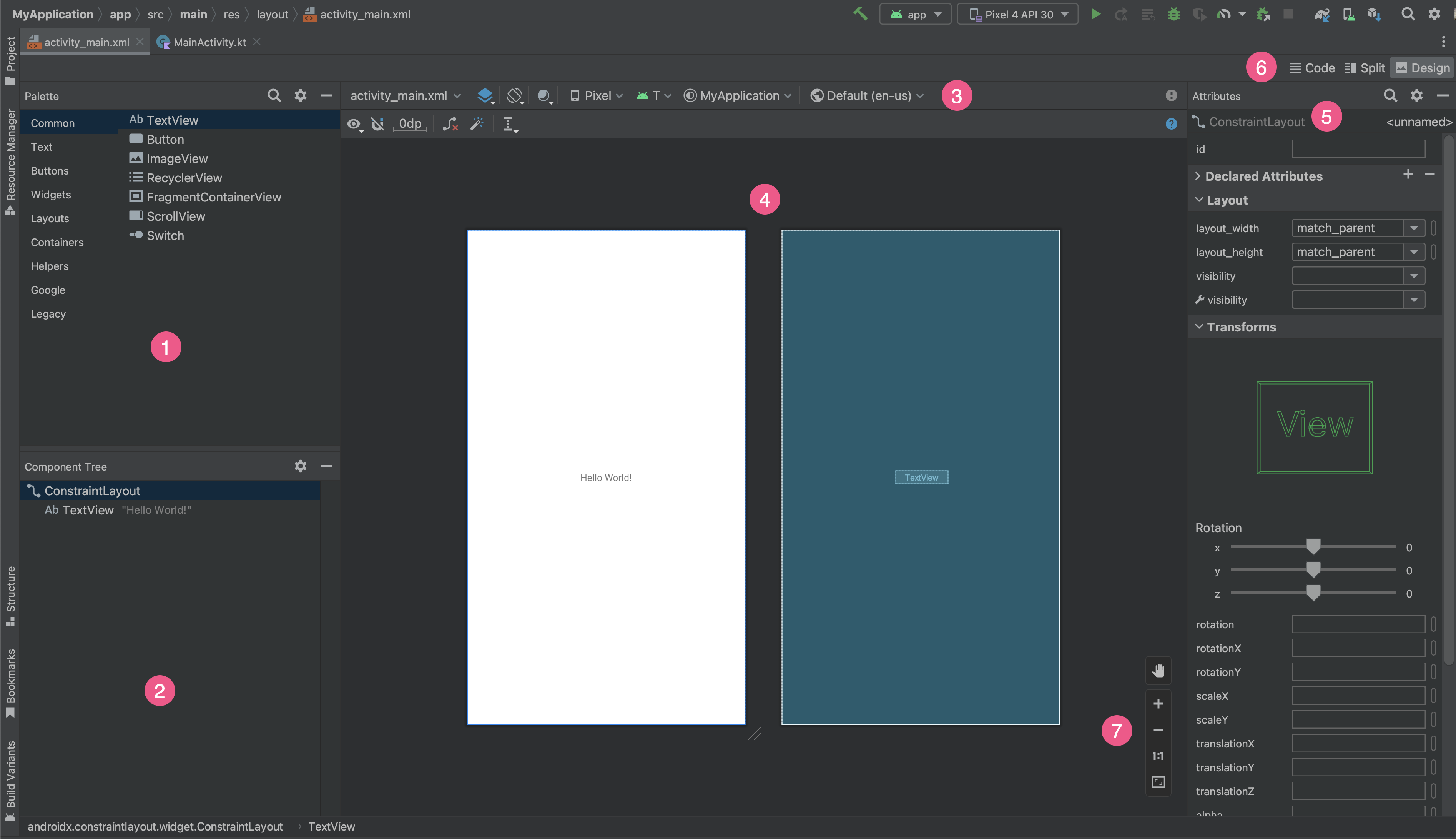
Khi mở Android Studio lần đầu, bạn có thể chọn tạo dự án mới bằng template Empty Activity. Với dự án học cơ bản, Kotlin là lựa chọn phổ biến vì được Google khuyến nghị mạnh trong hệ sinh thái Android hiện nay. Bạn cần đặt tên ứng dụng, chọn package name, thư mục lưu dự án và mức SDK tối thiểu phù hợp với thiết bị người dùng mục tiêu.
Sau khi tạo dự án, Android Studio sẽ chạy Gradle sync. Lần đầu sync có thể lâu vì công cụ cần tải plugin, dependency và cache. Nếu mạng chậm, hãy kiên nhẫn chờ thông báo hoàn tất thay vì đóng IDE giữa chừng. Khi sync xong, bạn có thể chạy ứng dụng trên emulator hoặc điện thoại Android thật đã bật Developer options và USB debugging.
Nếu gặp lỗi build, nên đọc thông báo trong cửa sổ Build Output trước. Nhiều lỗi thường đến từ thiếu SDK, sai phiên bản Android Gradle Plugin, mạng chặn tải dependency hoặc đường dẫn thư mục dự án chứa ký tự đặc biệt. Việc cập nhật Android Studio và SDK Manager thường giải quyết được nhiều lỗi cơ bản.
Cách giúp Android Studio chạy mượt hơn
Android Studio là công cụ nặng hơn nhiều phần mềm văn phòng thông thường, nên tối ưu máy trước khi dùng sẽ tiết kiệm nhiều thời gian. Ưu tiên đầu tiên là dùng SSD và RAM đủ rộng. Tiếp theo là bật ảo hóa CPU để emulator hoạt động tốt hơn, đóng các ứng dụng chiếm RAM khi build dự án và tránh lưu project trong thư mục đồng bộ đám mây nếu công cụ sync làm chậm thao tác file.
- Dùng SSD thay cho HDD để giảm thời gian mở IDE, index source code và tải Gradle cache.
- Nâng RAM lên 16GB nếu thường xuyên chạy emulator, trình duyệt, Docker hoặc nhiều dự án cùng lúc.
- Chạy thử trên điện thoại Android thật nếu máy không đủ mạnh cho emulator.
- Giữ Android Studio, SDK Platform-Tools và Gradle Plugin ở phiên bản tương thích với dự án.
- Xóa emulator image, SDK cũ và cache không dùng khi ổ cứng gần đầy.
Tại Tân Bình và khu vực TP.HCM, nếu bạn cần chọn laptop cũ học lập trình Android hoặc nâng cấp máy đang dùng, Máy Tính Giá Sỉ có thể tư vấn theo nhu cầu thực tế như học Kotlin, chạy Android Emulator, học Flutter, làm đồ án hoặc phát triển app nội bộ. Các dòng laptop có SSD, RAM 16GB và CPU Core i5/Ryzen 5 đời mới thường cân bằng tốt giữa chi phí và hiệu năng học lập trình.
Lưu ý bảo mật khi tải và cài đặt
Chỉ nên tải Android Studio từ trang Google hoặc nguồn doanh nghiệp nội bộ đã kiểm soát. Không nhập tài khoản Google, token Git, keystore ký ứng dụng hoặc mã nguồn dự án vào phần mềm cài đặt không rõ nguồn. Với máy dùng cho dự án khách hàng, nên bật cập nhật hệ điều hành, dùng tài khoản người dùng riêng, sao lưu source code bằng Git và lưu keystore ở nơi an toàn.
Nếu bạn cài lại máy hoặc chuyển dự án sang máy mới, hãy sao lưu thư mục source code, file cấu hình Gradle quan trọng và keystore ký bản release. Android Studio có thể tải lại SDK, nhưng mất keystore release có thể khiến việc cập nhật ứng dụng đã phát hành lên Google Play trở nên phức tạp.

Khi nào nên nâng cấp máy để dùng Android Studio?
Bạn nên cân nhắc nâng cấp nếu Android Studio khởi động quá lâu, Gradle sync thường xuyên đứng, emulator không mở nổi hoặc máy hết dung lượng sau vài dự án. Với sinh viên, nâng SSD và RAM thường là khoản đầu tư hiệu quả hơn đổi máy ngay. Với lập trình viên làm dự án hằng ngày, máy có RAM 16GB đến 32GB, SSD NVMe và màn hình tốt sẽ giúp giảm thời gian chờ khi build, debug và đọc log.
Nếu đang tìm máy học lập trình hoặc máy chạy Android Studio ổn định, bạn có thể tham khảo thêm các nhóm máy liên quan tại Máy Tính Giá Sỉ như máy tính cấu hình mạnh tại Tân Bình hoặc máy tính chơi game giá rẻ tại Tân Bình. Những cấu hình này thường có CPU, RAM và SSD phù hợp hơn cho việc chạy emulator so với laptop văn phòng quá cũ.
Câu hỏi thường gặp về Android Studio
Android Studio có miễn phí không?
Có. Android Studio là công cụ phát triển Android miễn phí từ Google. Bạn chỉ cần tải từ trang Android Developers chính thức, không cần key kích hoạt.
Có nên tải Android Studio bằng torrent không?
Không nên. Bản torrent hoặc bản chia sẻ lại có thể bị chỉnh sửa, thiếu thành phần SDK hoặc chứa phần mềm không mong muốn. Tải chính thức giúp cập nhật ổn định và giảm rủi ro bảo mật.
Máy 8GB RAM có chạy Android Studio được không?
Có thể chạy cho nhu cầu học cơ bản, nhưng nên dùng SSD và hạn chế chạy nhiều ứng dụng cùng lúc. Nếu cần chạy emulator thường xuyên, RAM 16GB sẽ hợp lý hơn.
Android Studio dùng Kotlin hay Java?
Android Studio hỗ trợ Kotlin, Java và C++. Với người mới học Android hiện nay, Kotlin thường là lựa chọn thuận tiện vì được hỗ trợ tốt trong tài liệu và template Android mới.
Cài Android Studio xong có cần cài thêm JDK không?
Thông thường Android Studio đã đi kèm môi trường JDK phù hợp cho dự án Android. Bạn chỉ nên cài thêm JDK riêng khi dự án hoặc công cụ build yêu cầu rõ phiên bản cụ thể.
Bài viết liên quan
MemTest86 – Phần Mềm Kiểm Tra Và Chẩn Đoán Lỗi RAM 2025 – Hướng dẫn cài đặt hợp lệ
Tải KiCad Miễn Phí – Phần Mềm Thiết Kế Mạch In (PCB) 2025
Sublime Text 4 – Phần mềm lập trình nhẹ và mạnh mẽ – Hướng dẫn cài đặt hợp lệ
Tải Ashampoo WinOptimizer 19.00.23 Miễn Phí An Toàn
Tải Ultracopier Ultimate 1.2.1.0 Miễn Phí – Phần Mềm Tăng Tốc Sao Chép File Cho Windows
LibreOffice Download Miễn Phí Không Mật Khẩu: tải an toàn