
 Laptop
 Máy Để Bàn
 Linh Kiện PC
 Màn hình PC
 Sạc Laptop
 Dịch vụ sửa chữa
 Kho Phần Mềm
 Kinh nghiệm
 Khuyến mại
Đồ Hoạ
Tải Adobe Photoshop CC 2015 Miễn Phí: Cách Dùng Hợp Lệ | MTGS
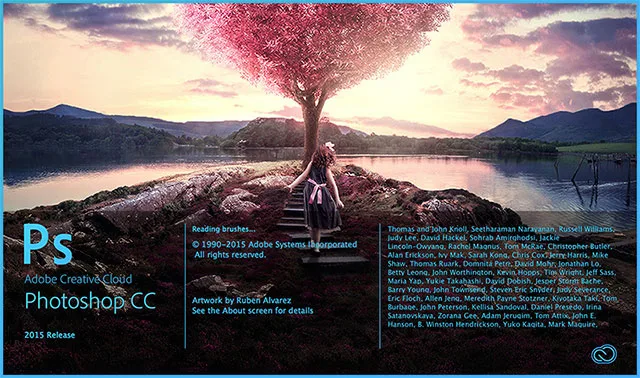
Tải Adobe Photoshop CC 2015 miễn phí: nên hiểu thế nào cho đúng?
Nhiều người tìm “tải Adobe Photoshop CC 2015 miễn phí” vì cần một bản Photoshop nhẹ hơn để học chỉnh ảnh, mở file PSD cũ hoặc dùng trên laptop cấu hình không quá mạnh. Điểm cần làm rõ ngay từ đầu: Photoshop CC 2015 vẫn là phần mềm thương mại của Adobe. Cách dùng an toàn là tải và quản lý phần mềm qua nguồn chính thức của Adobe, dùng giấy phép hợp lệ nếu tài khoản còn được cấp quyền, hoặc chọn phần mềm thay thế miễn phí hợp pháp khi chưa cần mua bản quyền.
Bài viết này không cung cấp file kích hoạt trái phép, mã mở khóa lạ, bản portable không rõ nguồn hoặc hướng dẫn vượt bản quyền. Nội dung tập trung vào cách kiểm tra nhu cầu thật, rủi ro khi dùng bộ cài trôi nổi, cấu hình nên có, cách bảo vệ dữ liệu và lựa chọn thay thế phù hợp cho người dùng laptop cũ tại Tân Bình, TP.HCM.
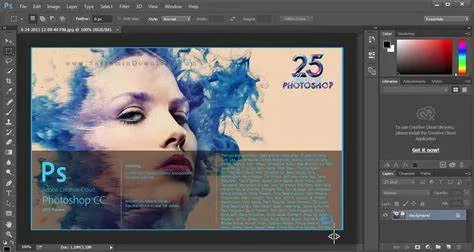
Vì sao không nên tải Photoshop CC 2015 từ nguồn không rõ?
Các file được quảng cáo là “miễn phí vĩnh viễn”, “không cần đăng nhập”, “đã kích hoạt sẵn” thường có rủi ro cao hơn lợi ích trước mắt. Bộ cài có thể bị chỉnh sửa, gắn mã độc, thêm phần mềm quảng cáo, thay đổi trình duyệt hoặc cài dịch vụ chạy nền làm máy chậm. Với laptop đang lưu ảnh khách hàng, dữ liệu bán hàng, hợp đồng, tài khoản mạng xã hội hoặc ví điện tử, rủi ro mất dữ liệu không đáng đánh đổi.
Bản cài không chính thức còn dễ gây lỗi font tiếng Việt, lỗi Camera Raw, lỗi mở file PSD, lỗi lưu file, xung đột driver GPU hoặc không cập nhật được thành phần bảo mật. Khi bạn học thiết kế hoặc làm ảnh sản phẩm để kinh doanh, môi trường phần mềm sạch quan trọng hơn việc cố dùng một bản cũ không kiểm chứng. Nếu bộ cài yêu cầu tắt antivirus, sửa file hệ thống, chạy công cụ kích hoạt lạ hoặc vô hiệu hóa bảo vệ Windows, đó là dấu hiệu nên dừng lại.
Cách dùng Photoshop hợp lệ và an toàn hơn
Nguồn tham khảo nên bắt đầu từ Adobe. Bạn có thể truy cập trang chính thức của Adobe Creative Cloud tại adobe.com/vn_vi/creativecloud/desktop-app.html, tải Creative Cloud Desktop, đăng nhập tài khoản Adobe và kiểm tra những phiên bản Photoshop mà tài khoản của bạn được phép cài. Tùy chính sách Adobe ở từng thời điểm, phiên bản rất cũ có thể không còn hiển thị cho mọi tài khoản.
Nếu Adobe không còn cung cấp Photoshop CC 2015 cho tài khoản của bạn, không nên tìm bản cài đã can thiệp ở nơi khác. Hãy cân nhắc bản Photoshop hiện hành, gói dùng thử hợp lệ nếu còn được Adobe cung cấp, gói cá nhân hoặc gói giáo dục nếu phù hợp. Với doanh nghiệp nhỏ, shop online hoặc freelancer, giấy phép rõ ràng giúp hạn chế gián đoạn công việc khi đổi máy, cài lại Windows hoặc cần hỗ trợ kỹ thuật.
Photoshop CC 2015 phù hợp với nhu cầu nào?
Photoshop CC 2015 có thể đáp ứng các thao tác nền tảng như cắt ghép ảnh, chỉnh sáng tối, xử lý màu cơ bản, làm banner đơn giản, tách nền thủ công, quản lý layer và xuất ảnh web. Đây là lý do nhiều người vẫn nhớ đến phiên bản này khi dùng laptop cũ. Tuy nhiên, phần mềm đã cũ nên không phải lựa chọn tốt cho mọi quy trình hiện nay, đặc biệt khi bạn cần tính năng AI mới, đồng bộ đám mây, plugin đời mới hoặc làm việc với file RAW từ máy ảnh mới.
Nếu công việc chỉ là học thao tác cơ bản, chỉnh ảnh sản phẩm nhẹ hoặc mở file PSD cũ, một máy có SSD và RAM đủ dùng có thể cho trải nghiệm chấp nhận được. Nếu bạn làm file in ấn lớn, retouch nhiều layer, thiết kế social media liên tục hoặc mở cùng lúc Photoshop, Illustrator, Lightroom và trình duyệt nhiều tab, nên kiểm tra cấu hình kỹ hơn thay vì chọn phần mềm chỉ vì nghe nói bản cũ nhẹ.
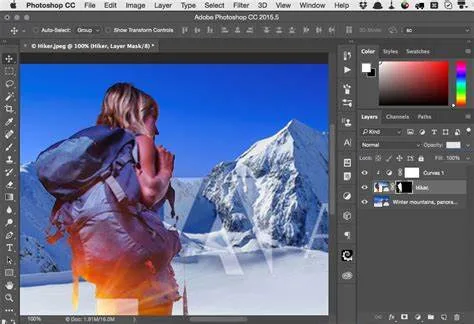
Cấu hình laptop nên có trước khi cài Photoshop
Với nhu cầu học chỉnh ảnh và thiết kế nhẹ, laptop nên có CPU Intel Core i5 hoặc AMD Ryzen 5 ở đời không quá cũ, RAM tối thiểu 8GB, ổ SSD còn trống đủ dung lượng và màn hình hiển thị màu sắc ổn. Nếu máy còn dùng HDD, việc nâng SSD thường tạo khác biệt rõ hơn so với chỉ cố tìm bản Photoshop nhẹ. Nếu thường mở nhiều layer, dùng file PSD nặng hoặc vừa làm ảnh vừa mở trình duyệt, RAM 16GB sẽ hợp lý hơn.
Với laptop cũ, cần kiểm tra thêm nhiệt độ, pin, sạc, sức khỏe SSD và driver card đồ họa. Máy quá nóng có thể làm Photoshop giật dù cấu hình nhìn trên giấy vẫn tốt. Màn hình lệch màu nặng khiến ảnh xuất ra khác xa kỳ vọng. Nếu bạn mua máy để học thiết kế hoặc bán hàng online, hãy ưu tiên máy đã được cài Windows sạch, driver ổn định, SSD tốt và có thể nâng cấp RAM khi cần.
Quy trình kiểm tra trước khi cài hoặc đổi phiên bản Photoshop
Trước khi cài mới, hãy sao lưu thư mục chứa ảnh gốc, file PSD, preset, action, brush, font và dữ liệu đang làm dở. Nếu máy từng cài nhiều bản Photoshop không rõ nguồn, nên gỡ sạch phần mềm cũ, khởi động lại, quét bảo mật và kiểm tra dung lượng ổ C. Không nên cài chồng nhiều bản đã chỉnh sửa vì dễ gây lỗi thư viện, lỗi file tạm và lỗi mở ứng dụng.
Sau khi cài từ nguồn hợp lệ, hãy mở thử một file PSD thật, kiểm tra thao tác zoom, lưu PSD, xuất JPG/PNG, gõ tiếng Việt, mở font thường dùng và xem Photoshop có nhận GPU hay không. Nếu báo lỗi scratch disk, cần dọn ổ hoặc chuyển vị trí file tạm sang ổ còn trống. Nếu máy treo khi xử lý ảnh lớn, hãy kiểm tra RAM và nhiệt độ trước khi kết luận phần mềm lỗi.
Lựa chọn miễn phí hợp pháp thay cho Photoshop CC 2015
Nếu bạn chưa cần Photoshop bản quyền, có thể dùng phần mềm miễn phí hợp pháp cho nhu cầu cơ bản. Photopea chạy trên trình duyệt, giao diện gần Photoshop và hữu ích khi cần mở PSD nhanh. GIMP là phần mềm mã nguồn mở, phù hợp chỉnh ảnh cơ bản đến trung cấp. Những công cụ này không thay thế hoàn toàn Photoshop trong mọi quy trình, nhưng đủ tốt cho nhiều nhu cầu học tập, ảnh web và thiết kế đơn giản.
Khi chọn phần mềm thay thế, hãy thử với chính file bạn hay dùng. Nếu file PSD có nhiều Smart Object, hiệu ứng phức tạp, font thương mại hoặc yêu cầu màu in ấn chính xác, khả năng tương thích có thể không hoàn hảo. Ngược lại, nếu bạn chủ yếu cắt ảnh, chỉnh màu, xóa nền đơn giản và xuất ảnh cho website hoặc mạng xã hội, phần mềm hợp pháp miễn phí có thể tiết kiệm chi phí mà vẫn an toàn.
MTGS hỗ trợ gì cho người dùng Photoshop tại Tân Bình?
Máy Tính Giá Sỉ có thể hỗ trợ kiểm tra laptop đang dùng có phù hợp cho Photoshop hay không, tư vấn nâng RAM, nâng SSD, vệ sinh tản nhiệt, cài Windows sạch, kiểm tra màn hình và gợi ý cấu hình laptop cũ theo nhu cầu thiết kế thực tế. Với khách ở Tân Bình và khu vực lân cận, việc kiểm tra trực tiếp giúp đánh giá đúng hơn so với chỉ nhìn thông số CPU hoặc lời quảng cáo “máy chạy đồ họa”.
Nếu bạn đang cân nhắc mua máy để học thiết kế, chỉnh ảnh sản phẩm hoặc làm nội dung bán hàng, có thể xem thêm nhóm laptop đồ họa, laptop cũ giá rẻ và hướng dẫn chọn laptop cũ đúng cách. Khi máy đang lỗi phần mềm, chậm bất thường hoặc nghi nhiễm mã độc sau khi cài phần mềm lạ, nên sao lưu dữ liệu quan trọng trước khi xử lý.
Câu hỏi thường gặp về Photoshop CC 2015
Photoshop CC 2015 có miễn phí vĩnh viễn không?
Không. Photoshop là phần mềm thương mại của Adobe. Bạn chỉ nên dùng giấy phép hợp lệ, bản dùng thử nếu Adobe còn cung cấp cho tài khoản của bạn, hoặc chọn phần mềm thay thế miễn phí hợp pháp.
Có nên tải Photoshop CC 2015 từ Google Drive hoặc link rút gọn?
Không nên. Những nguồn này khó kiểm chứng, có thể chứa file đã chỉnh sửa, mã độc hoặc công cụ kích hoạt trái phép. Cách an toàn là kiểm tra qua kênh chính thức của Adobe.
Laptop RAM 8GB có dùng được Photoshop CC 2015 không?
RAM 8GB có thể dùng cho chỉnh ảnh nhẹ và học thao tác cơ bản nếu máy có SSD và Windows ổn định. Với file nhiều layer, ảnh dung lượng lớn hoặc chạy nhiều ứng dụng cùng lúc, RAM 16GB sẽ dễ chịu hơn.
Cài lại Photoshop có làm mất file thiết kế không?
Cài đúng cách thường không xóa file cá nhân, nhưng bạn vẫn nên sao lưu PSD, ảnh gốc, font, preset, action và brush trước khi gỡ hoặc cài lại phần mềm.
Nên nâng cấp máy hay đổi laptop nếu Photoshop chạy chậm?
Nếu máy còn HDD, thiếu RAM hoặc quá nóng, nâng SSD, RAM và vệ sinh tản nhiệt có thể cải thiện rõ. Nếu CPU quá cũ, màn hình lệch màu nặng, pin yếu và tổng chi phí nâng cấp cao, đổi sang laptop cũ đời tốt hơn có thể hợp lý hơn.
Bài viết liên quan
RPG Maker 2025 – Hướng dẫn tải và cài đặt hợp lệ
Terragen download miễn phí: tải bản hợp lệ, không cần mật khẩu
Blender Download Miễn Phí Không Có Mật Khẩu
Rhino 3D download miễn phí: hướng dẫn tải bản dùng thử hợp lệ
Adobe Illustrator 2023 Download Miễn Phí: Cách Tải Hợp Lệ
AutoCAD download miễn phí? Hướng dẫn cài đặt hợp lệ