
 Laptop
 Máy Để Bàn
 Linh Kiện PC
 Màn hình PC
 Sạc Laptop
 Dịch vụ sửa chữa
 Kho Phần Mềm
 Kinh nghiệm
 Khuyến mại
Đồ Hoạ
Rhino 3D download miễn phí: hướng dẫn tải bản dùng thử hợp lệ
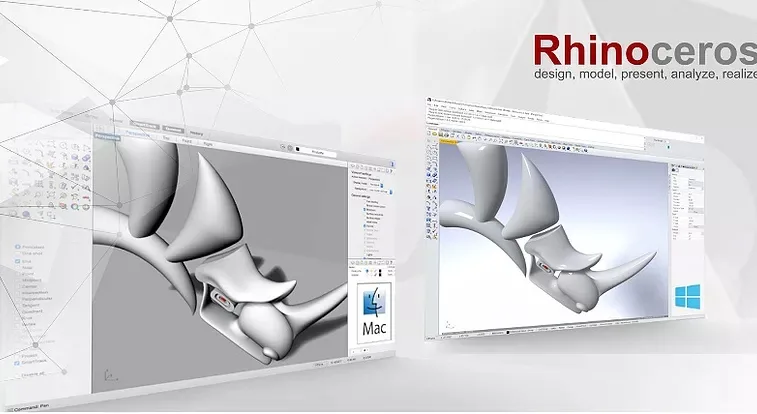
Rhino 3D download miễn phí: tải bản dùng thử hợp lệ và an toàn
Rhino 3D là phần mềm dựng hình NURBS được dùng nhiều trong thiết kế sản phẩm, kiến trúc, nội thất, cơ khí, trang sức và in 3D. Khi tìm “Rhino 3D download miễn phí không có mật khẩu”, điều quan trọng nhất là phân biệt giữa bản dùng thử hợp lệ từ McNeel và các gói cài đặt không rõ nguồn gốc được chia sẻ lại trên mạng. MTGS không chia sẻ phần mềm lậu, không cung cấp file can thiệp bản quyền, mật khẩu giải nén hay hướng dẫn vượt kích hoạt. Bài viết này hướng dẫn cách tải Rhino 3D an toàn, chuẩn bị máy trước khi cài, xử lý lỗi phổ biến và khi nào nên nhờ kỹ thuật viên hỗ trợ.
Nếu bạn chỉ cần học thử, kiểm tra khả năng mở file, dựng mẫu nhanh hoặc đánh giá phần mềm trước khi mua bản quyền, hãy ưu tiên bản evaluation chính thức. Cách này giúp tránh mã độc, tránh lỗi mất dữ liệu dự án và không làm máy chậm vì các bộ cài bị chỉnh sửa. Với máy dùng cho công việc, việc cài đúng nguồn còn giúp cập nhật ổn định hơn, giảm rủi ro xung đột plugin, driver đồ họa và thư viện hệ thống.
Nên tải Rhino 3D từ đâu?
Nguồn tải nên ưu tiên là website chính thức của McNeel hoặc trang phân phối được McNeel công bố. Trên trang chính thức, người dùng có thể xem phiên bản hiện hành, yêu cầu hệ thống, thông tin bản dùng thử, tài liệu cài đặt và ghi chú thay đổi. Nếu cần học tập hoặc thử nghiệm, hãy đọc kỹ điều kiện của bản evaluation vì thời hạn, tính năng và chính sách có thể thay đổi theo từng phiên bản.
Không nên tải Rhino 3D từ các trang rút gọn link, file nén yêu cầu mật khẩu, bộ cài kèm công cụ kích hoạt, file ISO không rõ người đóng gói hoặc bài đăng hứa “full vĩnh viễn”. Những nguồn này thường làm người dùng khó kiểm chứng file gốc, dễ gặp cảnh báo bảo mật, lỗi cài đặt, quảng cáo chen vào trình duyệt, hoặc mất quyền kiểm soát dữ liệu thiết kế. Với phần mềm 3D, một bộ cài bị chỉnh sửa cũng có thể gây lỗi plugin, lỗi render, crash khi mở file lớn và khó truy ngược nguyên nhân.
Nếu bạn nhận file cài đặt từ trường học, công ty hoặc đối tác, hãy kiểm tra lại nguồn cấp phép trước khi chạy. Máy dùng cho dự án thương mại nên dùng license hợp lệ để tránh gián đoạn công việc khi cần cập nhật, chuyển máy hoặc nhận hỗ trợ kỹ thuật.
Chuẩn bị máy trước khi cài Rhino 3D
Trước khi cài, hãy kiểm tra phiên bản Windows hoặc macOS, dung lượng trống, RAM, CPU và card đồ họa. Rhino có thể chạy trên nhiều cấu hình, nhưng trải nghiệm dựng hình, xoay mô hình, dùng Grasshopper hoặc xử lý file nặng phụ thuộc nhiều vào RAM, SSD và GPU. Với laptop văn phòng cũ, người dùng vẫn có thể học thao tác cơ bản, nhưng nên giảm kỳ vọng với scene lớn, mesh phức tạp hoặc plugin render thời gian thực.
Nên cập nhật driver đồ họa từ nguồn của Intel, NVIDIA hoặc AMD, đặc biệt khi Rhino bị nháy màn hình, mất viewport, xoay mô hình giật hoặc không hiển thị vật liệu đúng. Trước khi cài phần mềm mới, hãy sao lưu file học tập, file dự án, thư viện vật liệu và thư mục plugin đang dùng. Nếu máy đã từng cài Rhino bản cũ, cần ghi lại license, email đăng ký và danh sách plugin để tránh mất cấu hình sau khi gỡ hoặc nâng cấp.
Với máy đang có dấu hiệu chậm, đầy ổ C, nhiễm quảng cáo hoặc lỗi Windows Update, nên xử lý nền hệ thống trước. Cài Rhino trên một hệ điều hành không ổn định có thể làm lỗi khó phân biệt: không rõ do phần mềm, driver, quyền admin hay do Windows đã hỏng thư viện.
Cách cài đặt Rhino 3D an toàn
Sau khi tải bộ cài từ nguồn chính thức, hãy chạy bằng tài khoản có quyền quản trị. Trong quá trình cài, đọc kỹ tùy chọn phiên bản, thư mục cài đặt và thành phần đi kèm. Không cần tắt phần mềm bảo mật nếu bộ cài hợp lệ. Việc tắt bảo mật để chạy file lạ là dấu hiệu cần dừng lại và kiểm tra nguồn tải.
Khi mở Rhino lần đầu, phần mềm có thể yêu cầu đăng nhập, nhập license, chọn chế độ dùng thử hoặc kết nối tài khoản. Hãy làm theo hướng dẫn chính thức thay vì dùng công cụ can thiệp kích hoạt. Nếu máy ở công ty hoặc phòng học dùng license tập trung, hãy hỏi quản trị viên về cách kết nối license server, tài khoản Cloud Zoo hoặc phương thức cấp quyền phù hợp.
Sau khi cài xong, nên mở thử một file mẫu, kiểm tra viewport, thao tác pan/zoom/orbit, lưu file mới và thử xuất một định dạng thường dùng. Nếu cần dùng plugin như Grasshopper, V-Ray, Enscape hoặc công cụ CAM, hãy kiểm tra khả năng tương thích theo đúng phiên bản Rhino đang cài. Không nên cài nhiều plugin cùng lúc trên máy đang lỗi vì rất khó xác định thành phần gây xung đột.
Lỗi thường gặp khi tải và cài Rhino 3D
Lỗi “không chạy được installer” thường đến từ file tải chưa hoàn tất, thiếu quyền admin, Windows chặn file tải từ Internet hoặc bộ cài không đúng hệ điều hành. Hãy tải lại từ nguồn chính thức, kiểm tra dung lượng file, chạy bằng quyền quản trị và khởi động lại máy nếu hệ thống đang chờ cập nhật.
Lỗi thiếu thư viện, không mở được Rhino hoặc báo lỗi khi khởi động có thể liên quan đến Microsoft Visual C++ Redistributable, .NET, driver đồ họa hoặc Windows bị lỗi hệ thống. Với trường hợp này, không nên tìm file DLL rời để chép tay vào thư mục hệ thống. Cách đúng là cài lại thư viện từ nguồn Microsoft, cập nhật Windows, kiểm tra driver và xem thông báo lỗi cụ thể.
Nếu Rhino mở được nhưng viewport đen, giật hoặc crash khi xoay mô hình, hãy thử cập nhật driver GPU, đổi chế độ hiển thị, tắt plugin mới cài và kiểm tra file mẫu khác. Nếu chỉ một file bị lỗi, khả năng cao là file dự án quá nặng, có đối tượng lỗi hoặc được tạo từ phiên bản/plugin khác. Nếu mọi file đều lỗi, nên kiểm tra hệ thống và phần cứng.
Trường hợp người dùng đã từng cài bản không rõ nguồn gốc, máy có thể còn tác vụ nền, khóa registry hoặc file can thiệp kích hoạt. Khi chuyển sang bản hợp lệ, nên gỡ sạch phần mềm cũ, quét bảo mật và kiểm tra lại cấu hình mạng trước khi cài lại.
Khi nào nên nhờ MTGS hỗ trợ cài Rhino 3D?
Bạn nên nhờ kỹ thuật viên hỗ trợ nếu máy dùng cho công việc, có dữ liệu thiết kế quan trọng, đã cài nhiều bản Rhino khác nhau, đang lỗi driver đồ họa, hoặc cần cài cùng plugin phục vụ học tập và dự án. MTGS hỗ trợ kiểm tra cấu hình, dọn lỗi hệ thống cơ bản, cài phần mềm từ nguồn hợp lệ, thiết lập quyền chạy, kiểm tra driver và hướng dẫn người dùng tự đăng nhập/kích hoạt bằng license của chính mình.
Với khách ở Tân Bình và khu vực lân cận TP.HCM, MTGS có thể hỗ trợ tại cửa hàng hoặc tư vấn từ xa tùy tình trạng máy. Kỹ thuật viên không giữ mật khẩu tài khoản phần mềm của khách; nếu cần đăng nhập license, khách tự nhập trên máy. Trước khi thao tác, nên sao lưu dữ liệu quan trọng và nói rõ máy dùng cho mục đích học tập, thiết kế, render hay sản xuất để kỹ thuật viên chọn cấu hình cài đặt phù hợp.
Nếu máy quá yếu so với nhu cầu, việc cài được phần mềm chưa chắc đem lại trải nghiệm tốt. Khi đó, hướng xử lý có thể là nâng RAM, chuyển sang SSD, cập nhật driver, tối ưu Windows hoặc chọn máy trạm/laptop đồ họa phù hợp hơn. MTGS sẽ tư vấn theo tình trạng thực tế của máy, không cam kết mọi cấu hình đều chạy mượt mọi dự án Rhino.
Liên kết hữu ích cho người cần cài phần mềm thiết kế
Nếu bạn cần hỗ trợ cài đặt phần mềm hợp lệ, có thể tham khảo dịch vụ cài phần mềm máy tính quận Tân Bình. Trường hợp máy lỗi Windows, thiếu driver hoặc chạy quá chậm trước khi cài Rhino, bài cài Win máy tính quận Tân Bình sẽ phù hợp hơn. Nếu máy thường xuyên treo, khởi động lâu hoặc mở phần mềm nặng bị đơ, hãy xem thêm hướng dẫn về sửa máy tính bị chậm quận Tân Bình.
Người dùng cần hỗ trợ tổng quát có thể xem nhóm dịch vụ sửa chữa máy tính của MTGS. Khi liên hệ, hãy chuẩn bị thông tin phiên bản hệ điều hành, cấu hình máy, thông báo lỗi nếu có và nhu cầu sử dụng Rhino để được tư vấn nhanh hơn.
Câu hỏi thường gặp về Rhino 3D download
Rhino 3D có bản miễn phí vĩnh viễn không?
Rhino 3D là phần mềm thương mại. Người dùng nên kiểm tra chính sách bản dùng thử, bản giáo dục hoặc giấy phép phù hợp trên website chính thức của McNeel. MTGS không cung cấp bản chỉnh sửa trái phép hoặc cách dùng vĩnh viễn không đúng giấy phép.
File Rhino 3D tải về có cần mật khẩu giải nén không?
Bộ cài chính thức thường không cần mật khẩu giải nén từ bên thứ ba. Nếu một file tải về yêu cầu mật khẩu, kèm công cụ kích hoạt hoặc bị nén nhiều lớp, bạn nên dừng lại và kiểm tra lại nguồn vì đó có thể là gói chia sẻ không an toàn.
MTGS có bán license Rhino 3D không?
Bài viết này không phải trang bán license. MTGS hỗ trợ kỹ thuật cài đặt, kiểm tra máy và xử lý lỗi phần mềm. Nếu cần mua license, bạn nên làm việc với McNeel hoặc đại lý được công bố chính thức.
Cài Rhino 3D có mất dữ liệu không?
Cài phần mềm đúng cách thường không làm mất dữ liệu cá nhân, nhưng vẫn nên sao lưu file dự án, thư mục plugin và cấu hình quan trọng trước khi thao tác. Nếu máy đang lỗi ổ cứng hoặc Windows không ổn định, cần ưu tiên sao lưu trước.
Máy yếu có nên cài Rhino 3D không?
Có thể cài để học thao tác cơ bản nếu máy đáp ứng yêu cầu tối thiểu, nhưng file lớn, render và plugin nặng sẽ cần cấu hình tốt hơn. Nên kiểm tra RAM, SSD và GPU trước khi dùng cho công việc thật.
Bài viết liên quan
CorelDRAW 2020 Download Miễn Phí: Tải hợp lệ, an toàn
SpeedTree download miễn phí: tải chính thức, cài đặt hợp lệ
Tải Adobe Photoshop CC 2015 Miễn Phí: Cách Dùng Hợp Lệ | MTGS
NextLimit RealFlow 2013 – Hướng dẫn cài đặt hợp lệ
Blender Download Miễn Phí Không Có Mật Khẩu
Adobe Premiere Pro 2022 download miễn phí: cài hợp lệ, an toàn