
 Laptop
 Máy Để Bàn
 Linh Kiện PC
 Màn hình PC
 Sạc Laptop
 Dịch vụ sửa chữa
 Kho Phần Mềm
 Kinh nghiệm
 Khuyến mại
Kinh nghiệm hướng dẫn
Mẹo Tối ưu Hóa Laptop Cũ để Giảng Dạy Trực Tuyến Mượt Mà
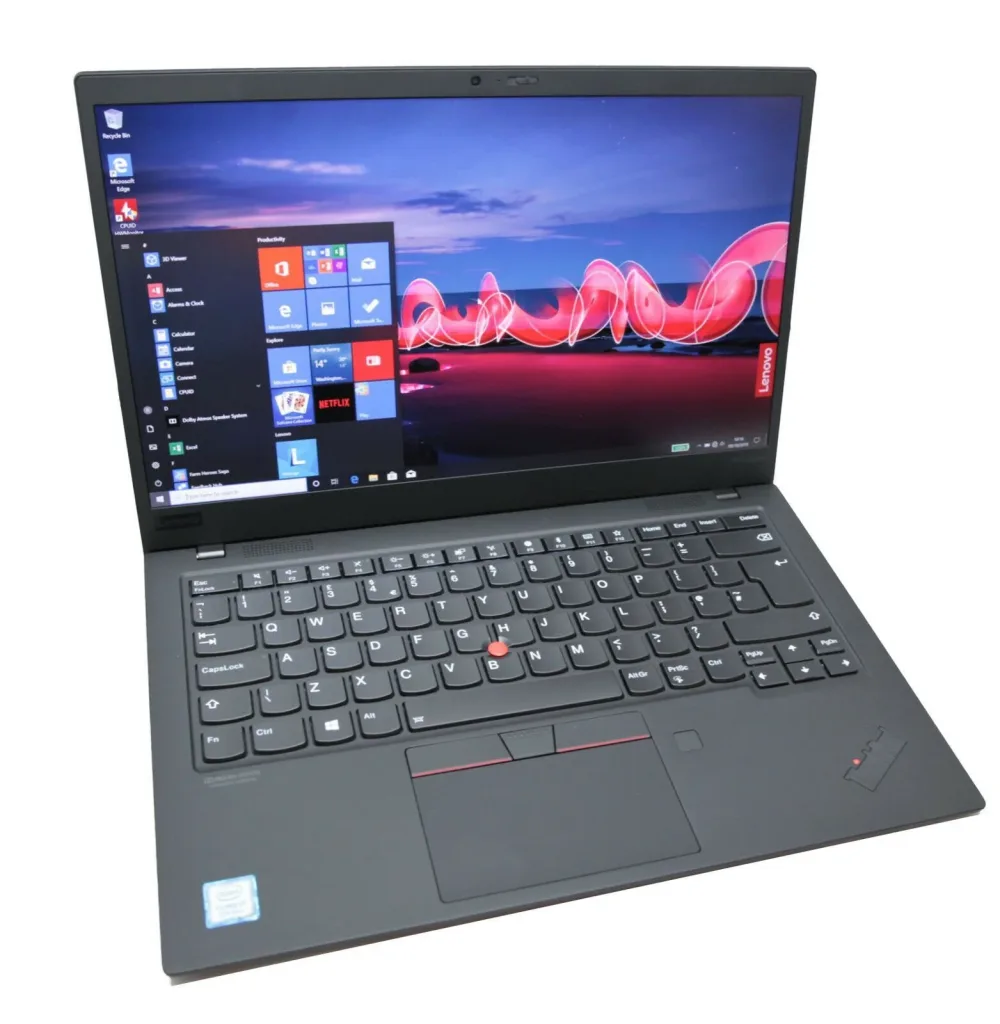
Mẹo Tối ưu Hóa Laptop Cũ để Giảng Dạy Trực Tuyến Mượt Mà
Laptop cũ vẫn có thể phục vụ tốt cho dạy học trực tuyến nếu máy được kiểm tra đúng điểm nghẽn và tối ưu theo nhu cầu thật: mở lớp trên Zoom, Google Meet, Microsoft Teams, trình chiếu slide, chia sẻ màn hình, ghi bài giảng, mở tài liệu PDF và dùng thêm trình duyệt. Với giáo viên, giảng viên hoặc trung tâm đào tạo tại TP.HCM, mục tiêu không chỉ là làm máy chạy nhanh hơn trong vài phút mà là giữ buổi học ổn định, âm thanh rõ, camera không giật, pin và nhiệt độ không gây gián đoạn.
Bài viết này tập trung vào các bước thực tế để tối ưu laptop cũ cho giảng dạy trực tuyến, đồng thời chỉ ra khi nào nên nâng cấp, khi nào nên sửa và khi nào nên đổi sang một mẫu laptop cũ giá rẻ phù hợp hơn.
Kiểm tra cấu hình trước khi tối ưu
Trước khi cài thêm phần mềm hoặc thay linh kiện, hãy xác định máy đang yếu ở đâu. Một laptop cũ dùng để dạy online nên có tối thiểu CPU Intel Core i5 đời tương đối mới hoặc Ryzen 5, RAM 8GB, ổ SSD và camera/micro hoạt động ổn định. Nếu máy vẫn dùng ổ HDD, chỉ có 4GB RAM hoặc thường xuyên đầy ổ C, các mẹo phần mềm chỉ giúp một phần nhỏ.
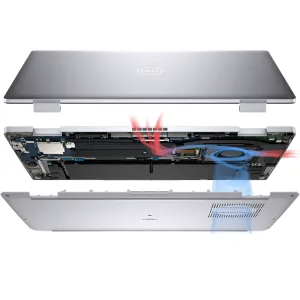
Hãy mở Task Manager trên Windows trong lúc đang vào lớp thử. Nếu CPU luôn 90-100%, máy sẽ dễ giật khi chia sẻ màn hình. Nếu RAM đầy, trình duyệt và ứng dụng họp sẽ tự chậm lại. Nếu Disk thường xuyên 100%, ưu tiên thay SSD trước. Nếu nhiệt độ cao, quạt hú mạnh và máy tụt xung, cần vệ sinh, thay keo tản nhiệt hoặc kiểm tra quạt.
Với giáo viên thường mở nhiều tab tài liệu, PowerPoint, file PDF và phần mềm họp cùng lúc, RAM 8GB là mức tối thiểu dễ chịu. RAM 16GB phù hợp hơn nếu cần vừa dạy vừa ghi màn hình, dùng bảng vẽ, chạy phần mềm mô phỏng hoặc mở lớp nhiều giờ liên tục.
Tối ưu Windows để giảm giật khi dạy online
Windows chạy lâu ngày thường có nhiều ứng dụng khởi động cùng hệ thống, dịch vụ nền và file tạm. Việc đầu tiên là gỡ các phần mềm không dùng, đặc biệt là công cụ tối ưu lạ, phần mềm quảng cáo, trình duyệt phụ và tiện ích tự bật cùng máy. Trong Task Manager, vào tab Startup Apps và tắt các ứng dụng không cần thiết khi vào lớp.
Tiếp theo, kiểm tra dung lượng ổ C. Nên giữ trống ít nhất 20-25% dung lượng ổ để Windows cập nhật và tạo bộ nhớ tạm. Có thể dùng Disk Cleanup hoặc Storage Sense để xóa file tạm, nhưng không nên xóa bừa thư mục người dùng nếu chưa sao lưu. Nếu ổ SSD quá nhỏ, ví dụ 120GB, giáo viên nên cân nhắc nâng lên 240GB hoặc 500GB để đủ chỗ cho tài liệu, video bài giảng và bộ cài phần mềm.
Trong phần Power Mode, chọn chế độ Best performance khi cắm sạc để máy ưu tiên hiệu năng. Với laptop quá nóng, không nên ép hiệu năng liên tục nếu quạt hoặc keo tản nhiệt đã xuống cấp. Khi đó, vệ sinh phần cứng sẽ hiệu quả hơn việc chỉnh quá nhiều trong Windows.
Tối ưu trình duyệt, Zoom, Meet và Teams
Trình duyệt là nơi nhiều laptop cũ bị chậm nhất. Trước giờ dạy, chỉ giữ các tab cần thiết: lớp học, slide, tài liệu điểm danh, hệ thống LMS và một vài nguồn tham khảo. Tắt các extension không cần thiết như công cụ tải video, ví điện tử, theme nặng hoặc tiện ích tự chèn quảng cáo. Nếu dùng Google Meet hoặc ứng dụng web, hãy cập nhật trình duyệt chính lên phiên bản ổn định mới.
Trong Zoom, Meet hoặc Teams, giảm độ phân giải camera nếu mạng hoặc CPU yếu. Tắt nền ảo, hiệu ứng làm đẹp và lọc hình ảnh khi không thật sự cần. Khi chia sẻ màn hình, ưu tiên chia sẻ một cửa sổ cụ thể thay vì toàn bộ desktop để giảm tải xử lý. Nếu phải mở video bài giảng, hãy thử trước với cùng thiết bị âm thanh, cùng mạng và cùng ứng dụng để tránh phát sinh lỗi ngay trong tiết học.
Âm thanh quan trọng hơn hình ảnh trong phần lớn lớp học trực tuyến. Một tai nghe có micro rời thường ổn định hơn micro tích hợp của laptop cũ. Nếu học viên phản ánh tiếng rè, nhỏ hoặc vọng, hãy kiểm tra lại thiết bị đầu vào trong phần cài đặt âm thanh của Windows và ứng dụng họp.
Nâng cấp phần cứng nào đáng tiền nhất?
Với laptop cũ dùng để giảng dạy trực tuyến, nâng cấp đáng tiền nhất thường là SSD, RAM và hệ thống tản nhiệt. SSD giúp máy khởi động nhanh, mở lớp nhanh, chuyển slide mượt hơn và giảm tình trạng đứng máy khi Windows ghi dữ liệu. RAM giúp máy giữ được nhiều ứng dụng cùng lúc mà không phải dùng bộ nhớ ảo quá nhiều.
Nếu máy đang dùng HDD, thay SSD gần như là ưu tiên số một. Nếu máy đã có SSD nhưng chỉ 4GB RAM, nâng lên 8GB hoặc 16GB sẽ cải thiện rõ khi dùng trình duyệt nhiều tab. Nếu máy chạy nhanh lúc đầu nhưng chậm dần sau 20-30 phút, hãy kiểm tra nhiệt độ, quạt, khe gió và keo tản nhiệt. Một số máy cũ không yếu cấu hình nhưng bị nghẹt bụi, khiến CPU tự hạ hiệu năng khi dạy lâu.
Không phải laptop nào cũng đáng nâng cấp. Nếu main, pin, màn hình, bàn phím và bản lề đều xuống cấp, chi phí cộng dồn có thể gần bằng việc đổi sang máy khác. Khi đó, nên so sánh tổng chi phí sửa với giá một máy cũ đã có SSD, RAM đủ và bảo hành rõ ràng.
Tiêu chí chọn laptop cũ cho giáo viên và giảng viên
Nếu cần đổi máy, hãy ưu tiên độ ổn định thay vì chỉ nhìn cấu hình cao. Một laptop cũ phù hợp cho dạy trực tuyến nên có màn hình dễ nhìn, bàn phím tốt, webcam dùng được, nhiều cổng kết nối, Wi-Fi ổn định và pin không chai quá nặng. Dòng văn phòng như Dell Latitude, ThinkPad, HP EliteBook hoặc ProBook thường dễ sửa, linh kiện phổ biến và phù hợp với lịch dạy đều đặn.
Với ngân sách tiết kiệm, cấu hình Core i5, RAM 8GB, SSD 256GB là mức có thể đáp ứng lớp học online, soạn giáo án và trình chiếu. Nếu dạy thiết kế, lập trình, mô phỏng, kế toán hoặc chỉnh sửa video bài giảng, nên chọn RAM 16GB, SSD 512GB và màn hình có chất lượng tốt hơn. Người dạy thường di chuyển giữa trường, trung tâm và nhà riêng cũng nên kiểm tra pin, sạc, trọng lượng và độ chắc của bản lề.
Khi mua tại cửa hàng, nên yêu cầu kiểm tra camera, micro, loa, Wi-Fi, cổng HDMI, USB, phím chức năng, nhiệt độ khi chạy họp thử và thời gian bảo hành. Có thể tham khảo thêm nhóm sản phẩm laptop cũ cho giáo viên, giảng viên nếu mục tiêu chính là dạy học và làm việc văn phòng.
Bảo mật dữ liệu khi dùng laptop cũ để dạy học
Laptop dùng cho giảng dạy thường lưu giáo án, danh sách học viên, tài khoản email, tài khoản lớp học và dữ liệu nội bộ của trường hoặc trung tâm. Vì vậy, tối ưu hiệu năng phải đi cùng bảo mật. Không nên cài bản Windows hoặc Office không rõ nguồn gốc, công cụ crack, keygen hoặc phần mềm kích hoạt lạ vì chúng có thể gây mất dữ liệu, dính quảng cáo hoặc làm tài khoản bị rủi ro.
Hãy dùng mật khẩu đăng nhập Windows, bật khóa màn hình khi rời máy, cập nhật trình duyệt và chỉ cài phần mềm từ nguồn chính thức. Tài liệu quan trọng nên được sao lưu lên Google Drive, OneDrive hoặc ổ cứng ngoài. Nếu mua laptop cũ, nên cài lại hệ điều hành sạch, kiểm tra bản quyền phần mềm theo nhu cầu và đăng xuất toàn bộ tài khoản của chủ cũ.
Khi cần bán hoặc đổi máy, giáo viên nên sao lưu dữ liệu trước, đăng xuất email, trình duyệt, ứng dụng học trực tuyến và xóa dữ liệu cá nhân đúng cách. Nếu chưa chắc thao tác, có thể nhờ kỹ thuật viên hỗ trợ để tránh mất giáo án hoặc lộ thông tin học viên.
Khi nào nên mang máy đi kiểm tra kỹ thuật?
Nếu laptop cũ chỉ chậm nhẹ, các bước tối ưu phần mềm có thể đủ. Nhưng nếu máy tắt ngang, nóng bất thường, sạc chập chờn, webcam mất lúc có lúc không, Wi-Fi rớt liên tục hoặc màn hình nhấp nháy, nên kiểm tra kỹ thuật trước khi dùng cho lớp quan trọng. Các lỗi phần cứng nhỏ có thể làm hỏng cả buổi dạy nếu không phát hiện sớm.
Tại TP.HCM, đặc biệt khu vực Tân Bình và các quận lân cận, giáo viên có thể mang máy đến Máy Tính Giá Sỉ để kiểm tra tình trạng SSD, RAM, pin, sạc, nhiệt độ, camera, micro và kết nối mạng. Nếu máy còn đáng dùng, kỹ thuật viên sẽ tư vấn hướng tối ưu hoặc nâng cấp vừa đủ. Nếu máy không còn hiệu quả về chi phí, cửa hàng có thể gợi ý phương án đổi sang laptop cũ phù hợp hơn hoặc hỗ trợ thu mua laptop cũ tại Tân Bình.

Quy trình tự kiểm tra nhanh trước mỗi buổi dạy
Trước giờ lên lớp 10-15 phút, hãy khởi động lại máy, cắm sạc, kiểm tra Wi-Fi, mở ứng dụng họp và thử camera/micro. Đóng các ứng dụng không liên quan như game, trình tải file, phần mềm đồng bộ nặng hoặc cửa sổ cập nhật. Mở sẵn slide, tài liệu điểm danh và nội dung cần chia sẻ để tránh vừa dạy vừa tìm file.
Nên có một phương án dự phòng: cáp mạng nếu Wi-Fi yếu, tai nghe có dây nếu Bluetooth lỗi, điện thoại có 4G để phát mạng khi cần, và bản PDF của slide để mở nhanh nếu PowerPoint bị lỗi. Với lớp có thu phí hoặc lớp quan trọng, hãy thử trước đúng kịch bản dạy thật, bao gồm chia sẻ màn hình, phát video, bật bảng vẽ và ghi hình nếu cần.
Nếu sau khi tối ưu máy vẫn thường xuyên giật, treo hoặc không đủ ổn định, đừng cố kéo dài bằng quá nhiều phần mềm dọn rác. Lúc đó, kiểm tra phần cứng hoặc chọn một laptop cũ phù hợp sẽ tiết kiệm thời gian hơn và giảm rủi ro trong quá trình giảng dạy.
Câu hỏi thường gặp
Laptop cũ RAM 4GB có dạy trực tuyến được không?
Có thể dùng cho lớp nhẹ, nhưng rất dễ chậm khi mở trình duyệt nhiều tab, slide và ứng dụng họp cùng lúc. Nếu máy hỗ trợ nâng cấp, RAM 8GB là mức nên có để dạy ổn định hơn.
Thay SSD có giúp Zoom hoặc Google Meet mượt hơn không?
SSD giúp Windows, trình duyệt và ứng dụng mở nhanh hơn, giảm đơ do ổ cứng chậm. Tuy nhiên, nếu CPU quá yếu, RAM thiếu hoặc mạng không ổn định, cần xử lý thêm các yếu tố đó.
Có nên dùng phần mềm crack để tiết kiệm chi phí không?
Không nên. Máy dùng cho giảng dạy có nhiều tài khoản và dữ liệu học viên, vì vậy nên dùng phần mềm hợp lệ, nguồn chính thức hoặc giải pháp miễn phí đáng tin cậy để giảm rủi ro bảo mật.
Khi nào nên đổi laptop thay vì nâng cấp?
Nên cân nhắc đổi máy khi chi phí nâng cấp và sửa nhiều bộ phận gần bằng giá một laptop cũ ổn định hơn, hoặc khi máy vẫn nóng, treo, pin yếu và không đáp ứng được lịch dạy dài.
Bài viết liên quan
Cách test hiệu suất laptop cũ dưới 5 triệu trước khi mua
SSD 256GB vs SSD 512GB – Nên chọn ổ cứng nào cho laptop?
Laptop cũ Lenovo cấu hình cao có đáng mua?
Microsoft Surface cũ tiết kiệm tiền, gọn nhẹ cho học tập và văn phòng
Các cửa hàng trực tuyến uy tín bán laptop cũ: cách chọn nơi mua an toàn
Laptop cũ cảm ứng giá dưới 5 triệu – Có dòng nào dùng ổn?