
 Laptop
 Máy Để Bàn
 Linh Kiện PC
 Màn hình PC
 Sạc Laptop
 Dịch vụ sửa chữa
 Kho Phần Mềm
 Kinh nghiệm
 Khuyến mại
Kinh nghiệm hướng dẫn
MacBook cũ có hỗ trợ màn hình thứ hai tốt hơn laptop Windows cũ không?
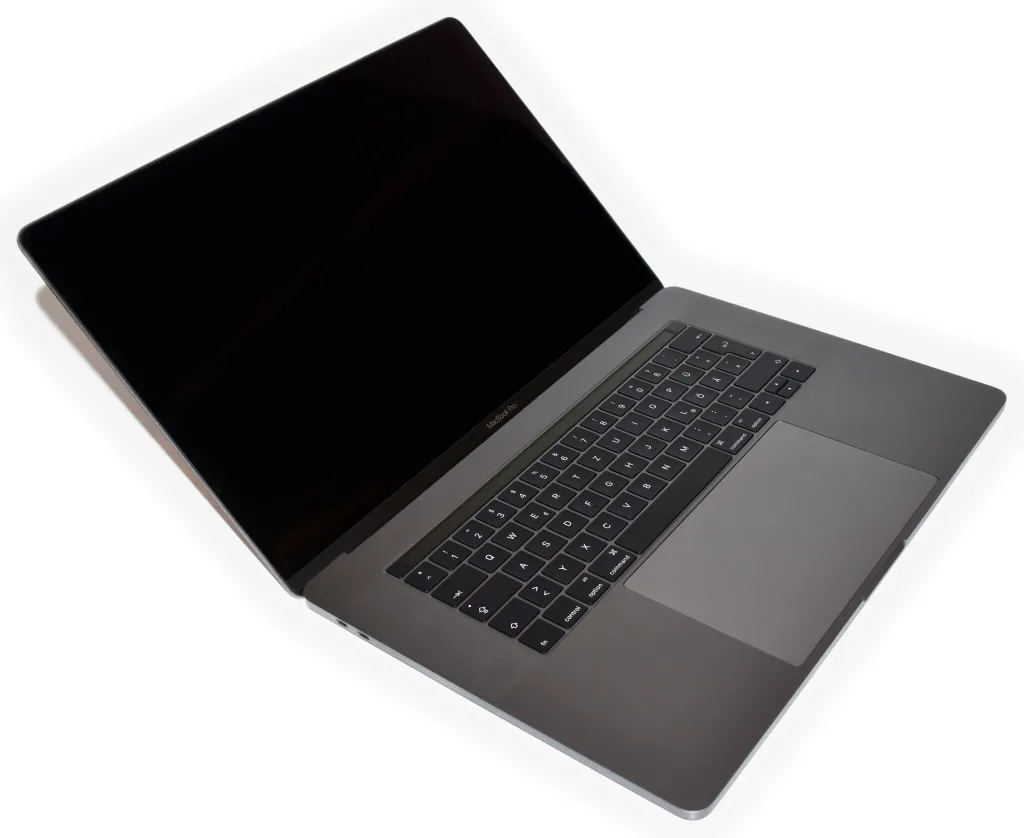
MacBook cũ có hỗ trợ màn hình thứ hai tốt hơn laptop Windows cũ không?
MacBook cũ thường cho trải nghiệm dùng màn hình thứ hai ổn định và dễ thiết lập hơn nhiều laptop Windows cũ cùng tầm giá, nhất là khi người dùng làm văn phòng nhiều cửa sổ, thiết kế, chỉnh ảnh, dựng video nhẹ hoặc lập trình. Tuy nhiên, câu trả lời đúng không phải lúc nào cũng là “MacBook tốt hơn”. Khả năng xuất màn hình còn phụ thuộc vào đời máy, cổng kết nối, chip đồ họa, độ phân giải màn hình ngoài và cách bạn dùng mỗi ngày.
Nếu bạn đang cân nhắc mua máy cũ, hãy xem MacBook và laptop Windows như hai hướng chọn khác nhau. MacBook mạnh ở sự đồng bộ giữa phần cứng và macOS, thao tác kéo thả cửa sổ mượt, màu sắc dễ kiểm soát và ít lỗi vặt với màn hình ngoài phù hợp. Laptop Windows cũ lại có lợi thế về nhiều cổng, nhiều cấu hình, dễ tìm máy có HDMI sẵn và chi phí linh kiện thường mềm hơn. Bài viết này giúp bạn kiểm tra đúng nhu cầu trước khi mua, tránh chọn máy chỉ vì nghe nói “cắm màn hình ngoài là được”.
Khi nào MacBook cũ dùng màn hình thứ hai tốt hơn?
MacBook cũ phù hợp hơn khi bạn muốn một trải nghiệm ít phải chỉnh thủ công. Trên macOS, việc sắp xếp màn hình, chọn màn hình chính, kéo cửa sổ giữa hai màn hình và ghi nhớ vị trí làm việc thường trực quan. Với người thường mở nhiều ứng dụng như trình duyệt, Excel, Figma, Photoshop, VS Code, Zalo, Slack hoặc phần mềm kế toán online, sự ổn định này giúp tiết kiệm thời gian mỗi ngày.
Điểm mạnh thứ hai là chất lượng hiển thị. Nhiều dòng MacBook Pro cũ có màn hình trong đẹp, màu sắc tốt, nên khi gắn thêm màn hình ngoài chuẩn màu tương đối, người dùng dễ kiểm soát độ sáng và không gian màu hơn. Nếu công việc liên quan đến ảnh sản phẩm, thiết kế bài đăng, chỉnh màu cơ bản hoặc trình chiếu cho khách, MacBook cũ thường đem lại cảm giác đồng đều hơn so với các laptop Windows phổ thông đã qua nhiều đời.
MacBook cũng có lợi thế với hệ sinh thái Apple. Một số nhu cầu có thể dùng AirPlay hoặc Sidecar với iPad tương thích, biến iPad thành màn hình phụ trong các tình huống linh hoạt. Dù vậy, đây không phải tiêu chí bắt buộc khi mua máy cũ, vì kết nối có dây qua USB-C, Thunderbolt, Mini DisplayPort hoặc adapter chất lượng vẫn ổn định hơn cho công việc dài giờ.
Khi nào laptop Windows cũ lại đáng chọn hơn?
Laptop Windows cũ đáng chọn nếu bạn cần chi phí đầu vào thấp, muốn nhiều cổng kết nối sẵn hoặc dùng phần mềm đặc thù chỉ tối ưu trên Windows. Nhiều mẫu Dell Latitude, HP EliteBook, Lenovo ThinkPad, Dell Precision hoặc HP ZBook đời cũ có HDMI, Mini DisplayPort, USB-C hoặc cổng docking, rất tiện cho bàn làm việc cố định. Với văn phòng, kế toán, kho vận, camera, phần mềm bán hàng hoặc phần mềm kỹ thuật cũ, Windows đôi khi là lựa chọn hợp lý hơn MacBook.
Tuy nhiên, chất lượng hỗ trợ màn hình thứ hai trên laptop Windows cũ không đồng đều. Hai máy cùng giá có thể khác nhau rất xa về card đồ họa, chuẩn cổng, driver, độ phân giải tối đa và khả năng xuất đồng thời nhiều màn hình. Vì vậy khi mua laptop Windows cũ, bạn nên test trực tiếp với màn hình ngoài hoặc ít nhất yêu cầu cửa hàng kiểm tra đúng chuẩn kết nối bạn sẽ dùng: HDMI, DisplayPort, USB-C xuất hình hay dock rời.
Các yếu tố phải kiểm tra trước khi mua máy cũ để dùng hai màn hình
Trước hết, hãy kiểm tra cổng xuất hình thật sự. Không phải cổng USB-C nào cũng xuất được hình ảnh. Một số laptop Windows cũ chỉ hỗ trợ truyền dữ liệu hoặc sạc, còn xuất màn hình cần HDMI hoặc Mini DisplayPort. Với MacBook, bạn cần xác định đời máy dùng Thunderbolt 2, USB-C Thunderbolt 3 hay Apple Silicon để chọn đúng adapter. Adapter rẻ, dây kém hoặc hub không rõ chuẩn có thể làm màn hình chớp tắt, sai độ phân giải hoặc mất tiếng qua HDMI.
Thứ hai là độ phân giải và tần số quét. Nếu chỉ dùng màn hình Full HD 60Hz, phần lớn máy cũ văn phòng đều xử lý được. Nếu dùng màn hình 2K, 4K hoặc màn hình siêu rộng, bạn phải kiểm tra thông số xuất hình tối đa. MacBook Pro cũ thường phù hợp hơn cho màn hình độ phân giải cao, nhưng các workstation Windows cũ cũng rất mạnh nếu có GPU rời và cổng DisplayPort đúng chuẩn.
Thứ ba là tình trạng pin, nhiệt độ và hiệu năng khi chạy lâu. Xuất thêm màn hình làm máy tải nặng hơn, nhất là khi mở trình duyệt nhiều tab, họp online, chạy bảng tính lớn hoặc chỉnh ảnh. Máy cũ quá nóng có thể tụt xung, quạt ồn và gây giật khung hình trên màn hình ngoài. Khi test tại cửa hàng, nên cắm màn hình phụ ít nhất 10-15 phút, mở vài ứng dụng thật và kiểm tra độ ổn định thay vì chỉ nhìn máy lên hình là kết luận.
So sánh nhanh theo nhu cầu sử dụng thực tế
Với người làm văn phòng, học online hoặc bán hàng, laptop Windows cũ có HDMI sẵn là phương án tiết kiệm và dễ dùng. Bạn chỉ cần một màn hình Full HD, bàn phím rời và chuột là có góc làm việc ổn. Nếu ngân sách cho phép và muốn máy gọn, pin tốt, màn hình trong đẹp, MacBook Air hoặc MacBook Pro cũ vẫn là lựa chọn dễ hài lòng hơn.
Với thiết kế, chỉnh ảnh, dựng video cơ bản hoặc quản lý nội dung, MacBook cũ thường nhỉnh hơn về màu sắc, trackpad, độ mượt khi kéo cửa sổ và sự ổn định của macOS. Nhưng nếu bạn cần phần mềm 3D, CAD, render, giả lập hoặc game, laptop Windows workstation cũ có GPU rời có thể hợp lý hơn. Điều quan trọng là chọn đúng dòng máy, không chọn theo tên hệ điều hành một cách máy móc.
Với lập trình viên, cả hai nền tảng đều tốt. MacBook thuận tiện cho web, mobile iOS, terminal Unix và môi trường dev hiện đại. Laptop Windows cũ hợp với .NET, phần mềm nội bộ, máy ảo Windows hoặc môi trường doanh nghiệp. Nếu lập trình trên hai màn hình, hãy ưu tiên RAM từ 16GB, SSD còn tốt và màn hình ngoài có độ phân giải đủ rộng để chia code, terminal, browser.
Nên mua MacBook cũ hay laptop Windows cũ nếu ưu tiên màn hình thứ hai?
Nếu bạn muốn ít rủi ro về trải nghiệm đa màn hình, thích máy gọn và cần màu sắc ổn, MacBook cũ là lựa chọn sáng. Nên ưu tiên máy còn pin tốt, không móp cấn nặng, cổng kết nối ổn định, màn hình không ám màu và đã test xuất màn hình ngoài. Với MacBook dùng USB-C, hãy tính thêm chi phí hub hoặc adapter chất lượng; đây là khoản nên đầu tư nghiêm túc vì ảnh hưởng trực tiếp đến độ ổn định.
Nếu bạn cần tiết kiệm, muốn cắm trực tiếp HDMI, dùng phần mềm Windows hoặc cần máy dễ nâng cấp, laptop Windows cũ vẫn rất đáng mua. Hãy ưu tiên các dòng doanh nhân hoặc workstation thay vì máy phổ thông quá rẻ. Những dòng này thường bền hơn, bàn phím tốt hơn, tản nhiệt tốt hơn và hỗ trợ dock/màn hình ngoài ổn định hơn. Khi mua, đừng chỉ hỏi “máy có HDMI không”, hãy hỏi rõ máy hỗ trợ màn hình ngoài độ phân giải bao nhiêu, cổng USB-C có xuất hình không và có test trực tiếp được không.
Kinh nghiệm test tại cửa hàng trước khi chốt máy
Hãy mang theo hoặc yêu cầu cửa hàng chuẩn bị màn hình ngoài tương tự nhu cầu của bạn. Cắm máy, chọn đúng chế độ mở rộng màn hình, kéo cửa sổ qua lại, mở video, mở trình duyệt nhiều tab và kiểm tra độ nhạy chuột. Nếu dùng màn hình 2K hoặc 4K, vào phần cài đặt hiển thị để xem máy có nhận đúng độ phân giải và tần số quét không. Nếu chữ bị mờ, tỷ lệ hiển thị khó chịu hoặc màn hình chớp tắt khi chạm nhẹ dây, cần đổi dây, đổi adapter hoặc cân nhắc máy khác.
Cũng nên kiểm tra loa, webcam, Wi-Fi, Bluetooth, bàn phím, trackpad, sạc, pin và nhiệt độ vì đây là các lỗi dễ ảnh hưởng đến bàn làm việc cố định. Với MacBook, kiểm tra cycle pin, tình trạng sạc, iCloud, bàn phím và cổng Thunderbolt. Với laptop Windows, kiểm tra driver, Device Manager, tình trạng SSD, RAM và khả năng xuất màn hình sau khi cài đúng driver đồ họa.

Mua laptop cũ dùng màn hình thứ hai tại Máy Tính Giá Sỉ
Tại Máy Tính Giá Sỉ, khách có thể trao đổi trước nhu cầu dùng màn hình thứ hai để được gợi ý cấu hình phù hợp thay vì chỉ chọn theo mẫu đang có. Với nhu cầu học tập, văn phòng và làm việc tại nhà, đội ngũ sẽ ưu tiên máy ổn định, dễ kết nối màn hình, SSD nhanh và RAM đủ dùng. Với nhu cầu thiết kế, lập trình hoặc xử lý dữ liệu, cấu hình cần được kiểm tra kỹ hơn về màn hình, cổng xuất hình, RAM, CPU và khả năng tản nhiệt.
Bạn có thể tham khảo thêm nhóm sản phẩm mua laptop cũ giá rẻ, các mẫu laptop cũ giá rẻ hoặc danh mục MacBook cũ để so sánh ngân sách. Nếu đang có máy cũ muốn đổi lên cấu hình phù hợp hơn, bạn cũng có thể xem dịch vụ thu mua laptop cũ Tân Bình. Trường hợp máy hiện tại bị lỗi cổng xuất hình, nóng, chập chờn màn hình ngoài hoặc cần kiểm tra phần cứng, hãy tham khảo dịch vụ sửa laptop Tân Bình.
Câu hỏi thường gặp
MacBook cũ có xuất được màn hình 4K không?
Nhiều dòng MacBook cũ có thể xuất màn hình 4K, nhưng khả năng cụ thể phụ thuộc đời máy, cổng kết nối và adapter. Khi mua, nên test trực tiếp với màn hình 4K nếu đây là nhu cầu chính.
Laptop Windows cũ có dùng được hai màn hình ngoài cùng lúc không?
Một số dòng doanh nhân và workstation có thể dùng hai màn hình ngoài qua dock, HDMI, DisplayPort hoặc USB-C. Máy phổ thông cũ thường hạn chế hơn, nên cần kiểm tra thông số và test thực tế trước khi mua.
Dùng adapter rẻ có ảnh hưởng đến màn hình ngoài không?
Có. Adapter hoặc dây kém chất lượng có thể gây chớp màn hình, không nhận đúng độ phân giải, mất âm thanh HDMI hoặc nóng bất thường. Với máy cũ, nên dùng adapter đúng chuẩn và có bảo hành rõ ràng.
Nên chọn MacBook cũ hay laptop Windows cũ cho thiết kế?
Nếu làm thiết kế 2D, chỉnh ảnh và cần màu sắc ổn, MacBook cũ thường dễ dùng hơn. Nếu cần phần mềm kỹ thuật, dựng 3D hoặc GPU rời mạnh, laptop Windows workstation cũ có thể phù hợp hơn.
Bài viết liên quan
Cài win Windows XP 7 8 10 11 tại Tân Bình
Laptop Cho Freelancer Tân Bình – Tư Vấn Đúng Nhu Cầu
Laptop cũ cảm ứng cho dân thiết kế: Những lưu ý quan trọng
Mua laptop cũ giá rẻ online chất lượng: Cách kiểm tra trước khi mua
Cửa hàng máy tính uy tín ở Tân Bình – Máy Tính Giá Sỉ
Cách kiểm tra hiệu suất card đồ họa trên laptop cũ giá rẻ khi chạy AI