
 Laptop
 Máy Để Bàn
 Linh Kiện PC
 Màn hình PC
 Sạc Laptop
 Dịch vụ sửa chữa
 Kho Phần Mềm
 Kinh nghiệm
 Khuyến mại
Kinh nghiệm hướng dẫn
Laptop cũ cảm ứng cho dân thiết kế: Những lưu ý quan trọng
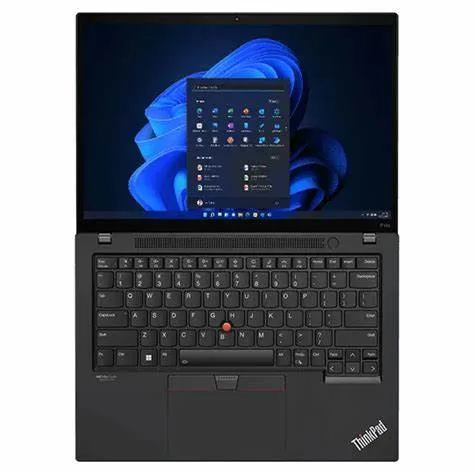
Laptop cũ cảm ứng cho dân thiết kế: chọn đúng màn hình, bút và cấu hình
Một chiếc laptop cũ cảm ứng cho dân thiết kế có thể giúp ghi chú, phác thảo, duyệt bố cục và chỉnh sửa nhanh ngay trên màn hình. Tuy nhiên, “có cảm ứng” chưa đồng nghĩa với “vẽ tốt”. Nhiều máy chỉ nhận thao tác bằng ngón tay, không hỗ trợ bút chủ động, lực nhấn hoặc chống tì tay. Nếu mua mà không kiểm tra đúng phiên bản, bạn có thể nhận được một màn hình tiện để chạm nhưng không đáp ứng công việc minh họa.
Quyết định nên bắt đầu từ phần mềm và quy trình làm việc: Photoshop, Illustrator, Lightroom, Figma, AutoCAD, SketchUp hay Blender cần tài nguyên khác nhau. Sau đó mới chọn loại màn hình, bút tương thích, CPU, RAM, GPU và khả năng nâng cấp. Với máy đã qua sử dụng, tình trạng tấm nền, bản lề, pin và bộ số hóa cảm ứng còn quan trọng không kém cấu hình ghi trên tem.
Bài viết này giúp bạn phân biệt các loại laptop cảm ứng, xác định cấu hình phù hợp và tự kiểm tra máy trước khi mua tại TP.HCM. Các tiêu chí cũng hữu ích khi so sánh máy trực tiếp ở Tân Bình hoặc đánh giá một thiết bị được rao bán từ xa.
Cảm ứng ngón tay và bút chủ động khác nhau thế nào?
Màn hình cảm ứng điện dung phổ thông phù hợp để cuộn trang, phóng to bản vẽ, chọn công cụ hoặc trình bày ý tưởng. Loại này có thể dùng bút cảm ứng đầu cao su mô phỏng ngón tay, nhưng thường không có lực nhấn, độ chính xác thấp và dễ tạo nét khi lòng bàn tay chạm màn hình. Nó hữu ích cho thao tác nhanh, không phải lựa chọn lý tưởng để vẽ chi tiết.
Muốn viết hoặc vẽ nghiêm túc, máy cần bộ số hóa và bút chủ động đúng chuẩn. Bút nên có nhận lực nhấn, chống tì tay và độ trễ đủ thấp cho nhu cầu của bạn. Cần xác nhận mã máy, mã màn hình và chuẩn bút tương thích; ngoại hình giống nhau không bảo đảm hai phiên bản cùng hỗ trợ bút. Không nên mua bút chỉ dựa vào kích thước đầu bút hoặc lời mô tả chung “dùng cho laptop cảm ứng”.
Laptop xoay gập 360 độ thường thuận tiện hơn khi phác thảo vì có thể chuyển sang chế độ máy tính bảng. Laptop cảm ứng dạng vỏ sò vẫn phù hợp để duyệt ảnh, trình bày và thao tác giao diện, nhưng góc đặt bút kém tự nhiên hơn. Người thường vẽ lâu nên thử cả tư thế gập, độ chắc của bản lề và vị trí tay tì trước khi chọn.
Màn hình cho thiết kế cần kiểm tra những tiêu chí nào?
Độ phân giải Full HD là mức khởi điểm hợp lý cho màn hình 13–15,6 inch. Độ phân giải cao hơn cho chữ và đường nét mịn hơn nhưng có thể làm tăng tải đồ họa và tiêu thụ pin. Tấm nền IPS thường có góc nhìn rộng; OLED có độ tương phản cao nhưng cần kiểm tra lưu ảnh, độ sáng và cách hiển thị màu ở mức sáng thấp. Tên công nghệ không thay thế cho việc xem màn hình thực tế.
Với thiết kế web và nội dung số, nên ưu tiên máy có độ phủ màu sRGB tốt và khả năng cân chỉnh. Với công việc in ấn hoặc quy trình màu nghiêm ngặt, cần kiểm tra thêm dải màu mà dự án yêu cầu bằng thiết bị đo phù hợp. Không nên kết luận màn hình “chuẩn màu” chỉ vì hình ảnh rực rỡ. Chế độ màu của hệ điều hành, cấu hình ICC, độ sáng môi trường và tuổi thọ tấm nền đều ảnh hưởng kết quả.
Hãy mở các nền trắng, xám, đen, đỏ, xanh lá và xanh dương để tìm điểm chết, ám màu, hở sáng hoặc vùng sáng không đều. Kéo một đường liên tục bằng ngón tay và bằng bút qua toàn bộ bề mặt để phát hiện vùng mất cảm ứng, nét đứt hoặc điểm bị lệch. Thử chạm nhiều điểm, kéo cửa sổ sát bốn cạnh và quan sát hiện tượng tự nhảy điểm chạm. “Ghost touch” có thể chỉ xuất hiện khi cắm sạc, vì vậy cần kiểm tra cả khi dùng pin và adapter.
Chọn cấu hình theo công việc thiết kế thực tế
Thiết kế 2D, UI/UX và chỉnh ảnh cơ bản
Figma, Illustrator, Photoshop và Lightroom ở mức vừa thường hoạt động tốt với CPU Core i5 hoặc Ryzen 5 đời tương đối mới, RAM 16GB và SSD NVMe 512GB. GPU tích hợp có thể đủ nếu file không quá nặng và bạn không dùng nhiều hiệu ứng tăng tốc. RAM 8GB chỉ phù hợp tác vụ nhẹ; khi mở nhiều artboard, ảnh độ phân giải cao và trình duyệt nhiều tab, dung lượng này nhanh chóng trở thành nút thắt.
CAD, dựng hình 3D và render
AutoCAD 2D có thể không cần GPU rời mạnh, nhưng SketchUp, Blender, dựng video hoặc render 3D sẽ hưởng lợi từ CPU nhiều nhân, RAM 16–32GB và GPU rời phù hợp với phần mềm. Cần kiểm tra phiên bản phần mềm, yêu cầu VRAM và API đồ họa trước khi mua. Một GPU có tên “rời” nhưng quá cũ, ít VRAM hoặc tản nhiệt xuống cấp chưa chắc tốt hơn đồ họa tích hợp đời mới cho công việc nhẹ.
Đừng chọn máy chỉ vì nhãn Core i7. Thế hệ CPU, số nhân, giới hạn điện năng và khả năng tản nhiệt quyết định hiệu năng duy trì. Laptop mỏng có thể chạy nhanh trong thời gian ngắn rồi giảm xung khi nóng. Nên mở file mẫu gần với công việc thật, thao tác trong 15–20 phút, theo dõi nhiệt độ, tiếng quạt và độ ổn định thay vì chỉ nhìn một điểm benchmark.
SSD 512GB là mức dễ dùng hơn cho thư viện ảnh, cache và file dự án. Nếu máy có RAM hoặc SSD hàn cố định, hãy tính nhu cầu trong vài năm ngay từ đầu. Với model nâng cấp được, cần kiểm tra số khe, dung lượng tối đa, chuẩn ổ tương thích và chi phí nâng cấp vào tổng ngân sách.
Bút, bản lề, pin và cổng kết nối là các điểm dễ mua nhầm
Bút cần được thử trong đúng ứng dụng bạn sẽ dùng. Kiểm tra lực nhấn, độ lệch con trỏ ở mép màn hình, nét chậm, nét nhanh, thao tác tì tay, nút bấm và chức năng tẩy nếu có. Xác nhận bút có đi kèm hay phải mua riêng, dùng pin rời hay sạc, và còn ngòi thay thế hay không. Giá mua bút tương thích phải được tính vào chi phí thực tế của máy.
Với máy 2-trong-1, hãy gập mở nhiều lần để phát hiện bản lề lỏng, kêu hoặc làm viền màn hình tách nhẹ. Quan sát cáp màn hình khi thay đổi góc mở; hình ảnh chớp, mất cảm ứng hoặc Wi-Fi yếu ở một góc nhất định có thể báo hiệu lỗi liên quan đến cụm bản lề và dây kết nối. Mặt kính nứt nhỏ cũng có thể lan rộng và khiến chi phí thay nguyên cụm màn hình cao.
Pin chai không nhất thiết làm máy không dùng được, nhưng ảnh hưởng lớn đến tính di động. Kiểm tra dung lượng thiết kế, dung lượng sạc đầy hiện tại, số chu kỳ nếu hệ thống cung cấp và mức tụt pin khi chạy thử. Adapter phải đúng điện áp và đủ công suất; sạc không phù hợp có thể làm máy giảm hiệu năng hoặc cảm ứng hoạt động thiếu ổn định.
Designer thường cần màn hình rời, bảng vẽ, ổ lưu trữ và đầu đọc thẻ. Hãy kiểm tra USB-A, USB-C, HDMI hoặc DisplayPort, jack âm thanh và khe thẻ theo thiết bị đang có. USB-C không mặc nhiên hỗ trợ xuất hình hoặc sạc; cần đối chiếu thông số đúng model. Một chiếc máy rẻ nhưng buộc mua nhiều hub và adapter có thể không còn là phương án tiết kiệm.
Quy trình kiểm tra laptop cảm ứng cũ trước khi thanh toán
- Đối chiếu cấu hình: kiểm tra đúng mã model, CPU, RAM, SSD, GPU, độ phân giải, phiên bản màn hình và khả năng hỗ trợ bút.
- Kiểm tra thân máy: xem vết móp, ốc, khe hở, bản lề, viền màn hình, bàn phím, touchpad và dấu hiệu từng vào nước hoặc va đập.
- Thử màn hình và cảm ứng: dùng nhiều nền màu, kéo nét toàn màn hình, thử đa điểm, cạnh màn hình, bút chủ động và thao tác khi cắm sạc.
- Chạy công việc mẫu: mở file Photoshop, Illustrator, Figma, CAD hoặc Blender gần với nhu cầu để đánh giá tốc độ, nhiệt độ, tiếng quạt và độ ổn định.
- Kiểm tra phần cứng: xem sức khỏe SSD, pin, RAM, Wi-Fi, Bluetooth, webcam, loa, micro, các cổng và khả năng xuất màn hình ngoài.
- Làm rõ hậu mãi: đọc phạm vi bảo hành, điều kiện đổi trả, tình trạng phụ kiện, bút đi kèm và hạng mục hao mòn không được bảo hành.
Nếu mua từ xa, yêu cầu ảnh chụp đúng máy, video test cảm ứng và bút, thông tin pin, SSD cùng mã serial đã che phần nhạy cảm nếu cần. Không nên chuyển tiền chỉ dựa trên ảnh quảng cáo chung. Khi nhận hàng, quay lại quá trình mở gói và kiểm tra ngay theo điều kiện của bên bán.
Giá laptop cũ cảm ứng được quyết định bởi những yếu tố nào?
Không có một mức giá chung cho mọi laptop cảm ứng cũ. Giá trị phụ thuộc vào đời CPU, RAM, SSD, GPU, độ phân giải, loại tấm nền, hỗ trợ bút, tình trạng pin, mặt kính, bản lề và phụ kiện. Hai máy cùng tên dòng có thể chênh đáng kể nếu một máy là bản màn hình phổ thông còn máy kia có tấm nền màu tốt, bút chính hãng hoặc cấu hình cao hơn.
Chi phí sở hữu nên bao gồm phần có thể phải thay sau khi mua: pin, bút, ngòi bút, sạc, RAM, SSD, hub chuyển đổi hoặc hiệu chỉnh màn hình. Màn hình cảm ứng thường là cụm linh kiện đắt và khó thay hơn màn hình thường, nên một vết nứt, vùng liệt chạm hoặc bản lề yếu cần được phản ánh rõ trong quyết định. Đừng đánh đổi tình trạng màn hình lấy CPU cao hơn nếu công việc chính của bạn phụ thuộc trực tiếp vào hiển thị và bút.
Nếu ngân sách giới hạn và bạn chủ yếu làm việc tại bàn, laptop màn hình tốt kết hợp bảng vẽ rời đôi khi hợp lý hơn laptop cảm ứng. Bảng vẽ có thể cho trải nghiệm bút ổn định và dễ thay thế, trong khi laptop tập trung vào hiệu năng, màu sắc và khả năng nâng cấp. Laptop cảm ứng đáng chọn khi bạn thật sự cần phác thảo trực tiếp, ghi chú hoặc trình bày linh hoạt khi di chuyển.
Dữ liệu, tài khoản và phần mềm trên máy cũ
Trước khi sử dụng, cần xác nhận máy không bị khóa BIOS, không gắn tài khoản quản trị của chủ cũ và không còn cơ chế quản lý doanh nghiệp. Với thiết bị hỗ trợ Windows, hãy kiểm tra trạng thái hệ thống và khả năng cài đặt sạch. Không sử dụng phần mềm sao chép trái phép hoặc công cụ kích hoạt không rõ nguồn gốc vì chúng có thể chứa mã độc, làm mất dữ liệu thiết kế và gây rủi ro bản quyền.
Nên cài hệ điều hành từ nguồn chính thức, cập nhật driver đồ họa, cảm ứng và bút từ nhà sản xuất, sau đó thiết lập tài khoản riêng. Trước khi đồng bộ dự án, hãy bật khóa màn hình, mã hóa thiết bị nếu phù hợp và sao lưu file quan trọng sang một nơi độc lập. Dữ liệu khách hàng, hợp đồng, font bản quyền và file thiết kế chưa công bố cần được xử lý theo chính sách bảo mật của cá nhân hoặc doanh nghiệp.
E-E-A-T
Cam kết uy tín, minh bạch và có trách nhiệm
Mỗi dịch vụ tại TTV đều được tiếp nhận rõ tình trạng, kiểm tra thực tế, báo phương án xử lý và thông tin bảo hành trước khi khách xác nhận.
Kinh nghiệm thực tế
Kiểm tra trực tiếp laptop, PC, máy in, linh kiện và phần mềm theo tình trạng cụ thể của từng máy.
Chuyên môn rõ ràng
Giải thích nguyên nhân lỗi, rủi ro, phương án sửa, thay thế hoặc nâng cấp phù hợp nhu cầu sử dụng.
Minh bạch chi phí
Báo giá trước khi làm, không tự ý phát sinh hạng mục khi chưa có sự đồng ý của khách hàng.
Có thông tin pháp lý
CÔNG TY TNHH GIẢI PHÁP VÀ CÔNG NGHỆ TOÀN TÂM VIỆT - TTV
MST: 0318293728
Showroom: 121 Thành Mỹ, Phường Tân Hòa, Quận Tân Bình, TP.HCM · CSKH: 0924.21.21.21 · Kinh Doanh: Kim - 096.4444.286 · Khiếu nại & góp ý: 056.233.2222
Mua laptop cũ cảm ứng cho thiết kế tại TP.HCM
Khi xem máy tại Máy Tính Giá Sỉ, bạn nên mang theo file mẫu và nói rõ phần mềm, kích thước dự án, nhu cầu dùng bút, màn hình ngoài và tần suất di chuyển. Việc thử đúng tác vụ giúp chọn cấu hình sát nhu cầu hơn so với chỉ yêu cầu “máy thiết kế mạnh”. Khách ở Tân Bình và khu vực lân cận có thể kiểm tra trực tiếp cảm ứng, bản lề, cổng kết nối, pin và khả năng tương thích bút trước khi quyết định.
Bạn có thể tham khảo danh mục mua laptop cũ giá rẻ, dịch vụ sửa laptop tại Tân Bình hoặc lựa chọn thu mua laptop cũ Tân Bình khi cần đổi thiết bị đang dùng. Trước khi thanh toán, hãy yêu cầu ghi rõ cấu hình, tình trạng bút, phụ kiện và chính sách bảo hành áp dụng cho đúng máy.
Tư vấn nhanh · Báo giá rõ · Hỗ trợ tận tâm
Cần sửa chữa, nâng cấp hoặc thu mua máy tính?
TTV hỗ trợ laptop, PC, linh kiện, phần mềm và thiết bị văn phòng với quy trình minh bạch, dễ hiểu, dễ kiểm tra.
Thông tin doanh nghiệp
CÔNG TY TNHH GIẢI PHÁP VÀ CÔNG NGHỆ TOÀN TÂM VIỆT - TTV
MST: 0318293728
Địa chỉ liên hệ
Showroom: 121 Thành Mỹ, Phường Tân Hòa, Quận Tân Bình, TP.HCM
Email: Ttvtechnologies@gmail.com
Trụ sở: 40/9 Nguyễn Giản Thanh, Phường Hòa Hưng, Quận 10, TP.HCM (không tiếp khách)
Câu hỏi thường gặp về laptop cũ cảm ứng cho dân thiết kế
Laptop có màn hình cảm ứng nào cũng dùng bút vẽ được không?
Không. Nhiều màn hình chỉ nhận ngón tay hoặc bút đầu cao su. Muốn có lực nhấn và chống tì tay, máy phải hỗ trợ bút chủ động đúng chuẩn. Cần kiểm tra mã model, phiên bản màn hình và danh sách bút tương thích trước khi mua.
RAM 8GB có đủ dùng Photoshop và Illustrator không?
RAM 8GB có thể xử lý file nhẹ, nhưng dễ thiếu khi mở nhiều ảnh, artboard hoặc ứng dụng cùng lúc. RAM 16GB là mức thực tế hơn cho thiết kế 2D. File lớn, dựng hình hoặc đa nhiệm nặng có thể cần 32GB tùy phần mềm.
Nên chọn laptop cảm ứng hay laptop thường kèm bảng vẽ?
Laptop cảm ứng phù hợp khi cần phác thảo trực tiếp và di chuyển nhiều. Nếu chủ yếu làm tại bàn, laptop màn hình tốt kèm bảng vẽ rời có thể dễ nâng cấp, dễ thay thế và cho trải nghiệm bút ổn định hơn. Nên chọn theo quy trình làm việc thay vì theo hình thức máy.
Cần kiểm tra gì để tránh lỗi cảm ứng trên máy cũ?
Hãy kéo nét qua toàn bộ màn hình, thử đa điểm, bốn cạnh, thao tác bằng bút và kiểm tra cả khi cắm sạc. Đồng thời quan sát điểm chết, vùng liệt, tự nhảy điểm chạm, mặt kính nứt và lỗi xuất hiện khi thay đổi góc bản lề.
Máy cũ có cần cài lại hệ điều hành trước khi làm việc không?
Nên cài sạch từ nguồn chính thức, cập nhật driver và xóa tài khoản của chủ cũ. Sau đó thiết lập bảo mật, sao lưu và chỉ cài phần mềm có giấy phép phù hợp. Cách này giảm rủi ro mã độc, xung đột driver và lộ dữ liệu dự án.
Bài viết liên quan
Dùng USB boot để kiểm tra lỗi phần mềm trên máy không lên màn hình
Laptop cũ dưới 5 triệu cho freelancer: chọn sao cho ổn định?
Sửa laptop quận Tân Bình
Laptop Cũ Giá Rẻ Tân Bình: Chọn Máy Bền, đúng Nhu Cầu
Lenovo ThinkPad X270 Lựa chọn lý tưởng cho giảng viên
Laptop Gaming Cũ vs Mới: Đâu Là Lựa Chọn Tốt?