
 Laptop
 Máy Để Bàn
 Linh Kiện PC
 Màn hình PC
 Sạc Laptop
 Dịch vụ sửa chữa
 Kho Phần Mềm
 Kinh nghiệm
 Khuyến mại
Kinh nghiệm hướng dẫn
Laptop không hiển thị hình ảnh do lỗi Windows khởi động
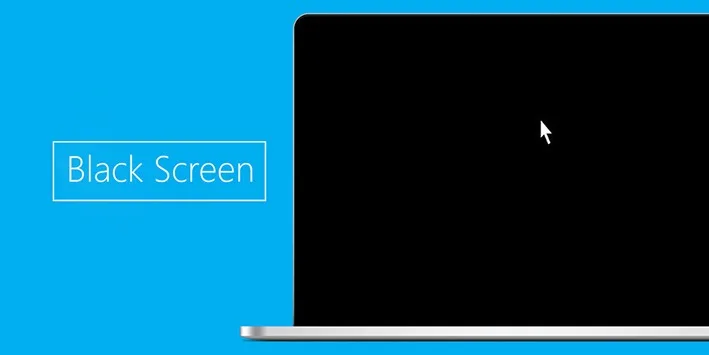
Laptop không hiển thị hình ảnh do lỗi Windows: cách nhận biết và xử lý đúng
Laptop bật lên có đèn nguồn, quạt vẫn quay nhưng màn hình đen hoặc chỉ hiện con trỏ chuột là tình huống rất dễ gây nhầm lẫn. Không phải trường hợp nào cũng hỏng màn hình, cáp màn hay mainboard. Với nhiều máy, nguyên nhân nằm ở Windows: file khởi động lỗi, driver đồ họa xung đột, bản cập nhật bị treo, ổ cứng đọc chập chờn hoặc hệ điều hành bị nhiễm mã độc làm quá trình vào màn hình chính bị dừng lại.
Bài viết này giúp bạn phân biệt lỗi Windows với lỗi phần cứng, biết bước nào có thể tự kiểm tra an toàn và khi nào nên mang máy đến kỹ thuật viên. MTGS xử lý theo hướng bảo toàn dữ liệu trước, kiểm tra phần mềm và phần cứng song song, sau đó mới tư vấn sửa, cài lại Windows hợp lệ, nâng cấp ổ cứng hoặc bán lại máy nếu chi phí sửa không còn hợp lý.
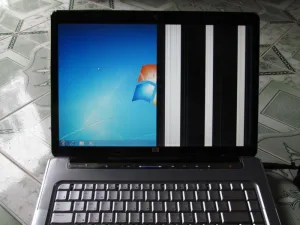
Dấu hiệu cho thấy lỗi có thể đến từ Windows
Lỗi Windows thường có một số biểu hiện khá đặc trưng. Máy vẫn sáng đèn nguồn, có tiếng quạt hoặc tiếng ổ cứng, logo hãng có thể xuất hiện rồi sau đó màn hình đen. Một số máy dừng ở vòng xoay loading, hiện thông báo Automatic Repair, Preparing Automatic Repair, Diagnosing your PC, hoặc chuyển sang màn hình xanh rồi tự khởi động lại.
Nếu bạn cắm màn hình rời qua HDMI/VGA mà vẫn thấy logo BIOS hoặc có thể vào BIOS bình thường, khả năng màn hình và cáp màn chưa phải nguyên nhân chính. Khi vào Safe Mode được nhưng vào Windows bình thường thì đen màn, lỗi thường liên quan driver card đồ họa, phần mềm khởi động cùng hệ thống hoặc bản cập nhật Windows chưa hoàn tất. Nếu máy chỉ đen sau khi nhập mật khẩu, vẫn có con trỏ chuột, Explorer hoặc profile người dùng có thể đang lỗi.
Ngược lại, nếu máy không hiện logo hãng, không vào BIOS, không xuất hình qua màn hình rời, hoặc đèn caps lock nháy mã lỗi, cần kiểm tra RAM, màn hình, cáp màn, GPU, BIOS và nguồn trước khi kết luận là lỗi Windows.
Nguyên nhân thường gặp khi Windows làm laptop không lên hình
Nguyên nhân phổ biến nhất là hệ thống khởi động bị hỏng sau khi mất điện, sập nguồn, cập nhật dở dang hoặc tắt máy cưỡng bức. Các file boot, BCD, registry hoặc dịch vụ nền bị lỗi có thể làm máy không đi qua được màn hình loading. Trường hợp này thường còn cơ hội sửa boot hoặc phục hồi hệ thống mà không cần xóa dữ liệu.
Driver card màn hình cũng là nhóm lỗi hay gặp. Sau khi Windows Update tự nâng driver, cài phần mềm tối ưu driver hoặc chuyển giữa card Intel, NVIDIA, AMD, máy có thể xuất hình ở BIOS nhưng đen khi vào Windows. Với laptop có card rời, lỗi càng dễ nhầm với hỏng GPU. Kỹ thuật viên cần kiểm tra bằng Safe Mode, driver gốc của hãng và màn hình rời trước khi tư vấn thay linh kiện.
Ổ cứng HDD/SSD yếu cũng có thể làm Windows treo ở màn hình đen. Máy khởi động rất lâu, thỉnh thoảng vào được, có lúc báo Preparing Automatic Repair liên tục, copy dữ liệu chậm hoặc phát tiếng lạ nếu dùng HDD. Khi ổ lưu dữ liệu có dấu hiệu lỗi, ưu tiên đầu tiên phải là sao lưu dữ liệu quan trọng, không nên cài đè nhiều lần vì có thể làm tình trạng nặng hơn.
Ngoài ra, virus, phần mềm can thiệp sâu vào hệ thống, lỗi profile người dùng, xung đột phần mềm diệt virus, chỉnh sai độ phân giải/tần số quét hoặc bật chế độ xuất màn hình ngoài cũng có thể khiến laptop không hiển thị hình ảnh đúng cách.
Các bước tự kiểm tra an toàn trước khi mang máy đi sửa
Trước tiên, hãy tắt máy hoàn toàn bằng cách giữ nút nguồn khoảng 10 đến 15 giây, tháo sạc, chờ một lúc rồi bật lại. Nếu máy có pin rời, tháo pin và xả nguồn tĩnh trong vài phút. Với máy pin liền, không tự tháo vỏ nếu bạn không có dụng cụ và kinh nghiệm, vì thao tác sai có thể làm gãy ngàm hoặc chạm linh kiện.
Tiếp theo, thử tăng giảm độ sáng, dùng tổ hợp phím chuyển màn hình như Windows + P, cắm màn hình rời và kiểm tra xem logo hãng có xuất hiện không. Nếu màn hình rời có hình còn màn laptop không có, hướng kiểm tra sẽ nghiêng về màn hình, cáp màn hoặc đèn nền. Nếu cả hai đều đen sau logo Windows, khả năng lỗi hệ điều hành hoặc driver cao hơn.
Bạn có thể thử vào Windows Recovery bằng cách tắt cưỡng bức khi máy đang loading 2-3 lần để Windows mở môi trường sửa lỗi. Tại đây, Startup Repair, System Restore hoặc gỡ bản cập nhật gần nhất có thể giúp máy khởi động lại. Nếu vào Safe Mode được, hãy gỡ driver màn hình vừa cập nhật, tắt phần mềm lạ khởi động cùng Windows và sao lưu dữ liệu quan trọng ngay.
Không nên vội cài lại Windows nếu trong máy còn dữ liệu cần giữ. Cũng không nên tải file ghost, bản Windows lậu, công cụ kích hoạt trái phép hoặc driver từ nguồn không rõ ràng. Những cách này có thể làm mất dữ liệu, nhiễm mã độc hoặc khiến lỗi tái phát.
Khi nào cần kiểm tra tại trung tâm kỹ thuật?
Bạn nên mang máy đi kiểm tra khi laptop không vào được Safe Mode, không nhận ổ cứng, khởi động rất lâu, màn hình chớp tắt liên tục, máy nóng bất thường hoặc xuất hiện tiếng bíp/mã đèn báo lỗi. Đây là các dấu hiệu cần đo kiểm phần cứng thay vì chỉ sửa Windows. Nếu dữ liệu trong máy quan trọng, hãy nói rõ với kỹ thuật viên trước khi đồng ý cài lại hệ điều hành.
Tại MTGS, quy trình kiểm tra bắt đầu từ tình trạng xuất hình ở BIOS, màn hình rời, RAM, SSD/HDD, adapter nguồn, pin và nhiệt độ. Sau đó kỹ thuật viên mới kiểm tra boot Windows, driver đồ họa, bản cập nhật, phân vùng EFI/Recovery và tình trạng dữ liệu. Cách làm này giúp tránh kết luận sai, ví dụ tưởng lỗi Windows nhưng thật ra SSD đang bad, hoặc tưởng hỏng màn hình nhưng thật ra driver vừa cập nhật lỗi.
Với khách ở Tân Bình và khu vực lân cận, MTGS có thể tư vấn trước qua Zalo/điện thoại bằng mô tả triệu chứng, hình ảnh màn hình báo lỗi và đời máy. Những ca cần mở máy sẽ được báo tình trạng, hướng xử lý và rủi ro dữ liệu trước khi thực hiện.
Sửa nhanh nhưng không hên xui
Tại sao nên chọn Máy Tính Giá Sỉ ở Tân Bình?
Với khách cần sửa laptop, PC, nâng cấp RAM/SSD hoặc xử lý lỗi gấp, điều quan trọng không chỉ là nhanh mà còn phải rõ lỗi, rõ giá, test kỹ và có bảo hành theo hạng mục.
Phù hợp với ai?
- Dân văn phòng cần máy làm việc gấp.
- Sinh viên cần sửa nhanh để học, thi, làm đồ án.
- Freelancer cần máy ổn định để chạy deadline.
- Khách ở khu Tân Bình, Tân Phú, Phú Nhuận, gần sân bay.
Minh bạch trước khi sửa
Máy được kiểm tra trước, sau đó mới báo lỗi, báo giá theo từng hạng mục gồm công kỹ thuật và linh kiện nếu cần thay. Khách đồng ý rồi mới tiến hành, hạn chế tình trạng làm xong mới báo thêm chi phí.
Ưu tiên ca cần lấy nhanh
Các lỗi phần mềm, vệ sinh máy, nâng RAM/SSD, thay pin hoặc linh kiện phổ thông sẽ được ưu tiên xử lý nhanh nếu có sẵn linh kiện và tình trạng máy cho phép.
Không sửa dư, không vẽ bệnh
Kỹ thuật tập trung vào lỗi gốc, tư vấn đúng nhu cầu và tránh thay linh kiện không cần thiết. Đây là cách giúp chi phí hợp lý thật, không phải rẻ bằng cách cắt chất lượng.
Test thực tế trước bàn giao
Không chỉ kiểm tra máy có lên nguồn, kỹ thuật còn test WiFi, âm thanh, camera, bàn phím, ứng dụng, nhiệt độ và độ ổn định theo tình trạng thực tế của máy.
Bảo hành theo hạng mục rõ ràng
Hạng mục đã sửa hoặc linh kiện đã thay sẽ có điều kiện bảo hành riêng. Khách được thông báo trước để tránh mập mờ khi cần hỗ trợ lại sau khi nhận máy.
Vị trí Tân Bình dễ ghé
Showroom tại 121 Thành Mỹ, Phường Tân Hòa, Quận Tân Bình, TP.HCM, thuận tiện cho khách ở khu sân bay, Tân Bình, Tân Phú, Phú Nhuận và các khu văn phòng lân cận.
Muốn sửa nhanh, nên đặt lịch trước
Gửi tình trạng máy trước để được tư vấn hướng kiểm tra, dự kiến chi phí và khung giờ phù hợp, giúp giảm thời gian chờ tại cửa hàng.
Quy trình MTGS xử lý lỗi laptop không hiển thị hình ảnh
Quy trình sửa lỗi được chia thành từng bước để bảo vệ dữ liệu và tránh thay linh kiện không cần thiết. Bước đầu là tiếp nhận triệu chứng: máy có lên logo không, có vào BIOS không, màn hình rời có hình không, lỗi xảy ra sau cập nhật Windows, rơi rớt, vô nước hay thay linh kiện gần đây. Những thông tin này giúp khoanh vùng lỗi nhanh hơn.
Bước thứ hai là kiểm tra phần cứng nền: adapter, pin, RAM, SSD/HDD, màn hình, cáp màn và nhiệt độ. Nếu ổ cứng có dấu hiệu lỗi, kỹ thuật viên sẽ ưu tiên sao lưu hoặc clone dữ liệu trước khi sửa Windows. Nếu phần cứng ổn, bước tiếp theo là sửa boot, kiểm tra phân vùng hệ thống, gỡ driver lỗi, phục hồi bản cập nhật hoặc tạo profile Windows mới khi cần.
Chỉ khi hệ điều hành hỏng nặng hoặc bị nhiễm mã độc sâu, MTGS mới tư vấn cài lại Windows hợp lệ. Trường hợp cài lại, dữ liệu cá nhân ở Desktop, Documents, Downloads và ổ dữ liệu sẽ được hỏi rõ trước khi thao tác. Sau khi sửa xong, máy được kiểm tra lại khởi động nguội, khởi động lại, sleep/wake, driver màn hình, âm thanh, Wi-Fi và nhiệt độ để hạn chế lỗi tái phát.
Quy trình kỹ thuật
Quy trình sửa chữa, nâng cấp PC, laptop, máy in và linh kiện
Cam kết: kiểm tra rõ lỗi, báo giá trước, chỉ làm khi khách đồng ý.
Tiếp nhận
Ghi nhận tình trạng, nhu cầu sử dụng, phụ kiện đi kèm và thông tin liên hệ của khách.
Kiểm tra
Test nguồn, màn hình, RAM, SSD, CPU, VGA, main, nhiệt độ, driver và phần mềm.
Báo phương án
Giải thích nguyên nhân, rủi ro, chi phí sửa, chi phí linh kiện và thời gian xử lý.
Thực hiện
Sửa chữa, thay thế, vệ sinh, nâng cấp, cài đặt hoặc tối ưu đúng hạng mục đã xác nhận.
Bàn giao
Test lại, hướng dẫn sử dụng, ghi nhận bảo hành và hỗ trợ sau dịch vụ khi cần.
Chi phí phụ thuộc vào yếu tố nào?
Chi phí xử lý laptop không hiển thị hình ảnh do lỗi Windows phụ thuộc vào nguyên nhân thật sự. Nếu chỉ cần sửa boot, gỡ bản cập nhật, xử lý driver hoặc cấu hình lại hệ thống, chi phí thường nhẹ hơn so với thay SSD, thay màn hình hay sửa main. Nếu ổ cứng yếu, bạn cần tính thêm phương án sao lưu dữ liệu và thay SSD để máy ổn định lâu dài.
Với máy đời cũ, nên cân nhắc giữa sửa lỗi Windows, nâng cấp SSD/RAM và mua laptop cũ khác. Nếu tổng chi phí sửa gần bằng giá trị máy, bán lại máy lỗi hoặc đổi sang máy cũ đã kiểm tra kỹ có thể hợp lý hơn. MTGS không khuyến khích sửa bằng mọi giá; hướng tư vấn tốt là dựa trên tình trạng máy, dữ liệu cần giữ, nhu cầu sử dụng và ngân sách thực tế.
Những yếu tố làm chi phí tăng gồm: dữ liệu cần cứu gấp, ổ cứng bad nặng, máy có card rời lỗi, màn hình/cáp màn hỏng kèm theo, hoặc máy từng bị vô nước. Vì vậy, báo giá chính xác cần dựa trên kiểm tra trực tiếp, không nên chỉ nhìn triệu chứng màn hình đen rồi kết luận ngay.
Bảng giá dịch vụ
Bảng giá sửa chữa, cài đặt và công kỹ thuật tham khảo
Giá thực tế phụ thuộc dòng máy, mức độ lỗi, thời gian xử lý và linh kiện thay thế nếu có.
| Nhóm dịch vụ | Hạng mục | Giá tham khảo | Ghi chú |
|---|---|---|---|
| Laptop | Vệ sinh laptop, thay keo tản nhiệt | Từ 150.000đ | Tùy dòng máy, độ khó tháo lắp và loại keo sử dụng. |
| Laptop | Thay bàn phím, pin, màn hình, bản lề, vỏ | Báo theo linh kiện | Kiểm tra đúng mã máy, báo giá trước khi thay. |
| Laptop | Sửa nguồn, sửa main, laptop vào nước, không lên nguồn | Kiểm tra rồi báo giá | Tùy mức độ lỗi, tình trạng main và linh kiện liên quan. |
| PC | Vệ sinh PC, đi dây case, test phần cứng | Từ 150.000đ | Phù hợp PC văn phòng, PC gaming, workstation. |
| PC | Lắp ráp PC, nâng CPU, RAM, SSD, VGA, nguồn | Từ 200.000đ | Có test tương thích, nhiệt độ và độ ổn định sau nâng cấp. |
| Máy in | Cài máy in, kết nối LAN/WiFi, xử lý lỗi không in | Từ 150.000đ | Tùy model máy in và môi trường kết nối. |
| Máy in | Nạp mực, thay trống, gạt, hộp mực, xử lý kẹt giấy | Báo theo tình trạng | Cần kiểm tra trực tiếp để xác định linh kiện cần thay. |
| Dữ liệu | Sao lưu, clone ổ, chuyển dữ liệu, cứu dữ liệu cơ bản | Từ 200.000đ | Tùy dung lượng, tình trạng ổ cứng và mức độ lỗi. |
Báo giá nhanh: CSKH 0924.21.21.21 · Kinh Doanh: Kim - 096.4444.286 · Khiếu nại & góp ý: 056.233.2222
Bảo hành, dữ liệu và những lưu ý sau khi sửa
Sau khi sửa lỗi Windows không lên hình, bạn nên yêu cầu ghi rõ hạng mục đã xử lý: sửa boot, cài lại driver, cài lại Windows, thay SSD hay sửa phần cứng. Mỗi hạng mục có cách bảo hành khác nhau. Lỗi phần mềm do cập nhật hoặc cài thêm ứng dụng lạ thường cần hướng dẫn sử dụng để tránh tái phát, còn linh kiện thay thế phải có thời gian bảo hành cụ thể.
Về dữ liệu, hãy thông báo trước các thư mục quan trọng, tài khoản công việc, phần mềm kế toán, dữ liệu học tập hoặc file dự án. Kỹ thuật viên không nên tự ý xóa ổ hoặc chia lại phân vùng khi chưa được đồng ý. Nếu máy dùng BitLocker, tài khoản Microsoft hoặc mật khẩu đăng nhập, bạn cần chuẩn bị thông tin hợp lệ để việc sao lưu diễn ra đúng cách.
Sau khi nhận máy, hãy kiểm tra lại độ sáng màn hình, độ phân giải, driver card màn hình, Wi-Fi, âm thanh, camera, bàn phím và thời gian khởi động. Nên bật Windows Update chính thức, dùng phần mềm bản quyền hoặc nguồn tin cậy, tránh công cụ kích hoạt trái phép và sao lưu dữ liệu định kỳ ra ổ ngoài hoặc cloud.
Chính sách sau dịch vụ
Bảo hành rõ điều kiện, dễ kiểm tra
Được bảo hành khi
- Lỗi phát sinh đúng hạng mục đã sửa, đã thay hoặc đã nâng cấp.
- Còn tem, phiếu, mã đơn hoặc thông tin bảo hành được ghi nhận tại TTV.
- Máy chưa bị tháo sửa ở nơi khác sau khi bàn giao.
- Linh kiện còn nguyên tình trạng, không cháy nổ, gãy vỡ, oxy hóa nặng hoặc vào nước.
Không bảo hành khi
- Lỗi do rơi vỡ, va đập, ẩm nước, chập điện, nguồn điện không ổn định.
- Lỗi mới không liên quan đến hạng mục đã sửa hoặc linh kiện đã thay.
- Tem bảo hành bị rách, mất, tẩy xóa hoặc có dấu hiệu can thiệp.
- Phần mềm lỗi do người dùng tự cài thêm, mã độc, dữ liệu không an toàn hoặc thay đổi ngoài phạm vi bảo hành.
Cách hỗ trợ bảo hành
Khách mang máy đến showroom hoặc liên hệ trước để được kiểm tra lại tình trạng và xác nhận điều kiện bảo hành.
CSKH: 0924.21.21.21 Khiếu nại & góp ý: 056.233.2222
Thời gian bảo hành cụ thể phụ thuộc vào từng dịch vụ, loại linh kiện, tình trạng máy và được thông báo trước khi bàn giao.
Nên sửa, nâng cấp hay bán lại laptop?
Nếu laptop còn cấu hình phù hợp, main ổn, màn hình tốt và chỉ lỗi Windows hoặc SSD yếu, sửa hệ điều hành kết hợp nâng cấp SSD thường là phương án đáng làm. Máy sẽ khởi động nhanh hơn, ít treo hơn và tiếp tục phục vụ học tập, văn phòng, bán hàng hoặc làm việc online.
Nếu máy quá cũ, pin chai nặng, vỏ bản lề yếu, màn hình xuống màu và ổ cứng hỏng, bạn nên so sánh tổng chi phí sửa với giá mua một laptop cũ đã kiểm tra. Với các máy lỗi nặng nhưng vẫn còn linh kiện có giá trị, MTGS có thể tư vấn phương án thu mua laptop cũ để bạn đổi sang máy phù hợp hơn.
Quyết định đúng không chỉ là sửa được hay không, mà là sửa xong có dùng ổn trong bao lâu. Vì vậy, hãy yêu cầu kiểm tra tổng thể thay vì chỉ yêu cầu cài lại Windows. Một bản cài mới có thể làm máy chạy tạm thời, nhưng nếu SSD hoặc RAM đang lỗi, màn hình đen sẽ sớm quay lại.
E-E-A-T
Cam kết uy tín, minh bạch và có trách nhiệm
Mỗi dịch vụ tại TTV đều được tiếp nhận rõ tình trạng, kiểm tra thực tế, báo phương án xử lý và thông tin bảo hành trước khi khách xác nhận.
Kinh nghiệm thực tế
Kiểm tra trực tiếp laptop, PC, máy in, linh kiện và phần mềm theo tình trạng cụ thể của từng máy.
Chuyên môn rõ ràng
Giải thích nguyên nhân lỗi, rủi ro, phương án sửa, thay thế hoặc nâng cấp phù hợp nhu cầu sử dụng.
Minh bạch chi phí
Báo giá trước khi làm, không tự ý phát sinh hạng mục khi chưa có sự đồng ý của khách hàng.
Có thông tin pháp lý
CÔNG TY TNHH GIẢI PHÁP VÀ CÔNG NGHỆ TOÀN TÂM VIỆT - TTV
MST: 0318293728
Showroom: 121 Thành Mỹ, Phường Tân Hòa, Quận Tân Bình, TP.HCM · CSKH: 0924.21.21.21 · Kinh Doanh: Kim - 096.4444.286 · Khiếu nại & góp ý: 056.233.2222
Câu hỏi thường gặp về laptop không hiển thị hình ảnh do lỗi Windows
Laptop lên nguồn nhưng màn hình đen có chắc là lỗi Windows không?
Không chắc. Nếu máy còn hiện logo hãng, vào BIOS được hoặc vào Safe Mode được, lỗi Windows là khả năng cao. Nếu không xuất hình ở cả BIOS và màn hình rời, cần kiểm tra RAM, màn hình, cáp màn, GPU, BIOS và nguồn.
Có nên tự cài lại Windows khi laptop không vào màn hình chính?
Chỉ nên làm khi bạn đã sao lưu dữ liệu và có bộ cài hợp lệ. Nếu máy chứa dữ liệu quan trọng hoặc ổ cứng có dấu hiệu lỗi, cài đè có thể làm mất dữ liệu hoặc khiến việc cứu dữ liệu khó hơn.
Sửa lỗi driver màn hình có làm mất dữ liệu không?
Thông thường gỡ hoặc cài lại driver màn hình không làm mất dữ liệu cá nhân. Tuy nhiên, nếu hệ thống hỏng nặng và cần cài lại Windows, kỹ thuật viên phải trao đổi rõ phương án giữ dữ liệu trước khi thao tác.
MTGS có kiểm tra giúp máy lỗi Windows và lỗi màn hình không?
Có. MTGS kiểm tra cả phần mềm và phần cứng để phân biệt lỗi Windows, driver, SSD, RAM, màn hình, cáp màn hoặc mainboard. Sau khi có kết quả, kỹ thuật viên mới tư vấn sửa, nâng cấp hoặc bán lại máy nếu phù hợp.
Tư vấn nhanh · Báo giá rõ · Hỗ trợ tận tâm
Cần sửa chữa, nâng cấp hoặc thu mua máy tính?
TTV hỗ trợ laptop, PC, linh kiện, phần mềm và thiết bị văn phòng với quy trình minh bạch, dễ hiểu, dễ kiểm tra.
Thông tin doanh nghiệp
CÔNG TY TNHH GIẢI PHÁP VÀ CÔNG NGHỆ TOÀN TÂM VIỆT - TTV
MST: 0318293728
Địa chỉ liên hệ
Showroom: 121 Thành Mỹ, Phường Tân Hòa, Quận Tân Bình, TP.HCM
Email: Ttvtechnologies@gmail.com
Trụ sở: 40/9 Nguyễn Giản Thanh, Phường Hòa Hưng, Quận 10, TP.HCM (không tiếp khách)
Bài viết liên quan
Mẫu Laptop Cũ Dành Cho Thiết Kế: Cách Chọn Đúng Máy
Cách Làm Mát Laptop Cũ Cấu Hình Cao | Giảm Nhiệt Ổn Định
Tạo môi trường học tập hiệu quả với laptop cũ giá rẻ
Có Nên Mua Trả Góp Laptop Cũ Giá Rẻ Cho Sinh Viên?
Microsoft Surface cũ tiết kiệm tiền, gọn nhẹ cho học tập và văn phòng
Laptop cũ giá rẻ HP EliteBook 850 G5