
 Laptop
 Máy Để Bàn
 Linh Kiện PC
 Màn hình PC
 Sạc Laptop
 Dịch vụ sửa chữa
 Kho Phần Mềm
 Kinh nghiệm
 Khuyến mại
Kinh nghiệm hướng dẫn
Cài Lại Windows Có Ảnh Hưởng Đến Cảm Ứng Không?
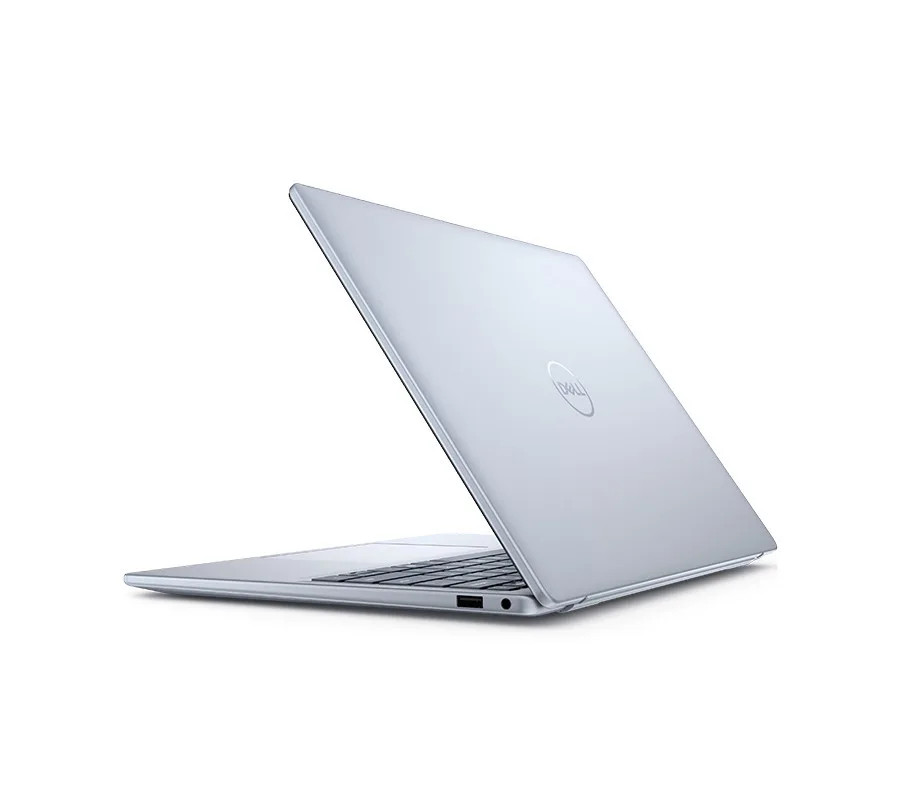
Cài lại Windows có ảnh hưởng đến cảm ứng không?
Cài lại Windows không làm hỏng phần cứng cảm ứng của laptop hay màn hình all-in-one nếu thao tác đúng kỹ thuật. Tấm cảm ứng, cáp tín hiệu và lớp kính không bị thay đổi chỉ vì hệ điều hành được cài mới. Vấn đề thường gặp nằm ở phần mềm: thiếu driver HID, driver chipset, driver Intel Serial IO/I2C, firmware chưa tương thích, Windows Update cài sai phiên bản hoặc chế độ cảm ứng bị tắt sau khi cài.
Vì vậy câu trả lời thực tế là: cảm ứng không bị ảnh hưởng trực tiếp, nhưng có thể tạm thời mất, loạn hoặc phản hồi chậm nếu bộ driver sau cài Win chưa đúng. Với laptop cảm ứng, máy tính bảng Windows, Surface, Dell XPS/Precision, HP Spectre, Lenovo Yoga, Asus ZenBook Flip hoặc màn hình cảm ứng gắn ngoài, nên chuẩn bị driver trước khi cài và kiểm tra lại từng chức năng sau khi hoàn tất.
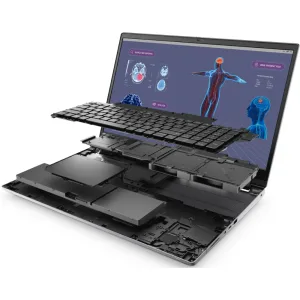
Khi nào cài Win xong bị mất cảm ứng?
Trường hợp phổ biến nhất là cài bản Windows sạch nhưng máy chưa có đủ driver từ hãng. Trong Device Manager, mục Human Interface Devices có thể thiếu HID-compliant touch screen, hoặc xuất hiện dấu chấm than ở I2C HID Device, Serial IO, chipset, sensor, display adapter. Khi đó màn hình vẫn hiển thị bình thường nhưng thao tác chạm không nhận.
Một tình huống khác là dùng bản Windows không phù hợp đời máy. Một số laptop cảm ứng đời cũ chạy ổn với Windows 10 nhưng lên Windows 11 dễ thiếu driver cảm biến, xoay màn hình hoặc bút cảm ứng. Ngược lại, máy đời mới có thể không còn gói driver đầy đủ cho Windows 7/8. Cài bản rút gọn, bản ghost đã lược bỏ dịch vụ cảm ứng hoặc driver pack không rõ nguồn cũng dễ gây lỗi khó truy vết.
Nếu trước khi cài lại Windows cảm ứng đã lúc được lúc không, máy từng rơi, nứt kính, vào nước, bung bản lề hoặc thay màn hình, khả năng lỗi phần cứng cần được loại trừ. Khi đó cài Win chỉ làm lỗi lộ rõ hơn, không phải nguyên nhân duy nhất.
Dấu hiệu phân biệt lỗi driver và lỗi phần cứng cảm ứng
Lỗi driver thường xuất hiện ngay sau khi cài lại Windows, sau Windows Update hoặc sau khi gỡ nhầm thiết bị trong Device Manager. Máy vẫn nhận chuột, bàn phím, touchpad; màn hình không sọc, không bể, không có vùng đen. Sau khi cài lại đúng driver chipset, Serial IO/I2C và touch firmware, cảm ứng có thể hoạt động lại bình thường.
Lỗi phần cứng thường có dấu hiệu ổn định hơn: chỉ chết một vùng cảm ứng, tự nhảy điểm chạm, loạn cảm ứng dù chưa vào Windows, kính nứt, máy từng vô nước, bản lề kéo căng cáp hoặc cảm ứng mất cả trong môi trường kiểm tra ngoài hệ điều hành. Với nhóm lỗi này, việc cài Windows mới không giải quyết triệt để; cần kiểm tra cáp màn hình, panel cảm ứng, bo điều khiển hoặc cụm màn hình.
Người dùng có thể kiểm tra nhanh bằng cách mở Device Manager, bật mục Show hidden devices, xem nhóm Human Interface Devices, chạy Windows Update phần Optional updates, rồi khởi động lại. Nếu cảm ứng xuất hiện lại sau khi cập nhật driver, nguyên nhân gần như nằm ở phần mềm. Nếu hoàn toàn không có thiết bị cảm ứng hoặc liên tục báo lỗi Code 10/Code 43 sau khi cài đúng driver, nên đưa máy kiểm tra trực tiếp.
Nên chuẩn bị gì trước khi cài lại Windows cho laptop cảm ứng?
Trước khi cài, cần ghi lại model đầy đủ của máy, service tag hoặc serial number, phiên bản Windows đang dùng, trạng thái cảm ứng hiện tại và các thiết bị đặc biệt như bút, xoay màn hình, cảm biến vân tay. Với máy đang dùng ổn, nên xuất danh sách driver hoặc tải trước driver từ website hãng để tránh phụ thuộc hoàn toàn vào driver tự động.
Dữ liệu cá nhân cũng cần được xử lý cẩn thận. Cài lại Windows có thể xóa phân vùng hệ điều hành, thư mục Desktop, Documents, Downloads, dữ liệu trình duyệt, tài khoản phần mềm và khóa bản quyền của một số ứng dụng. Trước khi thao tác, nên sao lưu dữ liệu quan trọng sang ổ ngoài hoặc ổ phụ, xác nhận tài khoản Microsoft/Google, mật khẩu phần mềm kế toán, học tập, văn phòng và các file làm việc đang lưu trên màn hình Desktop.
Nếu máy dùng BitLocker, cần có recovery key. Nếu máy có phần mềm bản quyền theo thiết bị, nên kiểm tra cách kích hoạt hợp lệ trước. MTGS không hướng dẫn crack, kích hoạt lậu hoặc dùng key không rõ nguồn; hướng xử lý an toàn là cài Windows đúng phiên bản, dùng bản quyền số sẵn có của máy hoặc license hợp lệ do khách hàng cung cấp.
Quy trình cài Win an toàn để giữ cảm ứng hoạt động ổn định
Một quy trình tốt không chỉ là cài xong vào được màn hình Desktop. Kỹ thuật viên cần kiểm tra tình trạng máy trước khi làm, hỏi rõ cảm ứng có đang hoạt động hay không, sao lưu dữ liệu theo phạm vi khách đồng ý, chọn đúng phiên bản Windows, cài sạch hoặc giữ dữ liệu theo tình huống, sau đó cài driver theo thứ tự hợp lý.
Với laptop cảm ứng, nhóm driver quan trọng thường gồm chipset, Intel Management Engine hoặc AMD chipset, Intel Serial IO/I2C, card đồ họa, touch/pen firmware, sensor, Bluetooth/Wi-Fi và các tiện ích hãng nếu cần. Sau khi cài xong, cần test chạm một điểm, đa điểm, bàn phím ảo, xoay màn hình nếu máy gập 360 độ, sleep/wake, độ sáng, âm thanh, camera, Wi-Fi và touchpad. Test kỹ giúp phát hiện lỗi ngay tại chỗ thay vì để khách mang về mới biết cảm ứng không nhận.
Sửa nhanh nhưng không hên xui
Tại sao nên chọn Máy Tính Giá Sỉ ở Tân Bình?
Với khách cần sửa laptop, PC, nâng cấp RAM/SSD hoặc xử lý lỗi gấp, điều quan trọng không chỉ là nhanh mà còn phải rõ lỗi, rõ giá, test kỹ và có bảo hành theo hạng mục.
Phù hợp với ai?
- Dân văn phòng cần máy làm việc gấp.
- Sinh viên cần sửa nhanh để học, thi, làm đồ án.
- Freelancer cần máy ổn định để chạy deadline.
- Khách ở khu Tân Bình, Tân Phú, Phú Nhuận, gần sân bay.
Minh bạch trước khi sửa
Máy được kiểm tra trước, sau đó mới báo lỗi, báo giá theo từng hạng mục gồm công kỹ thuật và linh kiện nếu cần thay. Khách đồng ý rồi mới tiến hành, hạn chế tình trạng làm xong mới báo thêm chi phí.
Ưu tiên ca cần lấy nhanh
Các lỗi phần mềm, vệ sinh máy, nâng RAM/SSD, thay pin hoặc linh kiện phổ thông sẽ được ưu tiên xử lý nhanh nếu có sẵn linh kiện và tình trạng máy cho phép.
Không sửa dư, không vẽ bệnh
Kỹ thuật tập trung vào lỗi gốc, tư vấn đúng nhu cầu và tránh thay linh kiện không cần thiết. Đây là cách giúp chi phí hợp lý thật, không phải rẻ bằng cách cắt chất lượng.
Test thực tế trước bàn giao
Không chỉ kiểm tra máy có lên nguồn, kỹ thuật còn test WiFi, âm thanh, camera, bàn phím, ứng dụng, nhiệt độ và độ ổn định theo tình trạng thực tế của máy.
Bảo hành theo hạng mục rõ ràng
Hạng mục đã sửa hoặc linh kiện đã thay sẽ có điều kiện bảo hành riêng. Khách được thông báo trước để tránh mập mờ khi cần hỗ trợ lại sau khi nhận máy.
Vị trí Tân Bình dễ ghé
Showroom tại 121 Thành Mỹ, Phường Tân Hòa, Quận Tân Bình, TP.HCM, thuận tiện cho khách ở khu sân bay, Tân Bình, Tân Phú, Phú Nhuận và các khu văn phòng lân cận.
Muốn sửa nhanh, nên đặt lịch trước
Gửi tình trạng máy trước để được tư vấn hướng kiểm tra, dự kiến chi phí và khung giờ phù hợp, giúp giảm thời gian chờ tại cửa hàng.
Quy trình kỹ thuật
Quy trình sửa chữa, nâng cấp PC, laptop, máy in và linh kiện
Cam kết: kiểm tra rõ lỗi, báo giá trước, chỉ làm khi khách đồng ý.
Tiếp nhận
Ghi nhận tình trạng, nhu cầu sử dụng, phụ kiện đi kèm và thông tin liên hệ của khách.
Kiểm tra
Test nguồn, màn hình, RAM, SSD, CPU, VGA, main, nhiệt độ, driver và phần mềm.
Báo phương án
Giải thích nguyên nhân, rủi ro, chi phí sửa, chi phí linh kiện và thời gian xử lý.
Thực hiện
Sửa chữa, thay thế, vệ sinh, nâng cấp, cài đặt hoặc tối ưu đúng hạng mục đã xác nhận.
Bàn giao
Test lại, hướng dẫn sử dụng, ghi nhận bảo hành và hỗ trợ sau dịch vụ khi cần.
Chi phí cài lại Windows cho máy có cảm ứng phụ thuộc yếu tố nào?
Giá cài Win không nên chỉ nhìn theo một con số cố định, vì thời gian xử lý phụ thuộc vào tình trạng dữ liệu, đời máy, phiên bản Windows, driver có sẵn hay phải dò từ hãng, có cần cài phần mềm văn phòng hợp lệ, có yêu cầu giữ phân vùng hay chuyển dữ liệu hay không. Máy cảm ứng, máy gập 360 độ, Surface hoặc dòng doanh nghiệp thường cần thêm thời gian kiểm tra driver và firmware so với laptop phổ thông.
Nếu cảm ứng mất sau khi cài, chi phí cũng phụ thuộc nguyên nhân. Lỗi thiếu driver thường xử lý bằng cài bổ sung và kiểm tra lại. Lỗi do Windows không tương thích có thể cần hạ hoặc đổi phiên bản phù hợp. Lỗi phần cứng như cáp, panel cảm ứng, màn hình hoặc main cần báo riêng sau khi kiểm tra, không nên gộp chung vào phí cài Win.
Khách ở Tân Bình có thể mang máy đến cửa hàng hoặc liên hệ hỗ trợ cài Win tận nơi khi cần xử lý nhanh cho máy làm việc. Với máy có dữ liệu quan trọng, nên thống nhất trước phạm vi sao lưu, phần mềm cần giữ, tài khoản cần đăng nhập lại và thời gian bàn giao.
Bảng giá dịch vụ
Bảng giá sửa chữa, cài đặt và công kỹ thuật tham khảo
Giá thực tế phụ thuộc dòng máy, mức độ lỗi, thời gian xử lý và linh kiện thay thế nếu có.
| Nhóm dịch vụ | Hạng mục | Giá tham khảo | Ghi chú |
|---|---|---|---|
| Laptop | Vệ sinh laptop, thay keo tản nhiệt | Từ 150.000đ | Tùy dòng máy, độ khó tháo lắp và loại keo sử dụng. |
| Laptop | Thay bàn phím, pin, màn hình, bản lề, vỏ | Báo theo linh kiện | Kiểm tra đúng mã máy, báo giá trước khi thay. |
| Laptop | Sửa nguồn, sửa main, laptop vào nước, không lên nguồn | Kiểm tra rồi báo giá | Tùy mức độ lỗi, tình trạng main và linh kiện liên quan. |
| PC | Vệ sinh PC, đi dây case, test phần cứng | Từ 150.000đ | Phù hợp PC văn phòng, PC gaming, workstation. |
| PC | Lắp ráp PC, nâng CPU, RAM, SSD, VGA, nguồn | Từ 200.000đ | Có test tương thích, nhiệt độ và độ ổn định sau nâng cấp. |
| Máy in | Cài máy in, kết nối LAN/WiFi, xử lý lỗi không in | Từ 150.000đ | Tùy model máy in và môi trường kết nối. |
| Máy in | Nạp mực, thay trống, gạt, hộp mực, xử lý kẹt giấy | Báo theo tình trạng | Cần kiểm tra trực tiếp để xác định linh kiện cần thay. |
| Dữ liệu | Sao lưu, clone ổ, chuyển dữ liệu, cứu dữ liệu cơ bản | Từ 200.000đ | Tùy dung lượng, tình trạng ổ cứng và mức độ lỗi. |
Báo giá nhanh: CSKH 0924.21.21.21 · Kinh Doanh: Kim - 096.4444.286 · Khiếu nại & góp ý: 056.233.2222
Chính sách sau dịch vụ
Bảo hành rõ điều kiện, dễ kiểm tra
Được bảo hành khi
- Lỗi phát sinh đúng hạng mục đã sửa, đã thay hoặc đã nâng cấp.
- Còn tem, phiếu, mã đơn hoặc thông tin bảo hành được ghi nhận tại TTV.
- Máy chưa bị tháo sửa ở nơi khác sau khi bàn giao.
- Linh kiện còn nguyên tình trạng, không cháy nổ, gãy vỡ, oxy hóa nặng hoặc vào nước.
Không bảo hành khi
- Lỗi do rơi vỡ, va đập, ẩm nước, chập điện, nguồn điện không ổn định.
- Lỗi mới không liên quan đến hạng mục đã sửa hoặc linh kiện đã thay.
- Tem bảo hành bị rách, mất, tẩy xóa hoặc có dấu hiệu can thiệp.
- Phần mềm lỗi do người dùng tự cài thêm, mã độc, dữ liệu không an toàn hoặc thay đổi ngoài phạm vi bảo hành.
Cách hỗ trợ bảo hành
Khách mang máy đến showroom hoặc liên hệ trước để được kiểm tra lại tình trạng và xác nhận điều kiện bảo hành.
CSKH: 0924.21.21.21 Khiếu nại & góp ý: 056.233.2222
Thời gian bảo hành cụ thể phụ thuộc vào từng dịch vụ, loại linh kiện, tình trạng máy và được thông báo trước khi bàn giao.
Khi nào nên tự xử lý, khi nào nên đem máy đi kiểm tra?
Bạn có thể tự xử lý nếu chỉ vừa cài Windows xong, máy còn vào mạng được, Device Manager chỉ thiếu một vài driver và bạn tải đúng driver từ trang hãng theo service tag. Nên tránh cài driver trôi nổi, bộ ghost lạ hoặc công cụ tự động không rõ nguồn, vì chúng có thể cài sai driver cảm ứng, thêm phần mềm không cần thiết hoặc làm hệ điều hành kém ổn định.
Nên đem máy đi kiểm tra nếu cảm ứng vẫn mất sau khi cài đủ driver chính hãng, máy báo lỗi I2C/HID lặp lại, cảm ứng bị loạn điểm, một vùng không chạm được, máy từng rơi/vô nước, hoặc bạn cần giữ dữ liệu quan trọng nhưng không chắc phân vùng nào an toàn. Với máy phục vụ công việc, học online, bán hàng hoặc thiết kế, kiểm tra trực tiếp giúp giảm rủi ro mất thời gian do phải cài đi cài lại nhiều lần.
MTGS ưu tiên kiểm tra trước khi thao tác, giải thích rõ máy đang lỗi phần mềm hay có nghi vấn phần cứng, không cam kết cảm ứng sẽ hoạt động lại nếu panel/cáp đã hỏng, và không cài phần mềm vi phạm bản quyền. Cách làm này giúp khách biết mình đang trả tiền cho phần việc nào: cài Windows, khôi phục driver, sao lưu dữ liệu hay sửa phần cứng.
Dịch vụ cài Win và kiểm tra cảm ứng tại Tân Bình
Nếu bạn đang ở Tân Bình hoặc khu vực lân cận, MTGS có thể hỗ trợ kiểm tra tình trạng máy, tư vấn nên dùng Windows 10 hay Windows 11, cài lại hệ điều hành, cài driver cảm ứng đúng model và test thiết bị sau khi hoàn tất. Với máy còn dữ liệu, kỹ thuật viên sẽ trao đổi trước phương án sao lưu; với máy nghi lỗi phần cứng, sẽ báo rõ hướng kiểm tra trước khi phát sinh sửa chữa.
Bạn có thể tham khảo dịch vụ cài Win tận nơi quận Tân Bình nếu cần xử lý tại nhà hoặc văn phòng. Trường hợp máy có dấu hiệu lỗi phần cứng đi kèm, các trang sửa laptop Tân Bình và sửa máy tính Tân Bình sẽ phù hợp hơn để kiểm tra tổng thể.

E-E-A-T
Cam kết uy tín, minh bạch và có trách nhiệm
Mỗi dịch vụ tại TTV đều được tiếp nhận rõ tình trạng, kiểm tra thực tế, báo phương án xử lý và thông tin bảo hành trước khi khách xác nhận.
Kinh nghiệm thực tế
Kiểm tra trực tiếp laptop, PC, máy in, linh kiện và phần mềm theo tình trạng cụ thể của từng máy.
Chuyên môn rõ ràng
Giải thích nguyên nhân lỗi, rủi ro, phương án sửa, thay thế hoặc nâng cấp phù hợp nhu cầu sử dụng.
Minh bạch chi phí
Báo giá trước khi làm, không tự ý phát sinh hạng mục khi chưa có sự đồng ý của khách hàng.
Có thông tin pháp lý
CÔNG TY TNHH GIẢI PHÁP VÀ CÔNG NGHỆ TOÀN TÂM VIỆT - TTV
MST: 0318293728
Showroom: 121 Thành Mỹ, Phường Tân Hòa, Quận Tân Bình, TP.HCM · CSKH: 0924.21.21.21 · Kinh Doanh: Kim - 096.4444.286 · Khiếu nại & góp ý: 056.233.2222
Tư vấn nhanh · Báo giá rõ · Hỗ trợ tận tâm
Cần sửa chữa, nâng cấp hoặc thu mua máy tính?
TTV hỗ trợ laptop, PC, linh kiện, phần mềm và thiết bị văn phòng với quy trình minh bạch, dễ hiểu, dễ kiểm tra.
Thông tin doanh nghiệp
CÔNG TY TNHH GIẢI PHÁP VÀ CÔNG NGHỆ TOÀN TÂM VIỆT - TTV
MST: 0318293728
Địa chỉ liên hệ
Showroom: 121 Thành Mỹ, Phường Tân Hòa, Quận Tân Bình, TP.HCM
Email: Ttvtechnologies@gmail.com
Trụ sở: 40/9 Nguyễn Giản Thanh, Phường Hòa Hưng, Quận 10, TP.HCM (không tiếp khách)
Câu hỏi thường gặp về cài Windows và màn hình cảm ứng
Cài lại Windows có làm hư màn hình cảm ứng không?
Không. Cài lại Windows không làm hư tấm cảm ứng về mặt vật lý. Nếu sau khi cài cảm ứng mất, nguyên nhân thường là thiếu driver, sai phiên bản Windows, firmware chưa đúng hoặc lỗi phần cứng đã có sẵn.
Cài Windows 11 có làm mất cảm ứng trên laptop cũ không?
Có thể xảy ra nếu laptop cũ không còn driver cảm ứng tương thích Windows 11. Trước khi nâng cấp, nên kiểm tra model máy trên website hãng và chuẩn bị driver chipset, Serial IO/I2C, touch hoặc pen nếu có.
Cảm ứng bị loạn sau khi cài Win nên làm gì?
Nên ngắt thiết bị ngoại vi, khởi động lại, cập nhật driver chính hãng, kiểm tra Device Manager và chạy hiệu chỉnh nếu máy hỗ trợ. Nếu vẫn loạn hoặc chỉ lỗi một vùng, cần kiểm tra phần cứng màn hình/cáp cảm ứng.
Cài Win có mất dữ liệu không?
Có thể mất nếu xóa hoặc format phân vùng chứa dữ liệu. Trước khi cài, cần sao lưu Desktop, Documents, Downloads, dữ liệu trình duyệt, file công việc và kiểm tra BitLocker hoặc tài khoản phần mềm quan trọng.
MTGS có cài phần mềm crack hoặc kích hoạt lậu không?
Không. MTGS chỉ hỗ trợ cài Windows, driver và phần mềm theo hướng hợp lệ; khách có thể dùng bản quyền số sẵn có của máy, tài khoản Microsoft hoặc license hợp pháp do khách cung cấp.
Bài viết liên quan
So sánh pin laptop cũ và laptop mới: nên chọn loại nào?
Sửa Máy Tính Tại Nhà Tân Bình
Laptop Cũ Giá Rẻ Làm Đồ Họa Asus ROG GL552JX
Mẹo Tối ưu Hóa Laptop Cũ để Giảng Dạy Trực Tuyến Mượt Mà
Sửa laptop không nhận ổ SSD ở Tân Bình
Sửa Laptop Uy Tín TPHCM