
 Laptop
 Máy Để Bàn
 Linh Kiện PC
 Màn hình PC
 Sạc Laptop
 Dịch vụ sửa chữa
 Kho Phần Mềm
 Kinh nghiệm
 Khuyến mại
Kinh nghiệm hướng dẫn
Cài đặt giúp tăng tốc Windows 10 trên laptop cũ
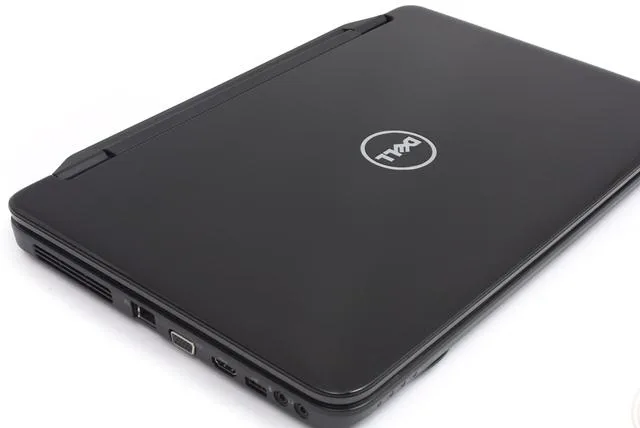
Cài đặt giúp tăng tốc Windows 10 trên laptop cũ: nên chỉnh gì trước?
Laptop cũ chạy Windows 10 thường chậm dần sau vài năm vì ổ C đầy, nhiều phần mềm tự khởi động, RAM ít, ổ HDD xuống tốc độ hoặc driver chưa phù hợp. Trước khi nghĩ đến việc cài lại máy hay mua máy khác, bạn nên kiểm tra từng nhóm cài đặt theo thứ tự ưu tiên. Cách làm đúng là giảm tiến trình chạy nền, dọn phần lưu trữ an toàn, tối ưu hiệu ứng, cập nhật driver cần thiết và đánh giá xem phần cứng còn đáp ứng nhu cầu học tập, văn phòng hay bán hàng online hay không.
Bài viết này tập trung vào các cài đặt giúp tăng tốc Windows 10 trên laptop cũ theo hướng thực tế, không dùng mẹo can thiệp rủi ro và không khuyến khích phần mềm không rõ nguồn gốc. Nếu máy đã quá yếu, Máy Tính Giá Sỉ có thể hỗ trợ kiểm tra tại cửa hàng ở Tân Bình để tư vấn nên tối ưu, nâng cấp SSD/RAM hay đổi sang một mẫu laptop cũ giá rẻ phù hợp hơn.
Dấu hiệu cho thấy Windows 10 đang bị chậm do cài đặt
Không phải laptop cũ nào chậm cũng cần thay linh kiện ngay. Nếu máy khởi động lâu, mở Chrome hoặc Word bị đứng vài chục giây, quạt quay lớn dù chỉ mở ít ứng dụng, hoặc ổ C thường xuyên báo đầy, nguyên nhân có thể nằm ở cấu hình Windows và thói quen sử dụng. Trường hợp này có thể cải thiện rõ bằng các cài đặt bên dưới.
Ngược lại, nếu máy dùng ổ HDD đời cũ, RAM chỉ 4GB, pin chai nặng, bàn phím lỗi hoặc màn hình ám màu, tối ưu phần mềm chỉ giúp một phần. Khi đó bạn nên so sánh chi phí tối ưu với phương án nâng cấp SSD/RAM, sửa máy tại dịch vụ sửa laptop Tân Bình, hoặc đổi sang máy cũ cấu hình tốt hơn.
Tắt ứng dụng khởi động cùng Windows
Ứng dụng tự chạy khi bật máy là nguyên nhân rất phổ biến khiến Windows 10 ì ạch. Nhiều phần mềm chat, lưu trữ đám mây, trình cập nhật, công cụ in ấn hoặc phần mềm hãng máy tự bật dù người dùng không cần ngay.
- Nhấn Ctrl + Shift + Esc để mở Task Manager.
- Chọn tab Startup.
- Sắp xếp theo cột Startup impact.
- Nhấp chuột phải vào ứng dụng không cần thiết và chọn Disable.
Nên giữ lại phần mềm bảo mật chính, driver âm thanh, touchpad hoặc tiện ích cần cho công việc. Không nên tắt bừa các mục chưa rõ chức năng; hãy ghi lại tên phần mềm trước khi thay đổi để có thể bật lại nếu thiết bị phụ trợ bị ảnh hưởng.
Giảm ứng dụng chạy nền và thông báo không cần thiết
Windows 10 cho phép nhiều ứng dụng chạy nền để đồng bộ dữ liệu hoặc gửi thông báo. Với laptop cũ, các tiến trình nền này có thể làm CPU và RAM bị chiếm dụng liên tục. Bạn vào Settings > Privacy > Background apps, sau đó tắt quyền chạy nền của các ứng dụng ít dùng.
Ngoài ra, hãy vào Settings > System > Notifications & actions để giảm thông báo từ ứng dụng quảng cáo, game, cửa hàng phần mềm hoặc tiện ích không quan trọng. Máy sẽ phản hồi ổn định hơn khi ít bị ngắt bởi tiến trình nền.
Tối ưu hiệu ứng hình ảnh để máy phản hồi nhanh hơn
Hiệu ứng đổ bóng, hoạt ảnh cửa sổ và animation giúp giao diện đẹp hơn nhưng không cần thiết với laptop cũ dùng CPU tiết kiệm điện hoặc card đồ họa tích hợp đời cũ. Bạn có thể chỉnh theo các bước sau:
- Nhấn Windows + S, tìm View advanced system settings.
- Trong mục Performance, chọn Settings.
- Chọn Adjust for best performance, hoặc tự giữ lại các mục dễ nhìn như Smooth edges of screen fonts.
- Nhấn Apply rồi khởi động lại máy nếu cần.
Cách này không làm tăng cấu hình phần cứng, nhưng giúp thao tác mở cửa sổ, chuyển tab và cuộn giao diện nhẹ hơn. Với máy dùng màn hình độ phân giải thấp, bạn nên giữ tính năng làm mịn chữ để văn bản không bị khó đọc.
Dọn ổ C đúng cách, tránh xóa nhầm dữ liệu cá nhân
Ổ C đầy khiến Windows không còn đủ không gian tạo file tạm, cập nhật hệ thống và vận hành bộ nhớ ảo. Bạn nên dùng công cụ có sẵn thay vì xóa thủ công trong thư mục hệ thống.
- Mở Settings > System > Storage.
- Bật Storage Sense nếu muốn Windows tự dọn file tạm định kỳ.
- Chọn Temporary files, kiểm tra từng nhóm file trước khi xóa.
- Không xóa thư mục Downloads nếu chưa sao lưu tài liệu quan trọng.
Nếu ổ C dưới 10GB trống, máy vẫn có thể chậm dù đã tắt nhiều ứng dụng. Với laptop học tập hoặc văn phòng, nên giữ tối thiểu 15-20GB trống để Windows Update và trình duyệt hoạt động ổn định.
Điều chỉnh bộ nhớ ảo khi RAM ít
Nhiều laptop cũ chỉ có 4GB RAM. Khi mở trình duyệt nhiều tab, Zoom, Zalo, Excel hoặc phần mềm kế toán, Windows phải dùng bộ nhớ ảo trên ổ cứng. Bạn có thể để Windows tự quản lý paging file để tránh cấu hình sai.
- Mở View advanced system settings.
- Trong Performance, chọn Settings > Advanced.
- Ở mục Virtual memory, chọn Change.
- Bật Automatically manage paging file size for all drives.
Nếu máy vẫn đơ khi mở nhiều ứng dụng, nâng RAM lên 8GB hoặc thay SSD thường đem lại hiệu quả rõ hơn so với việc tăng bộ nhớ ảo quá cao. Bộ nhớ ảo chỉ là giải pháp hỗ trợ, không thay thế được RAM thật.
Cập nhật Windows và driver theo hướng kiểm soát
Windows Update giúp vá lỗi bảo mật và cải thiện tương thích, nhưng với laptop cũ bạn nên cập nhật khi có thời gian theo dõi, không nên bấm cập nhật ngay trước giờ học hoặc lúc cần giao việc gấp. Hãy cắm sạc, đảm bảo mạng ổn định và sao lưu tài liệu quan trọng trước khi cập nhật lớn.
Với driver, bạn nên ưu tiên driver chipset, đồ họa, Wi-Fi, âm thanh và touchpad từ Windows Update hoặc trang hỗ trợ chính hãng. Tránh dùng phần mềm tự nhận driver không rõ nguồn gốc vì có thể cài sai phiên bản, làm mất Wi-Fi, lỗi âm thanh hoặc gây màn hình xanh.
Gỡ phần mềm nặng, phần mềm lạ và tiện ích trùng chức năng
Một laptop cũ thường bị cài chồng nhiều trình diệt virus, công cụ dọn rác, tiện ích tăng tốc, phần mềm quảng cáo hoặc bản dùng thử từ nhiều năm trước. Bạn vào Settings > Apps, sắp xếp theo ngày cài đặt hoặc dung lượng, rồi gỡ phần mềm không dùng.
Không nên cài nhiều công cụ “tăng tốc” cùng lúc. Một số phần mềm dọn registry hoặc tối ưu tự động có thể xóa nhầm khóa cấu hình, làm ứng dụng lỗi sau khi khởi động lại. Với người dùng phổ thông, các công cụ có sẵn của Windows đã đủ an toàn cho phần lớn tình huống.
Khi nào nên nâng cấp SSD/RAM hoặc đổi laptop cũ khác?
Nếu đã tối ưu Windows 10 nhưng máy vẫn mất hơn 2-3 phút để sẵn sàng làm việc, ổ đĩa luôn 100%, mở trình duyệt bị đứng liên tục hoặc phần mềm học tập không đáp ứng, bạn nên kiểm tra phần cứng. Thay HDD sang SSD thường là nâng cấp đáng tiền nhất cho laptop cũ. RAM 8GB phù hợp cho học online, văn phòng, bán hàng, kế toán nhẹ và dùng nhiều tab trình duyệt hơn.
Trong trường hợp main yếu, màn hình kém, pin chai và vỏ máy xuống cấp cùng lúc, tổng chi phí sửa/nâng cấp có thể không còn hợp lý. Lúc đó bạn có thể tham khảo nhóm mua laptop cũ giá rẻ hoặc mang máy đến MTGS để được kiểm tra trước khi quyết định. Nếu muốn bán lại máy cũ để đổi máy, bạn có thể xem thêm dịch vụ thu mua laptop cũ Tân Bình.

E-E-A-T
Cam kết uy tín, minh bạch và có trách nhiệm
Mỗi dịch vụ tại TTV đều được tiếp nhận rõ tình trạng, kiểm tra thực tế, báo phương án xử lý và thông tin bảo hành trước khi khách xác nhận.
Kinh nghiệm thực tế
Kiểm tra trực tiếp laptop, PC, máy in, linh kiện và phần mềm theo tình trạng cụ thể của từng máy.
Chuyên môn rõ ràng
Giải thích nguyên nhân lỗi, rủi ro, phương án sửa, thay thế hoặc nâng cấp phù hợp nhu cầu sử dụng.
Minh bạch chi phí
Báo giá trước khi làm, không tự ý phát sinh hạng mục khi chưa có sự đồng ý của khách hàng.
Có thông tin pháp lý
CÔNG TY TNHH GIẢI PHÁP VÀ CÔNG NGHỆ TOÀN TÂM VIỆT - TTV
MST: 0318293728
Showroom: 121 Thành Mỹ, Phường Tân Hòa, Quận Tân Bình, TP.HCM · CSKH: 0924.21.21.21 · Kinh Doanh: Kim - 096.4444.286 · Khiếu nại & góp ý: 056.233.2222
Gợi ý kiểm tra nhanh trước khi mang máy đi xử lý
- Ghi lại tình trạng chính: khởi động chậm, mở app chậm, nóng máy, treo khi dùng trình duyệt hay lỗi sau cập nhật.
- Sao lưu tài liệu cá nhân sang ổ ngoài hoặc tài khoản đám mây đáng tin cậy.
- Kiểm tra dung lượng trống ổ C và số RAM đang dùng trong Task Manager.
- Không chia sẻ mật khẩu tài khoản cá nhân nếu chỉ cần kiểm tra phần cứng hoặc cài đặt hệ thống.
- Hỏi rõ chi phí dự kiến trước khi nâng cấp SSD, RAM hoặc cài đặt lại Windows.
MTGS ưu tiên tư vấn theo tình trạng thực tế của máy: máy còn đáng dùng thì tối ưu hoặc nâng cấp, máy quá yếu thì so sánh chi phí với lựa chọn laptop cũ khác. Cách này giúp người dùng tránh chi tiền vào những nâng cấp không còn hiệu quả.
Tư vấn nhanh · Báo giá rõ · Hỗ trợ tận tâm
Cần sửa chữa, nâng cấp hoặc thu mua máy tính?
TTV hỗ trợ laptop, PC, linh kiện, phần mềm và thiết bị văn phòng với quy trình minh bạch, dễ hiểu, dễ kiểm tra.
Thông tin doanh nghiệp
CÔNG TY TNHH GIẢI PHÁP VÀ CÔNG NGHỆ TOÀN TÂM VIỆT - TTV
MST: 0318293728
Địa chỉ liên hệ
Showroom: 121 Thành Mỹ, Phường Tân Hòa, Quận Tân Bình, TP.HCM
Email: Ttvtechnologies@gmail.com
Trụ sở: 40/9 Nguyễn Giản Thanh, Phường Hòa Hưng, Quận 10, TP.HCM (không tiếp khách)
Câu hỏi thường gặp về tăng tốc Windows 10 trên laptop cũ
Có nên cài lại Windows 10 để máy chạy nhanh hơn không?
Cài lại Windows có thể giúp nếu máy bị nhiều phần mềm rác, lỗi hệ thống hoặc nhiễm quảng cáo. Tuy nhiên, nếu máy dùng HDD chậm, RAM ít hoặc ổ C gần đầy, cài lại chỉ cải thiện tạm thời. Bạn nên kiểm tra phần cứng và sao lưu dữ liệu trước khi cài lại.
Tắt Windows Update có giúp laptop cũ nhanh hơn không?
Không nên tắt hoàn toàn Windows Update vì máy sẽ thiếu bản vá bảo mật. Cách hợp lý hơn là đặt giờ hoạt động, cập nhật khi có thời gian rảnh và đảm bảo máy còn đủ dung lượng trống trước khi cập nhật.
Phần mềm dọn rác có cần thiết không?
Không bắt buộc. Storage Sense, Temporary files và Disk Cleanup của Windows đã xử lý tốt nhu cầu cơ bản. Nếu dùng phần mềm bên ngoài, nên chọn nguồn đáng tin cậy và tránh tính năng tự sửa registry hàng loạt.
Nâng SSD hay RAM trước để tăng tốc laptop cũ?
Nếu máy còn dùng HDD, nâng SSD thường cho cảm giác nhanh rõ nhất khi khởi động và mở ứng dụng. Nếu máy đã có SSD nhưng thường xuyên dùng hết RAM, nâng lên 8GB hoặc hơn sẽ phù hợp hơn.

Bài viết liên quan
Laptop cũ pin trâu giá dưới 4 triệu cho học sinh
Laptop không nhận sạc sau khi vệ sinh hoặc rơi
Microsoft Surface cũ tiết kiệm tiền, gọn nhẹ cho học tập và văn phòng
Asus ZenBook UX430U cũ cho lập trình viên di động
Văn phòng cần máy gọn, xoay được – Chọn laptop nào?
Laptop Cũ Màn Hình Full HD Vs HD: Khác Biệt Ra Sao?