
 Laptop
 Máy Để Bàn
 Linh Kiện PC
 Màn hình PC
 Sạc Laptop
 Dịch vụ sửa chữa
 Kho Phần Mềm
 Kinh nghiệm
 Khuyến mại
Kinh nghiệm hướng dẫn
Ứng dụng sinh viên không thể thiếu trên laptop cũ
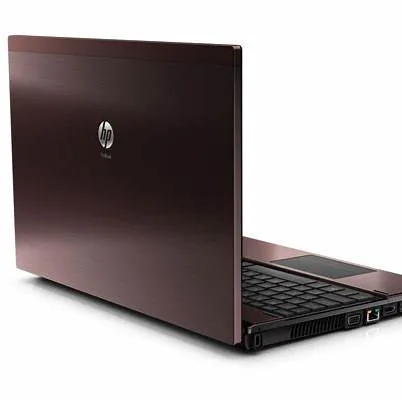
Ứng dụng sinh viên không thể thiếu trên laptop cũ
Một chiếc laptop cũ vẫn có thể phục vụ học tập rất tốt nếu sinh viên chọn đúng ứng dụng, cài đặt gọn và biết ưu tiên phần mềm theo cấu hình máy. Điểm quan trọng không phải là cài thật nhiều, mà là giữ một bộ công cụ đủ dùng cho soạn bài, lưu trữ tài liệu, học trực tuyến, làm việc nhóm, bảo mật dữ liệu và giải trí nhẹ sau giờ học.
Bài viết này giúp bạn chọn các ứng dụng nên có trên laptop cũ, đặc biệt với máy RAM 4GB đến 8GB, SSD 128GB đến 256GB, CPU Core i3, Core i5 hoặc các dòng tương đương. Nếu đang chuẩn bị mua máy, bạn cũng có thể dùng danh sách này để kiểm tra trước xem laptop có phù hợp với ngành học, thói quen học online và ngân sách nâng cấp hay không.
Tham khảo thêm: mua laptop cũ giá rẻ, sửa laptop Tân Bình và thu mua laptop cũ Tân Bình.
Tiêu chí chọn ứng dụng cho laptop cũ của sinh viên
Với laptop cũ, tiêu chí đầu tiên là ứng dụng phải nhẹ, ổn định và không chạy nền quá nhiều. Một phần mềm có giao diện đẹp nhưng chiếm RAM liên tục sẽ làm máy chậm, nóng và tụt pin nhanh. Sinh viên nên ưu tiên ứng dụng có bản web, có chế độ đồng bộ dữ liệu, cho phép tắt tự khởi động cùng Windows và vẫn dùng được khi mạng yếu.
Tiêu chí thứ hai là tính hợp pháp và bảo mật. Không nên dùng bản crack của Office, phần mềm thiết kế hay công cụ học tập vì rủi ro mã độc, mất tài khoản, lỗi cập nhật và vi phạm bản quyền. Với laptop cũ có nhiều tài liệu cá nhân, tài khoản ngân hàng, email trường và dữ liệu đồ án, một file cài đặt không rõ nguồn có thể gây thiệt hại lớn hơn nhiều so với tiền tiết kiệm ban đầu.
Tiêu chí thứ ba là khả năng khôi phục khi máy lỗi. Ứng dụng nên lưu dữ liệu lên đám mây hoặc xuất file ra định dạng phổ biến như PDF, DOCX, XLSX, PPTX, PNG, ZIP. Khi laptop cần cài lại Windows, thay SSD hoặc chuyển sang máy khác, sinh viên sẽ không bị kẹt dữ liệu trong một phần mềm lạ.
Bộ ứng dụng văn phòng và lưu trữ tài liệu
 Nhóm ứng dụng quan trọng nhất là bộ văn phòng. Microsoft 365 phù hợp nếu trường cấp tài khoản hoặc bạn cần Word, Excel, PowerPoint đúng chuẩn để nộp bài. Nếu muốn tiết kiệm, Google Docs, Sheets và Slides là lựa chọn nhẹ vì chạy trên trình duyệt, tự lưu theo thời gian thực và dễ chia sẻ cho nhóm học tập.
LibreOffice cũng là phương án đáng cân nhắc khi laptop cũ có cấu hình thấp hoặc bạn thường làm việc ngoại tuyến. Bộ này miễn phí, mở được nhiều định dạng cơ bản và không yêu cầu đăng nhập. Tuy nhiên, khi nộp bài cho giảng viên hoặc in ấn, bạn nên xuất PDF để tránh lệch font, lệch bảng biểu hoặc lỗi bố cục giữa các máy.
Về lưu trữ, Google Drive, OneDrive hoặc Dropbox giúp đồng bộ tài liệu học tập, ảnh bài giảng, file thuyết trình và bài tập nhóm. Với laptop SSD nhỏ, không nên đồng bộ toàn bộ dữ liệu về máy. Hãy bật chế độ chỉ tải file khi cần, chia thư mục theo từng học kỳ và đặt tên file rõ ràng như “Kinh-te-vi-mo_bai-tap-nhom_lan-2.pdf”.
Ứng dụng học online, ghi chú và quản lý lớp học
Sinh viên thường cần Zoom, Google Meet, Microsoft Teams hoặc nền tảng học trực tuyến của trường. Trên laptop cũ, nên cập nhật trình duyệt, kiểm tra webcam, micro và tai nghe trước buổi học. Nếu máy chỉ có RAM 4GB, hãy tắt bớt tab Chrome, phần mềm chat và ứng dụng đồng bộ trước khi vào lớp để giảm giật, mất tiếng hoặc treo máy.
Ứng dụng ghi chú nên chọn theo cách học. OneNote phù hợp với sinh viên cần ghi theo môn, chèn ảnh, file PDF và công thức. Notion mạnh về tổ chức kiến thức, bảng kế hoạch và liên kết tài liệu, nhưng cần mạng ổn định để dùng mượt. Google Keep nhẹ, nhanh, phù hợp để ghi việc cần làm, deadline và ý tưởng ngắn.
Nếu thường nhận slide hoặc giáo trình dạng PDF, bạn nên cài một trình đọc PDF nhẹ như Adobe Acrobat Reader, Foxit PDF Reader hoặc dùng trực tiếp Edge/Chrome. Với máy yếu, hạn chế mở nhiều file PDF nặng cùng lúc. Khi cần đánh dấu bài, hãy lưu bản sao theo từng môn để tránh ghi nhầm lên tài liệu gốc.
Ứng dụng quản lý thời gian và làm việc nhóm
 Todoist, Microsoft To Do hoặc Google Tasks giúp sinh viên quản lý bài tập, lịch thi, lịch thuyết trình và việc cá nhân. Cách dùng hiệu quả là tạo danh sách theo môn học, đặt ngày hoàn thành trước deadline thật một đến hai ngày và chỉ giữ các nhiệm vụ cụ thể như “làm phần biểu đồ Excel” thay vì ghi chung chung “làm bài nhóm”.
Với bài tập nhóm, Trello phù hợp cho nhóm nhỏ vì trực quan và dễ chia cột theo “cần làm”, “đang làm”, “đã xong”. Google Drive vẫn nên là nơi lưu file chính để mọi người không gửi qua lại quá nhiều phiên bản. Nếu nhóm dùng Zalo hoặc Messenger, hãy ghim link thư mục chung và thống nhất quy tắc đặt tên file ngay từ đầu.
Laptop cũ thường chậm khi mở quá nhiều ứng dụng quản lý cùng lúc. Bạn không cần cài cả Todoist, Trello, Notion và nhiều phần mềm lịch nếu chỉ dùng một phần nhỏ. Hãy chọn một công cụ chính, đồng bộ với điện thoại, và duy trì thói quen kiểm tra vào đầu ngày hoặc trước khi rời lớp.
Ứng dụng học ngoại ngữ, nghiên cứu và trích dẫn nguồn
Duolingo, Cake, Elsa Speak hoặc các nền tảng học ngoại ngữ khác có thể chạy tốt trên trình duyệt hoặc bản app nhẹ. Tuy nhiên, sinh viên nên xem đây là công cụ luyện đều đặn, không phải giải pháp thay thế toàn bộ việc học. Khi laptop cũ yếu, dùng bản web sẽ gọn hơn cài nhiều ứng dụng riêng.
Grammarly, LanguageTool hoặc Microsoft Editor giúp kiểm tra lỗi tiếng Anh khi viết email, bài luận và nội dung thuyết trình. Các công cụ này nên được dùng như trợ lý soát lỗi, không nên để tự viết toàn bộ bài. Với bài học thuật, bạn vẫn cần kiểm tra ý, dẫn chứng và yêu cầu trích dẫn của giảng viên.
Đối với sinh viên năm cuối, Zotero là ứng dụng rất hữu ích để lưu tài liệu nghiên cứu, quản lý nguồn tham khảo và xuất danh mục tài liệu. Máy cũ vẫn dùng Zotero ổn nếu thư viện tài liệu được sắp xếp gọn, file PDF quá nặng không mở đồng thời quá nhiều và dữ liệu được sao lưu định kỳ.
Bảo mật dữ liệu và tối ưu hiệu năng laptop cũ
Ứng dụng bảo mật đầu tiên nên dùng là Windows Security có sẵn trong Windows 10 hoặc Windows 11. Công cụ này đủ tốt cho nhu cầu cơ bản nếu hệ điều hành được cập nhật, trình duyệt không cài tiện ích lạ và người dùng không tải file crack. Bạn có thể bổ sung Malwarebytes bản miễn phí để quét thủ công khi nghi ngờ máy nhiễm mã độc.
Bitwarden hoặc trình quản lý mật khẩu của Google/Microsoft giúp sinh viên không phải dùng một mật khẩu cho nhiều tài khoản. Đây là việc quan trọng vì tài khoản email trường thường liên quan đến học phí, hồ sơ, bài nộp và thông báo thi. Nên bật xác thực hai lớp cho email, Drive, mạng xã hội và các tài khoản thanh toán.
Để laptop cũ chạy ổn, hãy kiểm tra ứng dụng khởi động cùng Windows trong Task Manager, gỡ phần mềm không dùng, giữ trống tối thiểu 15-20% dung lượng SSD và cập nhật driver ở mức cần thiết. Nếu máy vẫn chậm khi mở trình duyệt và Office, nâng RAM từ 4GB lên 8GB hoặc thay HDD sang SSD thường đem lại hiệu quả rõ hơn việc cài thêm phần mềm tối ưu.
Ứng dụng giải trí nhẹ và học tập cân bằng
Spotify, YouTube, Netflix bản web hoặc các nền tảng nghe nhìn hợp pháp đều có thể dùng trên laptop cũ, miễn là bạn kiểm soát số tab và chất lượng phát. Với máy yếu hoặc mạng không ổn định, hãy giảm chất lượng video xuống mức vừa đủ, dùng tai nghe có dây khi học online và tránh vừa họp vừa mở video nền.
Đối với game nhẹ, sinh viên nên kiểm tra cấu hình trước khi cài. Các tựa game online, giả lập Android hoặc game 3D có thể làm máy nóng, hao pin và giảm tuổi thọ nếu laptop vốn chỉ phục vụ văn phòng. Nếu cần giải trí, hãy ưu tiên game nhẹ, giới hạn thời gian và vệ sinh tản nhiệt định kỳ để máy không bị quá nhiệt.

Khi nào nên nâng cấp hoặc đổi laptop cũ?
Nếu laptop chỉ chậm khi mở nhiều tab hoặc chạy học online, bạn nên kiểm tra RAM, SSD và ứng dụng chạy nền trước. Máy còn màn hình tốt, bàn phím ổn, pin dùng được và không lỗi main thường đáng nâng cấp. Với sinh viên ngành kinh tế, ngôn ngữ, sư phạm, kế toán hoặc quản trị, một máy Core i5, RAM 8GB, SSD 256GB thường đủ cho nhiều nhu cầu học tập phổ biến.
Nếu bạn học thiết kế, dựng video, kỹ thuật, lập trình nặng hoặc phân tích dữ liệu, cần xem kỹ CPU, RAM, card đồ họa, màn hình và khả năng nâng cấp. Khi chi phí sửa chữa cộng nâng cấp gần bằng một máy cũ cấu hình tốt hơn, đổi máy sẽ hợp lý hơn. Trước khi quyết định, hãy sao lưu dữ liệu, kiểm tra tình trạng ổ cứng và hỏi rõ bảo hành linh kiện.
Máy Tính Giá Sỉ tại Tân Bình có thể hỗ trợ kiểm tra cấu hình, tư vấn nâng cấp, cài đặt phần mềm học tập hợp pháp và chọn laptop cũ phù hợp ngân sách sinh viên. Khi cần mua máy hoặc kiểm tra máy đang dùng, bạn nên mang theo danh sách phần mềm bắt buộc của ngành học để kỹ thuật viên đánh giá đúng nhu cầu thay vì chỉ nhìn vào giá.
Câu hỏi thường gặp về ứng dụng cho sinh viên trên laptop cũ
Laptop cũ RAM 4GB có đủ dùng cho sinh viên không?
RAM 4GB vẫn dùng được cho Word, Excel nhẹ, học online cơ bản và trình duyệt ít tab. Tuy nhiên, nếu thường mở Zoom, Chrome, Drive và file PDF cùng lúc, nâng lên 8GB sẽ ổn định hơn.
Có nên cài phần mềm crack để tiết kiệm chi phí không?
Không nên. Phần mềm crack có rủi ro mã độc, mất dữ liệu, lỗi cập nhật và vi phạm bản quyền. Sinh viên nên dùng tài khoản trường, bản miễn phí hợp pháp hoặc phần mềm mã nguồn mở.
Nên dùng Google Docs hay Microsoft Office trên laptop cũ?
Google Docs nhẹ và tiện cho làm nhóm, còn Microsoft Office phù hợp khi cần định dạng chuẩn để nộp bài hoặc in ấn. Bạn có thể dùng song song, nhưng nên xuất PDF trước khi gửi bản cuối.
Laptop cũ bị chậm sau khi cài nhiều ứng dụng thì xử lý thế nào?
Hãy gỡ ứng dụng không dùng, tắt chương trình khởi động cùng Windows, quét mã độc, dọn dung lượng SSD và kiểm tra RAM. Nếu máy còn HDD, nâng lên SSD thường cải thiện tốc độ rõ nhất.
Bài viết liên quan
Sửa Máy Tính TPHCM Kiểm Tra Rõ Lỗi
Thu mua PC laptop điện thoại cũ giá cao 24/7
Thay Pin Laptop Tân Bình
Sửa lỗi laptop cũ không vào được internet khi kết nối Wi-Fi
Có nên nâng cấp laptop cũ thay vì mua mới?
Laptop không phát ra tiếng tít khởi động: nguyên nhân và cách xử lý