
 Laptop
 Máy Để Bàn
 Linh Kiện PC
 Màn hình PC
 Sạc Laptop
 Dịch vụ sửa chữa
 Kho Phần Mềm
 Kinh nghiệm
 Khuyến mại
Kinh nghiệm hướng dẫn
Tối ưu SSD cho laptop cũ: kiểm tra sức khỏe, TRIM và dung lượng trống
Tối ưu SSD cho laptop cũ: làm đúng để máy nhanh hơn và không mất dữ liệu
Tối ưu SSD cho laptop cũ không phải là chạy càng nhiều phần mềm tăng tốc càng tốt. Với laptop đã qua sử dụng, điều quan trọng nhất là biết SSD còn khỏe không, Windows có nhận đúng TRIM không, dung lượng trống còn đủ không và máy chậm vì SSD hay vì RAM, CPU, nhiệt độ hoặc hệ điều hành. Nếu bỏ qua bước kiểm tra sức khỏe ổ, việc dọn rác, cài lại Windows hoặc chỉnh dịch vụ nền chỉ làm người dùng mất thời gian, thậm chí tăng rủi ro mất dữ liệu khi SSD đã có lỗi ghi đọc.
Bài viết này phù hợp cho người đang dùng laptop cũ để học tập, văn phòng, bán hàng online, kế toán nhẹ hoặc làm việc tại nhà. Mục tiêu là giúp bạn tự đánh giá tình trạng SSD, chọn cách tối ưu an toàn và biết khi nào nên đem máy đến kỹ thuật viên kiểm tra. MTGS tại Tân Bình thường gặp nhiều máy dùng SSD dung lượng nhỏ 120GB, 128GB hoặc 256GB: ban đầu mở máy rất nhanh, sau vài năm lại chậm vì ổ gần đầy, Windows lỗi cập nhật, SSD nóng, firmware cũ hoặc ổ đã xuống sức.
Khi nào laptop cũ cần tối ưu SSD?
Bạn nên kiểm tra SSD khi laptop có các dấu hiệu như khởi động lâu hơn trước, mở Chrome hoặc Excel bị đứng vài giây, copy file nhỏ nhưng tốc độ tụt thất thường, Windows báo ổ C sắp đầy, máy hay treo ở màn hình đăng nhập hoặc cập nhật Windows thất bại nhiều lần. Với laptop cũ, cảm giác “máy chậm” rất dễ bị nhầm. Một máy thiếu RAM cũng làm SSD phải gánh file hoán trang liên tục; một máy quá nóng sẽ hạ xung CPU; một bản Windows cài quá nhiều phần mềm nền cũng khiến SSD luôn hoạt động 100%.
Cách đúng là kiểm tra theo thứ tự: sức khỏe SSD, dung lượng trống, TRIM, lỗi hệ thống file, tiến trình nền và nhiệt độ máy. Nếu SSD còn khỏe, tối ưu phần mềm có thể giúp laptop phản hồi nhanh hơn rõ rệt. Nếu SSD đã cảnh báo bad block, nhiều sector thay thế hoặc nhiệt độ bất thường, ưu tiên sao lưu dữ liệu và thay ổ trước khi nghĩ đến tăng tốc.
Không tối ưu khi SSD có dấu hiệu lỗi dữ liệu
SSD lỗi không giống HDD truyền thống. Nhiều ổ vẫn mở Windows được nhưng dữ liệu đã bắt đầu ghi đọc không ổn định. Dấu hiệu cần dừng tối ưu gồm máy tự khởi động lại khi copy file lớn, thư mục biến mất, file mở báo hỏng, CrystalDiskInfo cảnh báo Caution hoặc Bad, Windows thường xuyên chạy sửa lỗi ổ đĩa sau khi bật máy. Lúc này không nên chống phân mảnh, không cài thêm phần mềm dọn dẹp mạnh tay và không cố cập nhật Windows liên tục.
Việc cần làm là sao lưu dữ liệu quan trọng sang ổ ngoài hoặc cloud, ghi lại phần mềm đang dùng, sau đó kiểm tra SSD bằng công cụ đọc S.M.A.R.T. Nếu dữ liệu quan trọng nhưng ổ chập chờn, nên hạn chế bật tắt nhiều lần vì mỗi lần truy cập có thể làm lỗi nặng hơn. MTGS có thể kiểm tra tình trạng ổ, tư vấn hướng sao lưu trước khi thay SSD, hoặc hỗ trợ kiểm tra máy tính chạy chậm nếu nguyên nhân không nằm ở ổ lưu trữ.
Bước 1: kiểm tra sức khỏe SSD bằng CrystalDiskInfo
CrystalDiskInfo là công cụ phổ biến để xem nhanh tình trạng SSD. Sau khi mở phần mềm, hãy nhìn các mục Health Status, nhiệt độ, tổng dữ liệu đã ghi, số lần bật máy và các thông số cảnh báo của hãng. Với người dùng phổ thông, kết quả Good chưa có nghĩa là ổ chắc chắn hoàn hảo, nhưng nếu phần mềm báo Caution hoặc Bad thì không nên bỏ qua. Trường hợp laptop có nhiều ổ, cần chọn đúng ổ đang chứa Windows để tránh đọc nhầm ổ phụ.

Khi xem kết quả, đừng chỉ nhìn phần trăm sức khỏe. Một số SSD giá rẻ vẫn báo phần trăm đẹp nhưng tốc độ ghi thực tế đã thấp vì bộ nhớ đệm yếu hoặc ổ quá đầy. Nếu bạn vừa mua laptop cũ, nên chụp lại thông tin SSD, dung lượng, giờ chạy và tình trạng Health để có cơ sở trao đổi với cửa hàng. Khi cần chọn máy đã qua sử dụng, bài cách kiểm tra laptop cũ trước khi mua sẽ giúp bạn kiểm tra thêm màn hình, pin, bàn phím và cổng kết nối.
Bước 2: kiểm tra TRIM và Optimize Drives trong Windows
TRIM giúp Windows báo cho SSD biết vùng dữ liệu nào đã xóa để ổ quản lý bộ nhớ hiệu quả hơn. Trên Windows 10 và Windows 11, TRIM thường tự bật nếu hệ thống nhận đúng SSD. Bạn có thể mở Command Prompt với quyền quản trị và kiểm tra bằng lệnh fsutil behavior query DisableDeleteNotify. Nếu kết quả là DisableDeleteNotify = 0, TRIM đang bật. Nếu là 1, cần kiểm tra lại driver, chế độ ổ đĩa hoặc cấu hình hệ thống trước khi bật lại.
Trong công cụ Optimize Drives, SSD nên được Windows tối ưu theo lịch phù hợp, không phải chống phân mảnh như HDD. Không nên dùng các phần mềm cũ quảng cáo “defrag SSD để tăng tốc” vì thao tác này tạo thêm lượt ghi không cần thiết. Với laptop văn phòng cũ, chỉ cần đảm bảo Windows nhận đúng loại ổ và lịch tối ưu mặc định hoạt động là đủ.
Bước 3: giữ dung lượng trống hợp lý
SSD quá đầy là nguyên nhân rất thường gặp khiến laptop cũ chậm. Khi ổ C chỉ còn vài GB, Windows thiếu không gian cho cập nhật, file tạm, cache trình duyệt và bộ nhớ ảo. Với SSD 120GB hoặc 128GB, nên giữ tối thiểu 20GB trống nếu có thể. Với SSD 256GB trở lên, nên giữ khoảng 15-20% dung lượng trống để ổ hoạt động ổn định hơn. Người dùng hay lưu ảnh, video, file Zalo, file kế toán hoặc dữ liệu học tập nên tách bớt sang ổ ngoài, Google Drive, OneDrive hoặc phân vùng dữ liệu riêng nếu máy có đủ dung lượng.
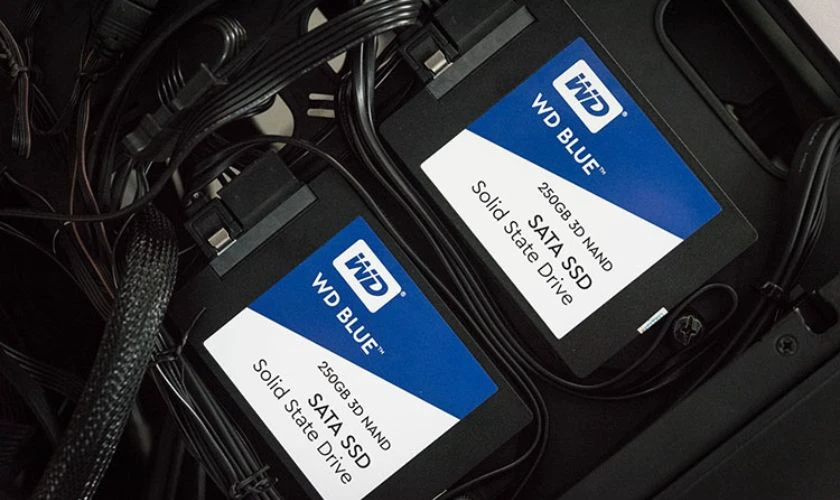
Không nên xóa ngẫu nhiên thư mục trong Windows, Program Files hoặc AppData nếu không biết rõ tác dụng. Cách an toàn là dùng Storage Sense, Disk Cleanup, gỡ phần mềm không dùng, chuyển thư mục Downloads sang ổ khác và dọn cache trình duyệt. Nếu laptop chỉ có SSD 120GB và bạn cần chạy Office, trình duyệt nhiều tab, Zalo, phần mềm kế toán hoặc học online, nâng lên SSD 256GB hoặc 512GB thường hiệu quả hơn dọn dẹp lặp đi lặp lại.
Bước 4: kiểm tra chuẩn kết nối, driver và firmware
SSD SATA, M.2 SATA và NVMe có tốc độ khác nhau. Một số laptop cũ chỉ hỗ trợ SATA nên thay NVMe không dùng được; một số máy có khe M.2 nhưng bị giới hạn băng thông; một số dòng cần cập nhật BIOS để nhận ổ ổn định. Trước khi mua SSD mới, hãy kiểm tra model laptop, chuẩn khe cắm, độ dày ổ 2.5 inch, khả năng gắn thêm ổ phụ và nhu cầu thực tế. Không phải laptop nào cũng đáng nâng SSD cao cấp, vì CPU, RAM và nhiệt độ có thể là giới hạn chính.
Driver lưu trữ cũng ảnh hưởng đến độ ổn định. Nếu Windows mới cài nhưng máy vẫn chậm, hãy kiểm tra Device Manager, Windows Update và trang hỗ trợ của hãng laptop. Firmware SSD chỉ nên cập nhật khi có hướng dẫn rõ ràng từ hãng và đã sao lưu dữ liệu. Với người dùng không quen thao tác kỹ thuật, tốt hơn nên để kỹ thuật viên kiểm tra vì cập nhật sai hoặc mất điện giữa chừng có thể gây lỗi khởi động.
Bước 5: tối ưu Windows mà không làm hại SSD
Những thao tác an toàn gồm cập nhật Windows có chọn lọc, tắt ứng dụng khởi động cùng Windows không cần thiết, gỡ phần mềm lạ, quét malware bằng công cụ đáng tin, bật Storage Sense, kiểm tra ứng dụng chiếm ổ đĩa trong Task Manager và giữ trình duyệt gọn extension. Nếu máy dùng RAM 4GB, nâng RAM lên 8GB thường giúp SSD đỡ phải ghi đọc file hoán trang liên tục. Bạn có thể tham khảo thêm bài nâng cấp RAM laptop cũ để cân đối giữa RAM và SSD.
Những thao tác nên tránh gồm tắt hoàn toàn pagefile theo mẹo truyền miệng, tắt Windows Update vĩnh viễn, dùng phần mềm dọn registry không rõ nguồn, nén toàn bộ ổ C để tiết kiệm dung lượng hoặc cài bản Windows rút gọn thiếu thành phần bảo mật. Cài lại Windows có thể giúp máy sạch hơn, nhưng chỉ nên làm sau khi sao lưu dữ liệu và kiểm tra SSD còn khỏe. Nếu cần cài lại hệ điều hành đúng bản, giữ driver và phần mềm cơ bản, bạn có thể xem dịch vụ cài Win máy tính quận Tân Bình.
Khi nào nên nâng SSD thay vì tối ưu tiếp?
Nên nâng SSD khi ổ hiện tại quá nhỏ, sức khỏe giảm mạnh, tốc độ ghi thấp bất thường, máy dùng HDD cũ, hoặc nhu cầu làm việc đã tăng. Với học sinh, sinh viên và nhân viên văn phòng, SSD 256GB là mức tối thiểu dễ dùng hơn 128GB. Với người lưu nhiều ảnh, video, dữ liệu bán hàng hoặc chạy phần mềm đồ họa nhẹ, SSD 512GB giúp giảm áp lực dọn dẹp. Nếu laptop vẫn dùng HDD, thay SSD thường đem lại khác biệt lớn nhất về tốc độ khởi động và mở ứng dụng.
Trước khi nâng, hãy quyết định giữa sao chép nguyên hệ điều hành cũ và cài mới. Clone ổ giữ lại phần mềm và dữ liệu nhanh hơn, nhưng cũng giữ lại lỗi rác nếu Windows đã hỏng. Cài mới sạch hơn, nhưng cần chuẩn bị key phần mềm, tài khoản, dữ liệu trình duyệt và file cá nhân. Với laptop dùng cho công việc, nên sao lưu tối thiểu thư mục Desktop, Documents, Downloads, dữ liệu kế toán, dữ liệu Zalo, email offline và các file dự án trước khi thao tác.
Quy trình kiểm tra SSD tại MTGS Tân Bình
Khi tiếp nhận laptop cũ bị chậm, MTGS kiểm tra theo hướng xác định nguyên nhân trước, không mặc định bắt khách thay ổ. Kỹ thuật viên ghi nhận tình trạng máy, kiểm tra SSD bằng công cụ đọc S.M.A.R.T, xem dung lượng trống, kiểm tra tiến trình nền, nhiệt độ, RAM và tình trạng Windows. Nếu ổ còn tốt, hướng xử lý có thể là dọn hệ thống, tối ưu khởi động, cài lại driver hoặc tư vấn nâng RAM. Nếu ổ có dấu hiệu lỗi, ưu tiên là sao lưu dữ liệu rồi mới thay SSD hoặc cài lại hệ điều hành.
Với khách ở Tân Bình và khu vực lân cận, MTGS có thể tư vấn cấu hình nâng cấp phù hợp với nhu cầu mua bán, học tập, văn phòng hoặc sửa chữa. Nếu máy quá cũ, chi phí nâng SSD cộng RAM không còn hợp lý, kỹ thuật viên sẽ nói rõ để bạn cân nhắc mua laptop cũ cấu hình tốt hơn tại mua laptop cũ giá rẻ hoặc xử lý máy cũ qua dịch vụ thu mua laptop cũ Tân Bình. Cách làm này giúp tránh đổ tiền vào một máy đã hết dư địa nâng cấp.
Câu hỏi thường gặp về tối ưu SSD laptop cũ
SSD có cần chống phân mảnh không?
Không nên chống phân mảnh SSD theo kiểu dành cho HDD. Windows hiện đại dùng Optimize Drives để tối ưu SSD theo cơ chế phù hợp, trong đó TRIM mới là yếu tố cần kiểm tra. Chạy defrag thủ công bằng phần mềm cũ có thể tạo thêm lượt ghi không cần thiết.
SSD còn bao nhiêu dung lượng trống là hợp lý?
Với SSD nhỏ 120GB hoặc 128GB, nên giữ ít nhất khoảng 20GB trống nếu có thể. Với SSD 256GB trở lên, giữ khoảng 15-20% dung lượng trống giúp Windows cập nhật, tạo cache và vận hành ổn định hơn.
Cài lại Windows có làm SSD nhanh hơn không?
Có thể nhanh hơn nếu máy chậm do Windows lỗi, phần mềm rác hoặc virus. Tuy nhiên cài lại Windows không sửa được SSD yếu, ổ gần hỏng, thiếu RAM hoặc máy quá nóng. Nên kiểm tra sức khỏe SSD và sao lưu dữ liệu trước khi cài lại.
Nên clone ổ hay cài mới khi thay SSD?
Clone phù hợp khi Windows đang ổn và bạn muốn giữ nguyên phần mềm, dữ liệu. Cài mới phù hợp khi hệ điều hành đã lỗi, quá nhiều phần mềm rác hoặc muốn máy sạch hơn. Dù chọn cách nào, vẫn cần sao lưu dữ liệu quan trọng trước.
MTGS có kiểm tra SSD laptop cũ tại Tân Bình không?
MTGS hỗ trợ kiểm tra SSD, RAM, nhiệt độ và tình trạng Windows cho laptop cũ tại Tân Bình. Sau khi kiểm tra, kỹ thuật viên sẽ tư vấn tối ưu phần mềm, nâng SSD, nâng RAM, cài lại Windows hoặc đổi máy tùy tình trạng thực tế.
Bài viết liên quan
Lenovo ThinkPad T470 Dòng máy cũ tốt nhất cho giáo viên
Laptop thân thiện môi trường: chọn thương hiệu bền vững và laptop cũ xanh
Có nên mua laptop cũ cho giáo viên không?
MacBook cũ có hỗ trợ màn hình thứ hai tốt hơn laptop Windows cũ không?
Trao đổi laptop cũ lấy mới Tân Bình – Định giá rõ, đổi nhanh
Sửa Loa Laptop Tân Bình