
 Laptop
 Máy Để Bàn
 Linh Kiện PC
 Màn hình PC
 Sạc Laptop
 Dịch vụ sửa chữa
 Kho Phần Mềm
 Kinh nghiệm
 Khuyến mại
Kinh nghiệm hướng dẫn
Tối ưu hóa Windows cho laptop cũ giá rẻ
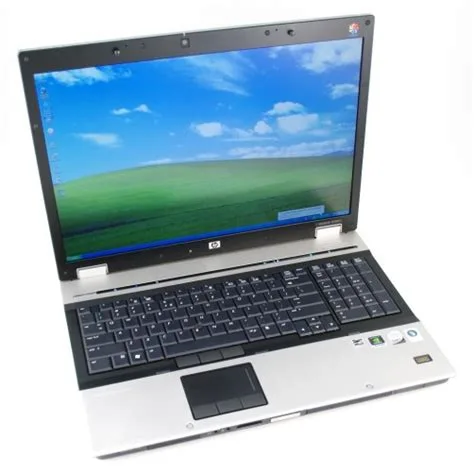
Tối ưu hóa hệ điều hành Windows cho laptop cũ giá rẻ: làm đúng để máy chạy ổn hơn
Laptop cũ giá rẻ vẫn có thể làm việc tốt nếu hệ điều hành Windows được cài đặt gọn, driver đúng và phần cứng không bị nghẽn ở ổ cứng hoặc RAM. Vấn đề thường gặp là nhiều máy đã qua vài năm sử dụng bị tích phần mềm khởi động cùng Windows, ổ C gần đầy, driver cũ, pin chai hoặc ổ HDD xuống tốc độ. Khi đó người dùng dễ nghĩ máy quá yếu, trong khi chỉ cần kiểm tra đúng thứ tự đã có thể cải thiện rõ độ phản hồi.
Bài viết này tập trung vào cách tối ưu Windows thực tế cho laptop cũ: bước nào có thể tự làm, dấu hiệu nào nên đem máy kiểm tra, khi nào nên nâng cấp SSD/RAM và khi nào mua một máy laptop cũ khác sẽ hợp lý hơn. Nội dung phù hợp cho học sinh, sinh viên, nhân viên văn phòng, giáo viên và người cần một máy làm việc chi phí vừa phải tại Tân Bình hoặc khu vực TP.HCM.
Khi nào laptop cũ cần tối ưu Windows thay vì thay máy?
Nếu máy vẫn lên nguồn bình thường, màn hình không lỗi, bàn phím và touchpad còn dùng được, việc tối ưu Windows thường đáng thử trước. Dấu hiệu phổ biến gồm khởi động lâu, mở trình duyệt chậm, quạt quay mạnh dù chỉ mở vài tab, ổ C báo đỏ, nhiều ứng dụng lạ chạy nền, hoặc Windows Update bị treo trong thời gian dài.
Ngược lại, nếu máy sập nguồn, ổ cứng phát tiếng lạ, màn hình chớp tắt, pin phồng, bản lề nứt hoặc main đã sửa nhiều lần, tối ưu phần mềm chỉ là giải pháp tạm. Khi đó nên kiểm tra phần cứng trước để tránh mất dữ liệu và tránh tốn thời gian cài lại Windows nhiều lần nhưng lỗi vẫn quay lại.
Một tiêu chí thực tế là nhu cầu sử dụng. Với Word, Excel, học online, bán hàng, kế toán nhẹ và trình duyệt, nhiều laptop Core i5 đời cũ kèm SSD và RAM 8GB vẫn đáp ứng tốt. Với thiết kế nặng, dựng video, chơi game hoặc chạy phần mềm kỹ thuật, tối ưu Windows chỉ giúp máy gọn hơn chứ không thể thay thế cấu hình phù hợp.
Kiểm tra nhanh trước khi chỉnh hệ điều hành
Trước khi xóa ứng dụng hoặc can thiệp hệ thống, nên sao lưu dữ liệu quan trọng ra ổ ngoài, USB hoặc tài khoản đám mây. Các thư mục cần kiểm tra gồm Desktop, Documents, Downloads, dữ liệu kế toán, file học tập, ảnh cá nhân và dữ liệu trình duyệt. Nếu máy có dấu hiệu ổ cứng yếu, ưu tiên sao lưu trước, không chạy nhiều phần mềm dọn dẹp cùng lúc.
Sau đó mở Task Manager để xem CPU, Memory và Disk có bị đầy liên tục hay không. Nếu Disk thường xuyên 100% dù không mở ứng dụng nặng, máy dùng HDD có thể là nguyên nhân chính. Nếu Memory luôn trên 80%, nâng RAM hoặc giảm ứng dụng chạy nền sẽ hiệu quả hơn việc cài thêm phần mềm tối ưu. Nếu CPU cao bất thường, cần kiểm tra ứng dụng nền, trình duyệt, phần mềm diệt virus hoặc khả năng máy quá nóng.
Người dùng cũng nên kiểm tra phiên bản Windows, dung lượng trống của ổ C, tình trạng pin và nhiệt độ khi dùng. Những thông tin này giúp quyết định nên tối ưu, nâng cấp hay đổi sang một mẫu laptop cũ giá rẻ khác có cấu hình cân đối hơn.
Cách tối ưu Windows cho laptop cũ theo thứ tự an toàn
Thứ tự xử lý nên đi từ nhẹ đến nặng. Đầu tiên, gỡ các phần mềm không còn dùng, đặc biệt là công cụ tải về kèm quảng cáo, thanh công cụ trình duyệt, phần mềm tối ưu không rõ nguồn và ứng dụng tự chạy khi mở máy. Trong Task Manager, tab Startup cho phép tắt bớt các ứng dụng khởi động cùng Windows như chat, đồng bộ, launcher hoặc updater không cần thiết.
Tiếp theo, dọn ổ C bằng công cụ Disk Cleanup hoặc Storage Sense có sẵn trong Windows. Không nên xóa thủ công các thư mục hệ thống nếu không chắc chắn. Với máy có dung lượng SSD nhỏ, hãy chuyển dữ liệu cá nhân sang ổ phụ hoặc ổ ngoài, giữ ổ C còn ít nhất 15-20% dung lượng trống để Windows có không gian cập nhật và tạo bộ nhớ tạm.
Driver cũng rất quan trọng. Laptop cũ dùng driver sai có thể mất Wi-Fi, âm thanh nhỏ, nóng máy hoặc không nhận đủ hiệu năng card đồ họa. Nên ưu tiên driver từ Windows Update hoặc trang chính hãng theo model máy. Tránh cài gói driver trôi nổi vì có thể gây xung đột, đặc biệt với laptop Dell, HP, Lenovo, Asus đã qua nhiều đời Windows.
Sau cùng, có thể giảm hiệu ứng hình ảnh bằng tùy chọn Adjust for best performance, tắt ứng dụng nền không cần thiết, kiểm tra trình duyệt có quá nhiều extension hay không và cập nhật Windows ở mức ổn định. Mục tiêu không phải biến máy cũ thành máy mới, mà là đưa hệ điều hành về trạng thái sạch, nhẹ và dễ bảo trì.
Khi nào nên nâng cấp SSD, RAM hoặc cài lại Windows?
Nâng cấp SSD là lựa chọn đáng tiền nhất nếu laptop cũ vẫn dùng HDD. SSD giúp máy khởi động nhanh hơn, mở ứng dụng nhanh hơn và giảm tình trạng Disk 100%. Với nhu cầu văn phòng, SSD 240GB hoặc 256GB thường đủ; nếu lưu nhiều ảnh, video hoặc dữ liệu công việc, nên chọn 512GB trở lên.
RAM 4GB hiện chỉ phù hợp cho tác vụ rất nhẹ. Nếu dùng Windows 10 hoặc Windows 11 với trình duyệt nhiều tab, học online, Excel và phần mềm chat, RAM 8GB là mức nên có. Với thiết kế nhẹ hoặc làm nhiều tác vụ cùng lúc, 16GB sẽ thoải mái hơn nếu máy hỗ trợ. Trước khi nâng, cần kiểm tra loại RAM, số khe, dung lượng tối đa và tình trạng main.
Cài lại Windows nên thực hiện khi hệ thống quá rối, nhiễm phần mềm lạ, lỗi cập nhật kéo dài hoặc đã tối ưu nhưng vẫn không ổn. Cần dùng bản Windows hợp lệ, đúng nhu cầu và tương thích cấu hình. Không nên dùng bản ghost không rõ nguồn vì dễ kèm phần mềm lạ, driver sai hoặc thiết lập bảo mật yếu.
Mua laptop cũ giá rẻ: nên nhìn cấu hình cùng tình trạng Windows
Khi mua laptop cũ, cấu hình chỉ là một phần. Một máy có CPU tốt nhưng ổ HDD yếu, pin chai nặng, nhiệt cao hoặc Windows cài quá nhiều phần mềm vẫn cho trải nghiệm kém. Người mua nên test tốc độ khởi động, mở trình duyệt, mở Word/Excel, kết nối Wi-Fi, camera, loa, bàn phím, cổng USB và độ ổn định khi dùng liên tục.
Với ngân sách tiết kiệm, nên ưu tiên máy đã có SSD, RAM tối thiểu 8GB, màn hình rõ, bàn phím tốt và bản lề chắc. CPU Core i5 đời cũ vẫn đủ cho văn phòng nếu máy được vệ sinh, tản nhiệt ổn và Windows sạch. Đừng chọn chỉ vì giá thấp; chi phí sửa pin, thay bàn phím, thay ổ cứng hoặc vệ sinh tản nhiệt có thể làm tổng chi phí cao hơn một máy được kiểm tra kỹ ngay từ đầu.
Tại Máy Tính Giá Sỉ, hướng tư vấn nên bắt đầu từ nhu cầu: học tập, văn phòng, bán hàng, kế toán, dạy học, làm online hay thiết kế nhẹ. Từ đó mới chọn cấu hình, kích thước màn hình, SSD/RAM và tình trạng pin phù hợp. Cách này giúp người mua không trả tiền cho cấu hình dư, đồng thời tránh chọn máy quá yếu cho công việc hằng ngày.

Dữ liệu cá nhân và bảo mật khi tối ưu hoặc mua máy cũ
Dữ liệu cá nhân cần được xử lý cẩn thận trong cả hai trường hợp: tối ưu máy đang dùng và mua laptop đã qua sử dụng. Với máy đang dùng, trước khi cài lại Windows hoặc nâng SSD, nên sao lưu dữ liệu và kiểm tra lại khả năng mở file sau khi sao lưu. Nếu có dữ liệu công ty, dữ liệu kế toán hoặc tài khoản quan trọng, nên trao đổi rõ trước khi bàn giao máy.
Với laptop cũ vừa mua, nên dùng tài khoản Windows riêng, cập nhật mật khẩu, đăng nhập lại trình duyệt bằng tài khoản của mình và kiểm tra phần mềm lạ. Máy nên được cài Windows sạch, không giữ tài khoản người dùng cũ, không giữ dữ liệu chủ cũ và không cài sẵn công cụ điều khiển từ xa nếu người mua không yêu cầu.
Đây là yếu tố nhiều người bỏ qua khi chọn laptop cũ giá rẻ. Một máy rẻ nhưng hệ điều hành thiếu sạch sẽ có thể gây phiền phức về bảo mật, quảng cáo, lỗi trình duyệt hoặc mất ổn định sau vài ngày sử dụng.
Quy trình kiểm tra tại Tân Bình trước khi quyết định tối ưu hay đổi máy
Nếu ở Tân Bình hoặc khu vực lân cận, người dùng có thể mang máy đến để kiểm tra theo hướng thực tế: tình trạng ổ cứng, RAM, nhiệt độ, pin, bàn phím, màn hình, cổng kết nối và bản Windows đang dùng. Sau khi có kết quả, kỹ thuật viên mới tư vấn nên dọn hệ thống, nâng SSD/RAM, vệ sinh tản nhiệt, cài lại Windows hợp lệ hay cân nhắc đổi sang laptop cũ khác.
Cách kiểm tra này giúp tránh sửa theo cảm tính. Ví dụ, máy chậm vì HDD yếu thì dọn rác chỉ đỡ tạm; máy nóng vì bụi và keo tản nhiệt khô thì cài lại Windows không giải quyết gốc; máy RAM 4GB chạy nhiều tab thì nên nâng RAM thay vì cài thêm phần mềm tối ưu. Ngược lại, nếu máy còn tốt nhưng Windows quá rối, chỉ cần làm sạch hệ điều hành là có thể tiếp tục sử dụng.
Với người đang tìm laptop cũ giá rẻ, nên yêu cầu được test máy theo đúng tác vụ của mình. Mở vài trang web, chạy file Excel, gọi video, kiểm tra Wi-Fi và dùng thử bàn phím trong vài phút sẽ cho cảm nhận thật hơn so với chỉ nhìn thông số.
Câu hỏi thường gặp về tối ưu Windows cho laptop cũ
Tối ưu Windows có làm mất dữ liệu không?
Các thao tác nhẹ như tắt ứng dụng khởi động, dọn file tạm hoặc cập nhật driver thường không làm mất dữ liệu. Tuy nhiên, trước khi cài lại Windows, thay SSD hoặc xử lý máy có dấu hiệu ổ cứng yếu, nên sao lưu dữ liệu quan trọng để giảm rủi ro.
Laptop cũ RAM 4GB có nên dùng Windows 11 không?
RAM 4GB thường khá chật cho Windows 11 và trình duyệt hiện nay. Nếu máy hỗ trợ nâng RAM, nên lên 8GB để dùng ổn hơn. Nếu cấu hình quá cũ, Windows 10 hoặc một cấu hình laptop cũ khác có SSD/RAM tốt hơn sẽ thực tế hơn.
Cài phần mềm tối ưu máy tính có cần thiết không?
Không phải lúc nào cũng cần. Windows đã có công cụ dọn dẹp, quản lý khởi động và cập nhật hệ thống. Nên tránh phần mềm tối ưu không rõ nguồn vì có thể thêm quảng cáo, dịch vụ chạy nền hoặc thay đổi thiết lập ngoài ý muốn.
Nên nâng SSD hay mua laptop cũ khác?
Nếu màn hình, bàn phím, pin, main và CPU vẫn đáp ứng nhu cầu, nâng SSD thường đáng làm. Nếu máy quá cũ, hư nhiều phần, pin kém và chi phí nâng cấp gần bằng một máy khác ổn hơn, nên cân nhắc mua laptop cũ đã được kiểm tra sẵn.
Kết luận: tối ưu đúng giúp laptop cũ đáng dùng hơn
Tối ưu hóa hệ điều hành Windows cho laptop cũ giá rẻ nên bắt đầu bằng kiểm tra dữ liệu, ổ cứng, RAM, ứng dụng khởi động, driver và tình trạng nhiệt. Làm đúng thứ tự giúp máy chạy gọn hơn, giảm lỗi vặt và kéo dài thời gian sử dụng. Khi phần cứng đã đến giới hạn, nâng SSD/RAM hoặc chọn một laptop cũ phù hợp sẽ hiệu quả hơn việc cố chỉnh phần mềm quá nhiều.
Nếu cần kiểm tra máy cũ, tối ưu Windows hoặc chọn laptop cũ giá rẻ theo nhu cầu học tập, văn phòng và làm việc tại Tân Bình, Máy Tính Giá Sỉ có thể tư vấn dựa trên tình trạng thực tế của máy và ngân sách sử dụng.
Bài viết liên quan
Laptop cũ với ổ SSD: tối ưu tốc độ đọc/ghi khi mua máy
Laptop cũ dưới 5 triệu có phù hợp cho sáng tạo nội dung không?
Ứng dụng hỗ trợ thao tác vẽ, ghi chú trên laptop cảm ứng
Sửa Main Laptop Uy Tín TPHCM
Bị virus khiến laptop mở không lên màn hình
Laptop cũ dưới 5 triệu có sử dụng được AI không?